
目次
- LuckyTemplates ダッシュボードの例
- 創造的な LuckyTemplates ダッシュボード デザインの重要性を理解する
- ページめくりの視覚化がどのように機能するかを分析する
- LuckyTemplates ダッシュボードのページめくり効果の作成
- レポートページに異なるデザインを適用する
- LuckyTemplates ダッシュボードへの視覚要素の追加
- 結論
LuckyTemplates ダッシュボードの例
このチュートリアルでは、LuckyTemplates ダッシュボードのデザインで見た中で最も革新的なページめくりの視覚化アイデアの 1 つを取り上げたいと思います。 このチュートリアルの完全なビデオは、このブログの下部でご覧いただけます。
ご存知の方も多いと思いますが、で LuckyTemplates チャレンジを実施しています。私たちのプラットフォームにアクセスできる場合、または私たちの発表をチェックできる場合は参加できます。
私たちは信じられないほどの提出物を受け取っていますが、そのうちの 1 つは私たちのアクティブなメンバーの 1 人である Diana からのものでした。これは、 HR コンサルテーションの洞察に基づいた最近の課題に対するものです。それはまさにページターナーでした。本をめくるようにレポートを視覚的に表示できます。
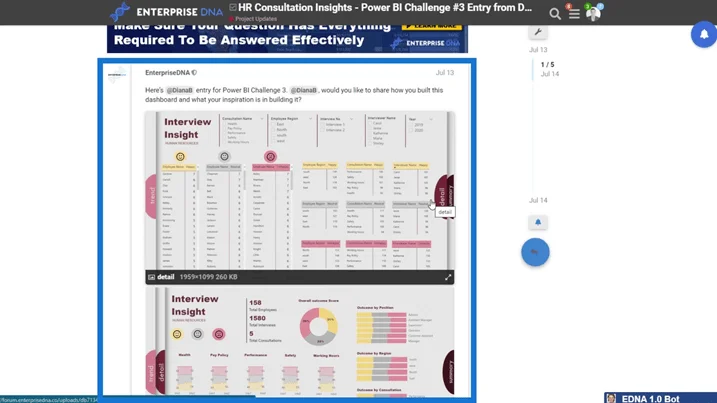
なぜこのようなものを作りたいのかと思う人もいるかもしれません。
創造的な LuckyTemplates ダッシュボード デザインの重要性を理解する
そうですね、すべては優れた洞察力を持っているかどうかにかかっています。それが最初に解決する必要がある問題です。創造性を発揮することで消費者に感動を与え、リピートし続けることができます。ダイアナはビジュアライゼーションに関して本当に革新的で創造的だったと思います。洞察の質が高く、非常に理解しやすかったです。これが、彼女がLuckyTemplates チャレンジで優勝した理由です。
この例では、ここで多くの素晴らしいことが行われていることがわかります。色にはシンプルさがあり、カラーパレットはうまく調和します。アイコンも分かりやすく、活用または取得する必要がある洞察を簡単に知ることができます。いくつかの重要な人物も非常によく表現されています。さらに、レポートの各側面にいくつかのグリッドがあります。一般的に、これは私がかなり長い間話してきた私のベスト プラクティスの多くに従っています。
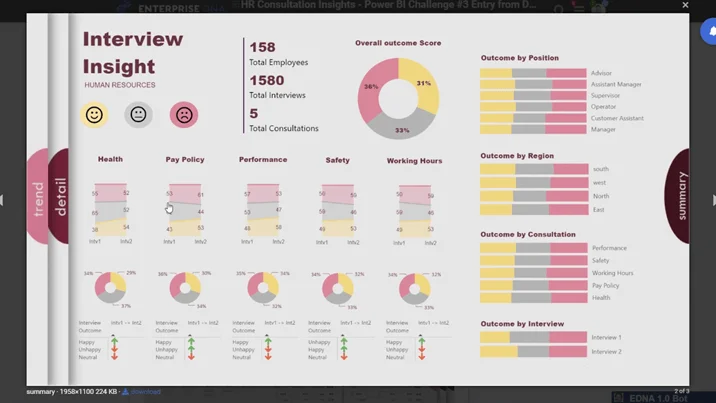
レポートのページめくりを行う際のテクニックについて説明します。
ページめくりの視覚化がどのように機能するかを分析する
まず、 LuckyTemplates レポート自体を見てみましょう。ここでは、あるページを見てから、CTRL キーを押しながら次のページ (詳細ページ) をクリックすると、別のページに移動できます。オンラインの場合は、 CTRL キーを押さずにクリックするだけでも同様に機能します。
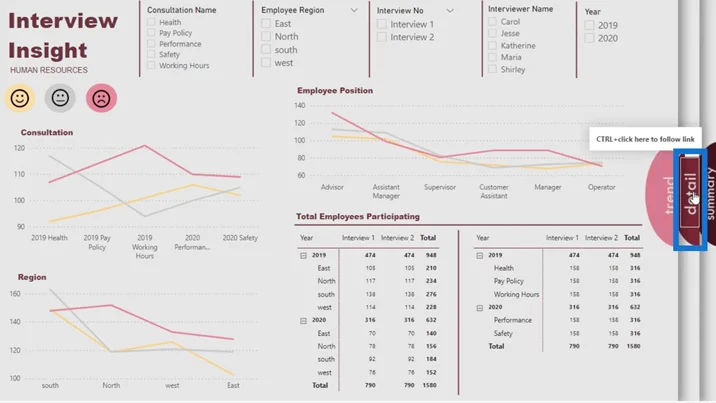
それをクリックすると、新しいページ、つまり詳細ページが表示されます。
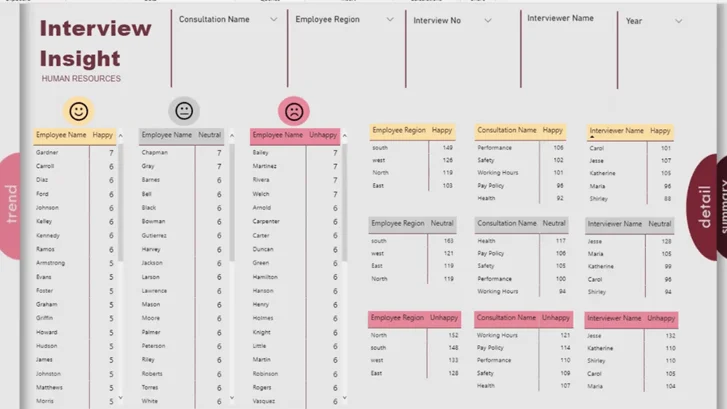
「概要」をクリックすると、概要ページも表示されます。
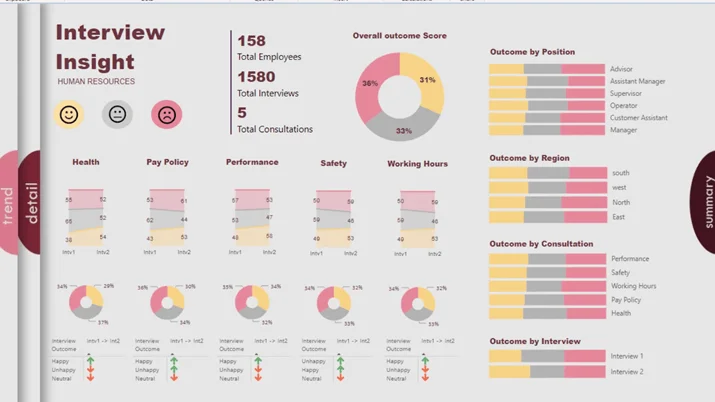
選択を行うたびに、ページの外観が変更されます。こうすることで、ユーザーは実際に何を見ているのかを知ることができます。ご覧のとおり、これは優れたナビゲーション機能です。場合によっては、ナビゲーション機能がすべて 1 つのページ上にある場合もありますが、これは異なるページに動的に存在します。
さて、ダイアナはどのようにしてそのように作成したのでしょうか?
LuckyTemplates ダッシュボードのページめくり効果の作成
ここで彼女の説明を見ると、彼女は背景を紙にスケッチした後、パワーポイントを使って作成したと述べています。
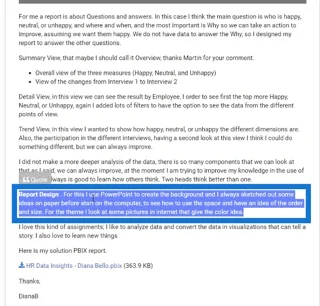
したがって、表示されているページの結果は LuckyTemplates 内で構築されたものではありません。彼女はPowerPointで背景を作成したばかりですが、背景の画像はページごとに異なります。ここではどれもクリックできません。それは、彼女がこの画像を PowerPoint から背景に埋め込んだだけだからです。
彼女はまた、ナビゲーション用の半円を画像に埋め込みました。
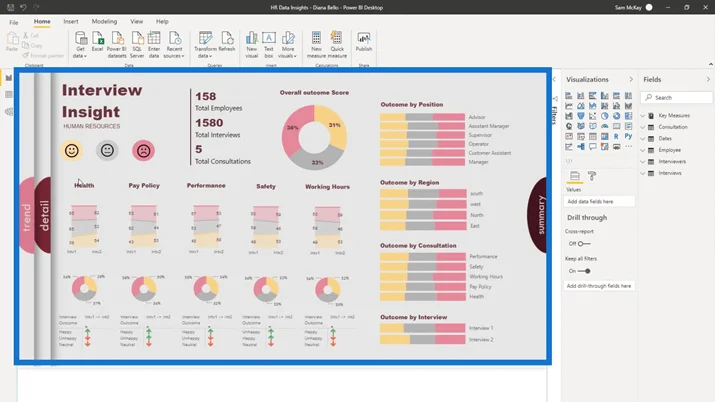
埋め込まれていない唯一のものは、半円の内側に位置するこれらのテキストです。これらのテキストのいずれかをクリックして、それがナビゲーションとしてどのように作成されたかを示します。
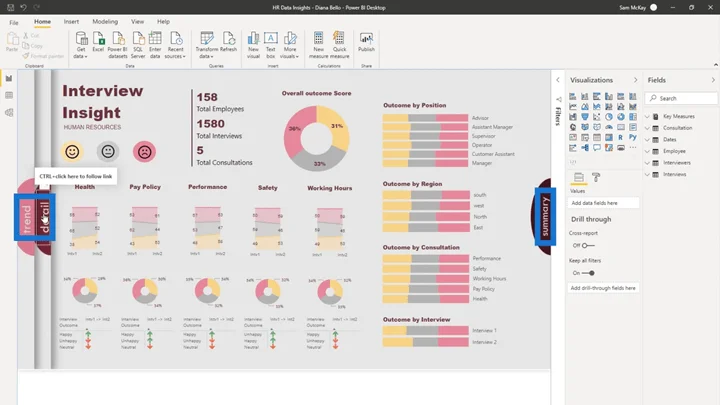
たとえば、詳細テキストをクリックすると、[視覚化とフィールド]ペインが表示されます。
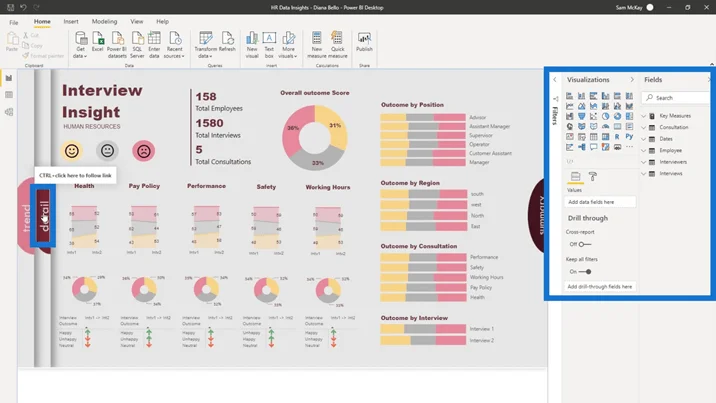
[視覚化]ペインで[アクション]タブに移動し、アクション タイプのリストを確認できます。最近これが更新され、ページ ナビゲーションタイプが追加されました。ブックマークを中心に多くの凝った作業を行わなくても、異なるページ間をジャンプできるのは素晴らしい機能です。
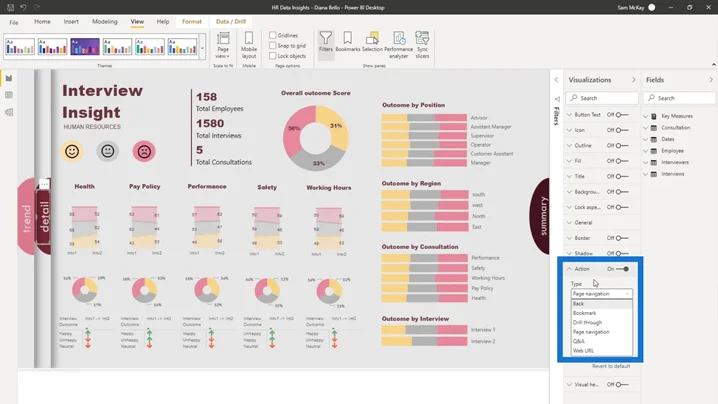
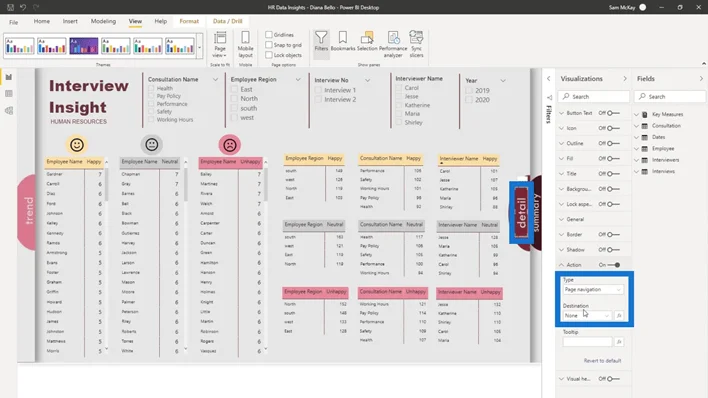
あとは、画像やテキスト ボックスなどの要素を作成し、その要素にアクションを設定するだけです。Diane はテキスト ボックスを使用し、そのアクション タイプをPage Navigationに設定し、次にそのDestinationを設定しました。
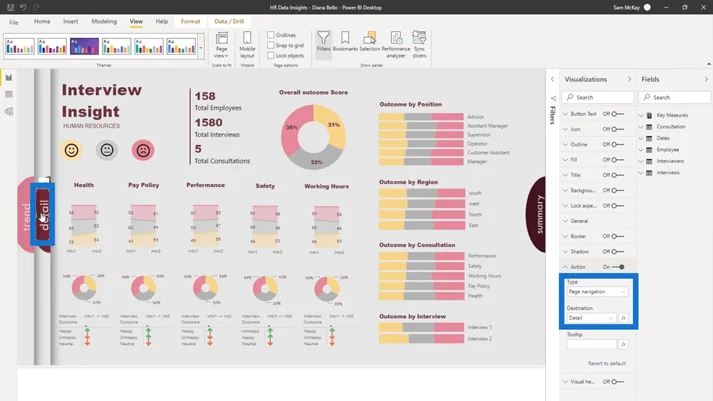
詳細ページに移動し、詳細テキストをクリックします。ご覧のとおり、アクション タイプはページ ナビゲーションですが、宛先はNoneです。これは、すでにこの特定のページにいるときに、このテキストをクリックして特定のページに移動したくないからです。
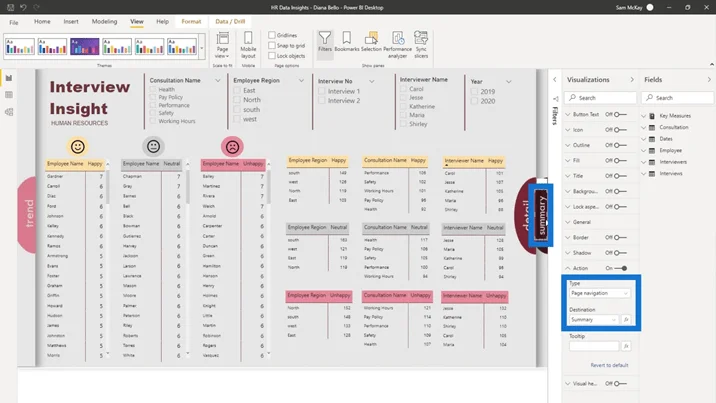
次に、概要テキストをクリックすると、アクション タイプはページ ナビゲーション、宛先は概要ページになります。
トレンドテキストの場合も、 [ページ ナビゲーション]に設定され、 [宛先]は[トレンド]です。
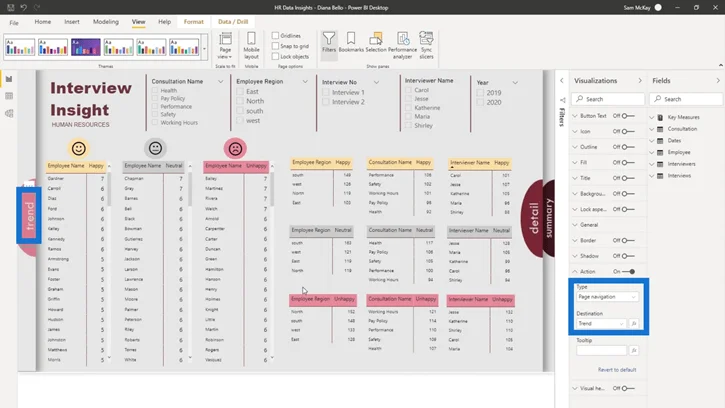
背景を理解すれば、このテクニックを実行するのは非常に簡単です。創造性が問われるだけなので、それほど難しいことではありません。
レポートページに異なるデザインを適用する
もう 1 人の LuckyTemplates メンバー、Walter についても紹介したいと思います。彼は、ダイアナ妃が提出したレポートで非常に良い成績を収めたと考えた。さらに、同じ技術を自分でも作りたいと考えていた。
そこで、ウォルターは、PowerPoint でこれらの図形や画像を作成する方法、およびそれらをPBIXファイルに埋め込む方法に関する段階的なガイドラインを作成しました。
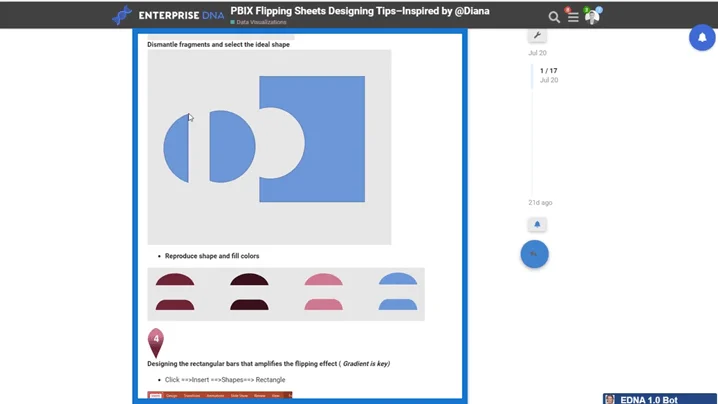
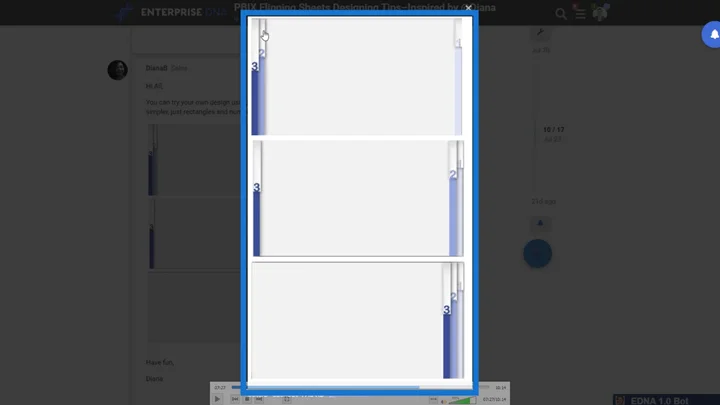
ここでもう一つ強調したいのは、ダイアンが再びやったことです。彼女は新しいデザイン アイデアを作成し、それを LuckyTemplates 自体内で実際に実行できると言いました。
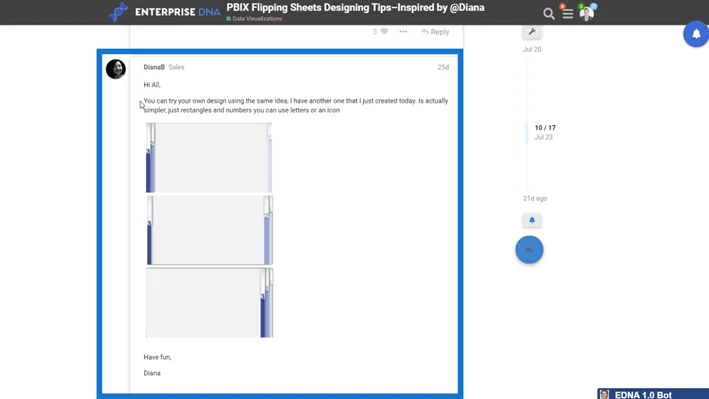
この別のデザインもここで確認できます。また、四角形、数字、およびその他の利用可能な要素を使用して、LuckyTemplates でこの特定の外観を直接作成できます。
LuckyTemplates ダッシュボードへの視覚要素の追加
「挿入」タブをクリックします。そのタブ内で、 Text box、Buttons、Shapes、Image などの要素を選択できます。これらの要素のいずれかを選択して、レポート ページの任意の場所に配置するだけです。
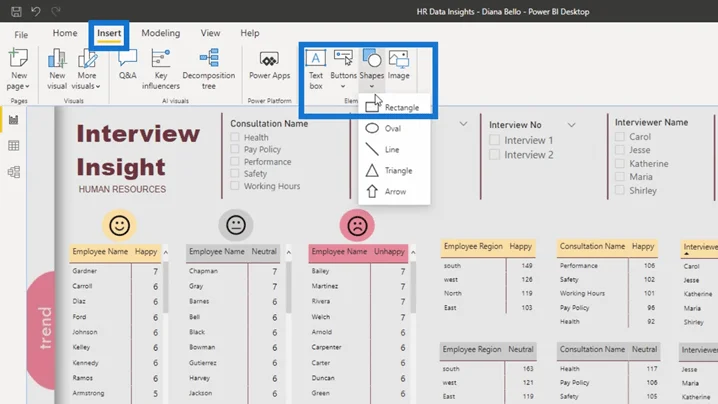
画像を埋め込むだけでなく、LuckyTemplates 内にネイティブにあるものを利用することもできます。これもこのテクニックを利用する素晴らしい方法でした。このようなことを行う必要はありませんが、分析を目立たせるための革新的なアイデアだと思います。
この手法を実行すると、ナビゲーションの観点からレポートがより説得力のあるものになります。
LuckyTemplates ダッシュボードのデザインとレポートの創造性は、洞察の品質が非常に優れていなければ意味がないことを常に覚えておいてください。
DAX を使用して LuckyTemplates で傾向分析を行う方法
結論
あらゆる開発において、質の高い洞察を得ることがより重要であることに留意してください。このような優れた視覚化は、基本的に、消費者を洞察に引き付ける高品質の LuckyTemplates レポートの上に追加されたものにすぎません。
これで終わりです。このLuckyTemplates ダッシュボードのデザインについて楽しんで学習していただければ幸いです。私たちは、LuckyTemplates チャレンジで提出された素晴らしい作品をさらに拡大し、共有し続けます。
今後、さらに多くの提出物を検討することを楽しみにしています。
ではごきげんよう、




