
このチュートリアルでは、Python プログラミング言語を PC にインストールするプロセスを示します。コードを記述してビジュアルを確認できる独立開発環境 (IDE) など、いくつかのツールの使用方法を学びます。また、LuckyTemplates に Python を組み込むメリットを活用する方法も学習します。
目次
LuckyTemplates での Python 言語用の Anaconda のインストール
Python プログラミング言語の最も一般的なインストールは、Anacondaと呼ばれます。anaconda.comにアクセスし、ダウンロード画面に移動できます。
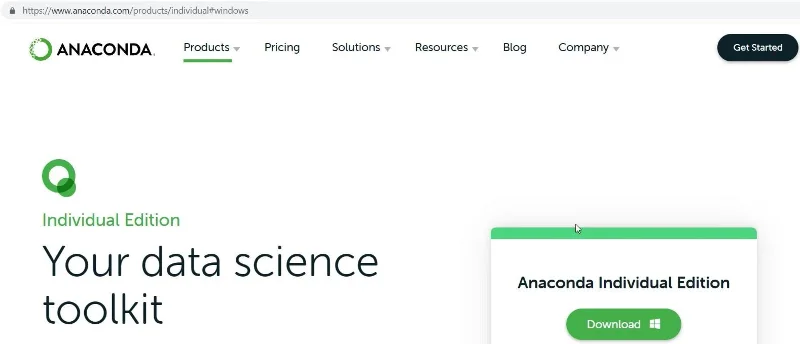
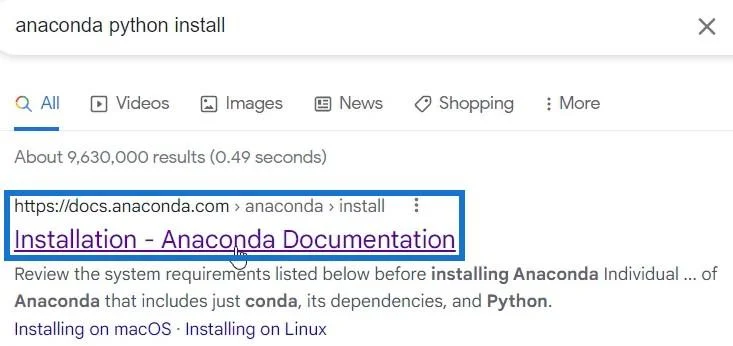
Google にアクセスして「Anaconda Python インストール」を検索することもできます。次に、 「インストール – Anaconda ドキュメント」というリンクをクリックします。
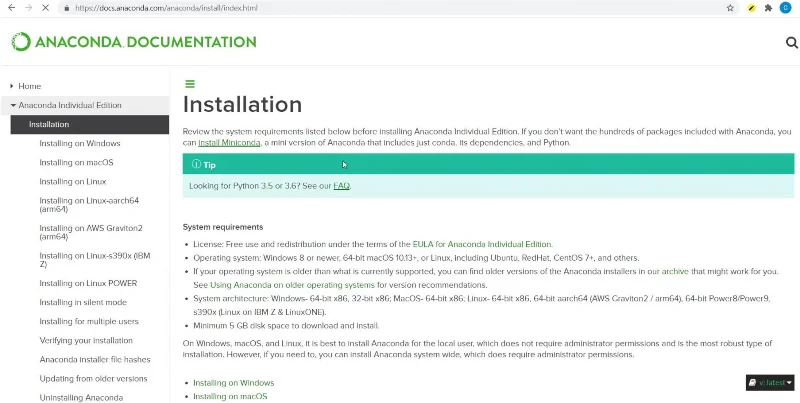
リンク内には、PC の OS に基づいて Python をインストールするためのオプションがあります。使用している OS バージョンのインストーラーを選択します。
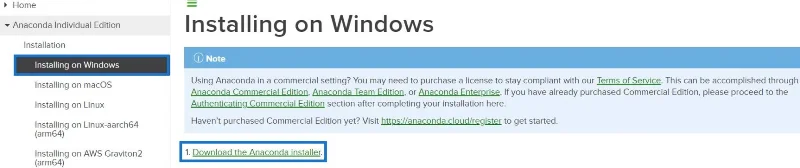
「 Installing On Windows」オプションをクリックし、 「Download The Anaconda Installer」を選択すると、anaconda.com のダウンロード ページが表示されます。
[ダウンロード] ボタンをクリックして、Python のダウンロードを開始します。
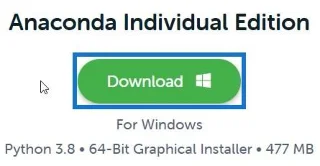
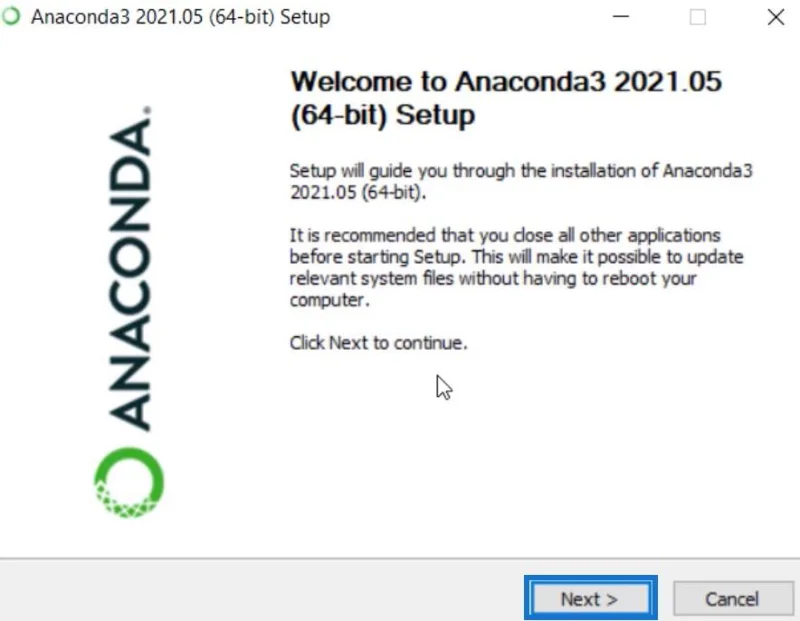
ダウンロードが完了したら、ファイルをクリックしてインストーラーにアクセスします。次に、「Anaconda Setup」で「次へ」をクリックします。
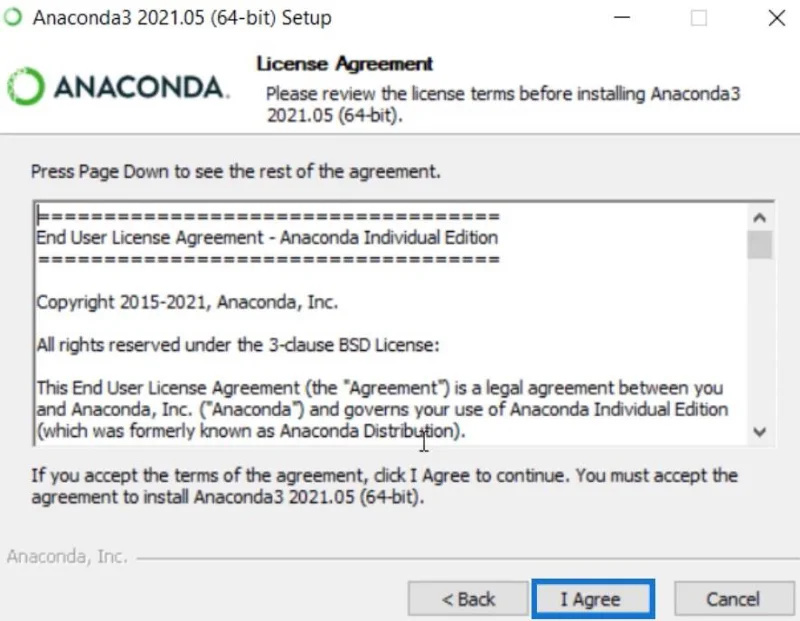
次に、「使用許諾契約に同意します」をクリックします。
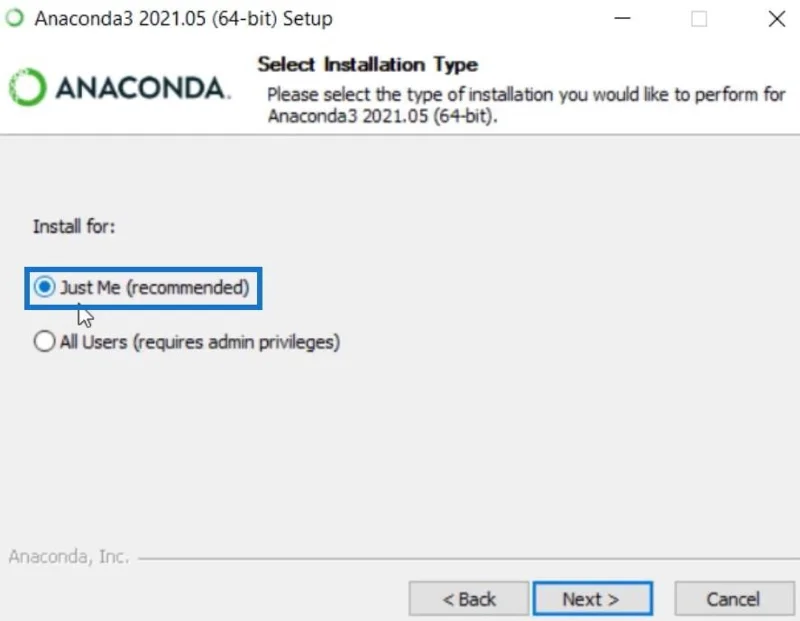
インストールタイプとして「Just Me」を選択します。
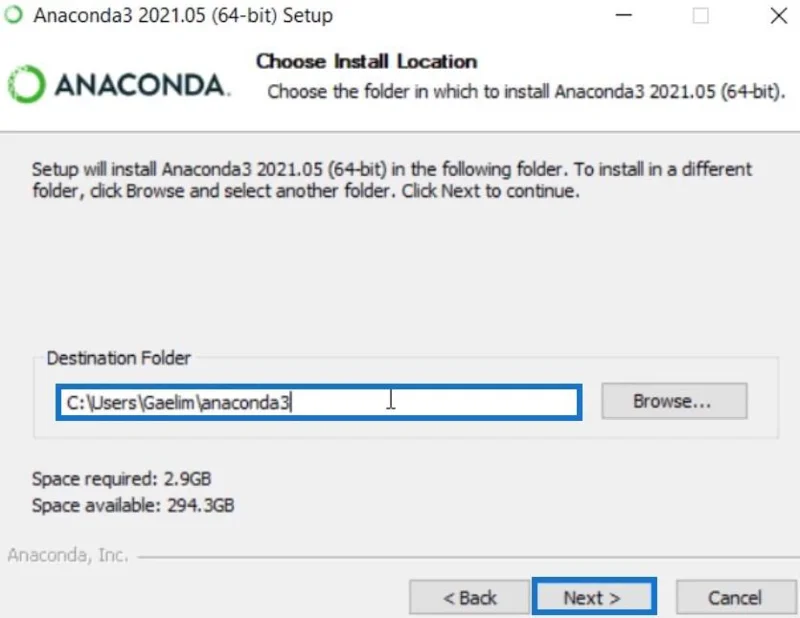
完了したら、インストーラーの宛先フォルダーを選択し、「次へ」を押します。
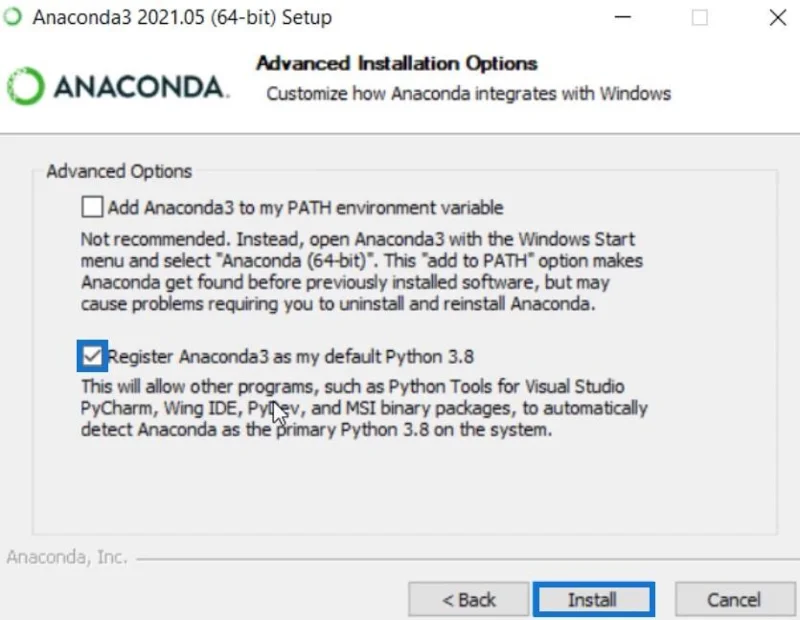
[詳細インストール オプション] で 2 番目のオプションを選択し、[インストール] を押します。
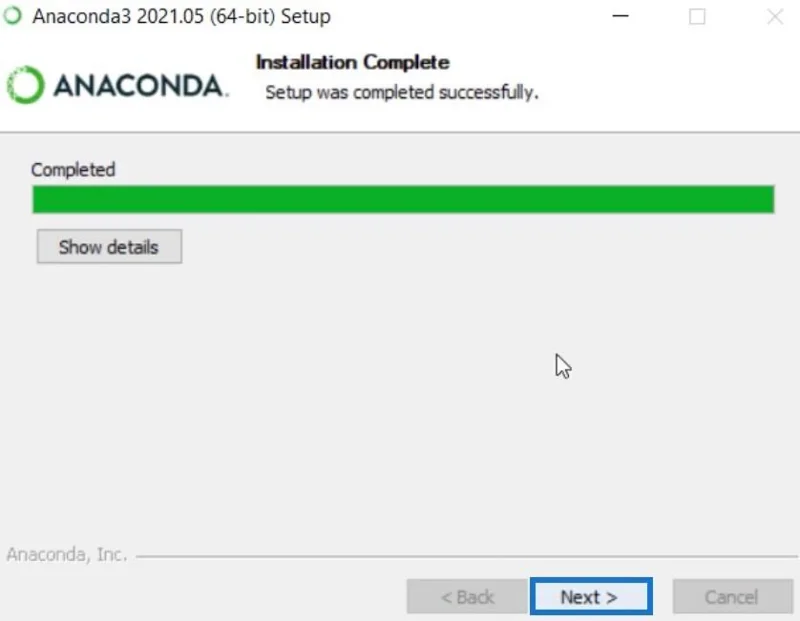
インストールが完了したら、「次へ」を押します。
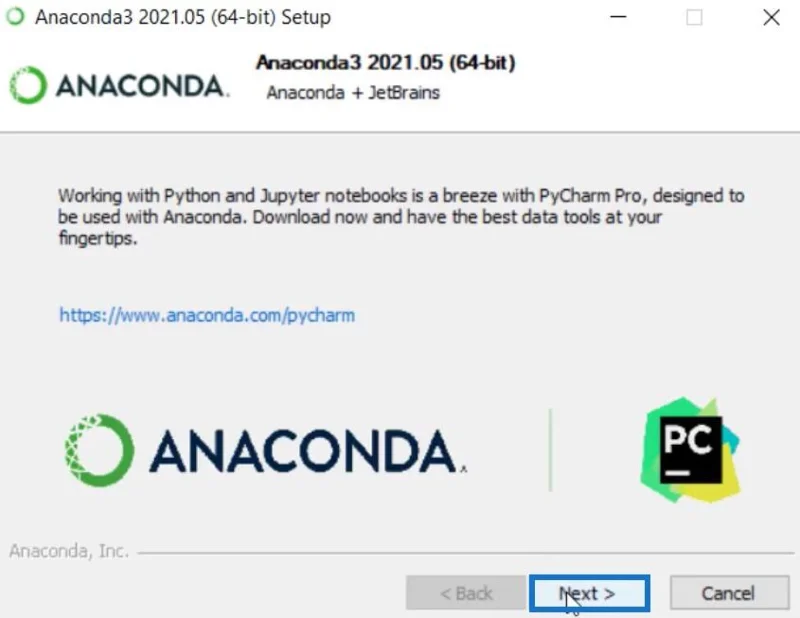
次に、Anaconda Setup で「次へ」を押します。
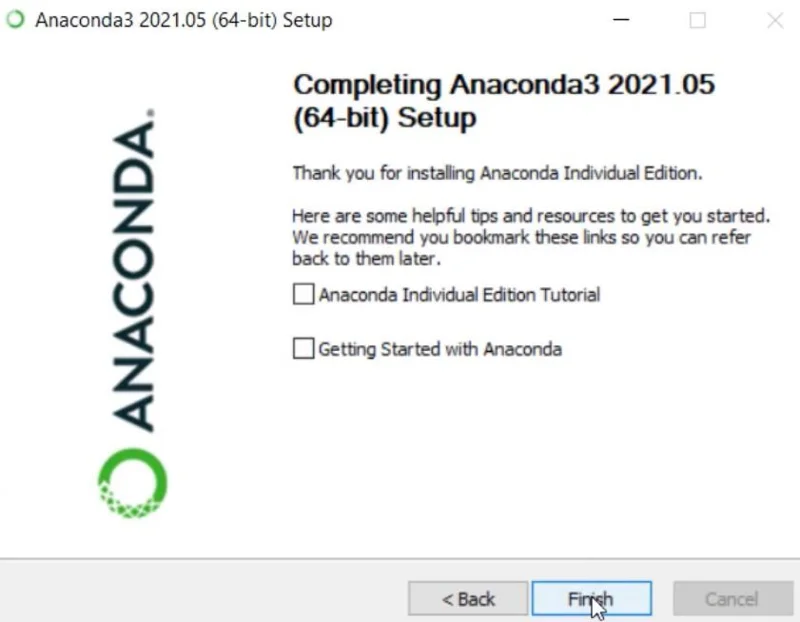
最後に、「完了」をクリックして、 Anaconda のセットアップを完了します。アプリケーションに関するチュートリアルが必要な場合は、「Anaconda Individual Edition Tutorial」および「Anaconda の入門」オプションをチェックできます。
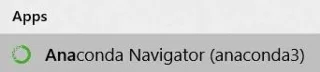
次に、Windows バーに移動して、Anaconda Navigator を検索します。次に、クリックしてナビゲータをロードします。
Python 言語スクリプト用の Jupyter Notebook のインストール
ナビゲーターが読み込まれると、最大限に活用できるツールが表示されます。最も一般的に使用されるツールは、Python スクリプトを作成できるため、Jupyter NotebookとSpyderです。
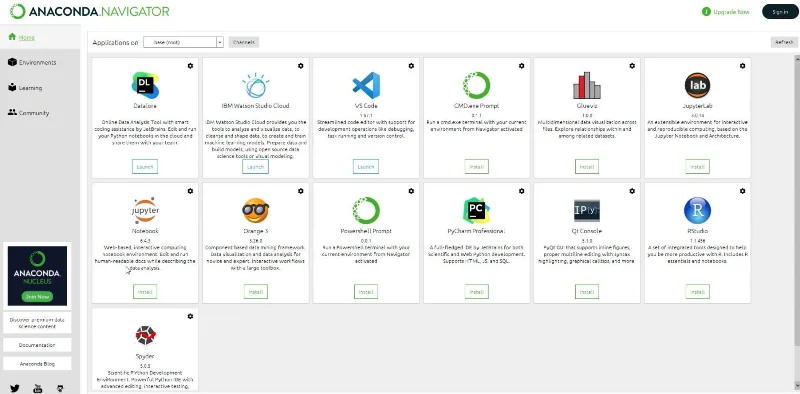
まず、Jupyter Notebook と Spyder をインストールして読み込みます。ツールにアクセスするには、Anaconda エディターでツールを起動するか、Windows の検索バーで検索します。
Jupyter Notebook を開くと、黒い画面が表示され、特定のディレクトリに別のファイルが表示されます。
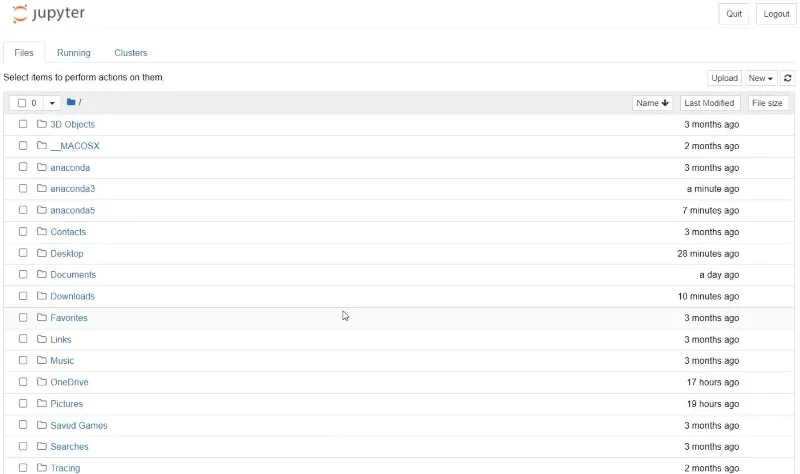
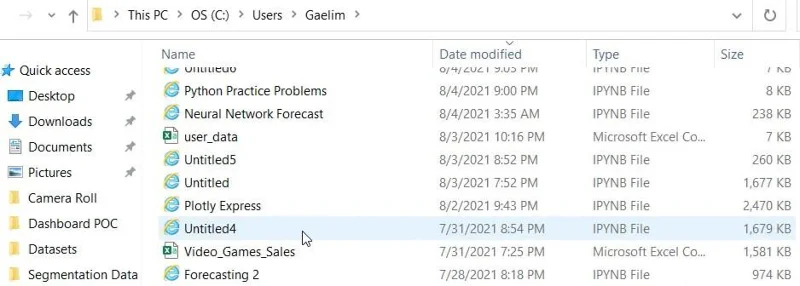
作業ディレクトリは、Anaconda アプリがインストールされている場所に存在します。[この PC]に移動し、C ドライブをクリックし、[ユーザー] を選択してユーザー名を選択すると、そこに Jupyter ファイルがあります。
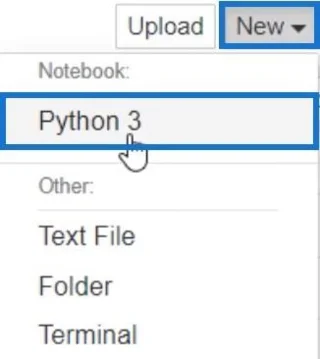
Jupyter で新しいノートブックを作成するには、[新規] をクリックし、[Python 3]を選択します。
その後、スクリプト用のセルのあるページにリダイレクトされます。

ノートブックの名前を変更するには、「無題」をクリックして名前を変更します。この例では、新しい名前として「First Notebook」を使用しました。

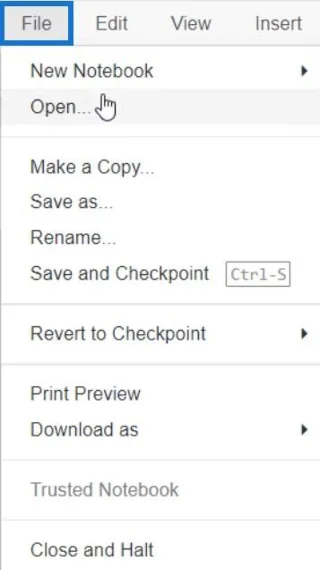
このページでは、ツールバーのツールを利用して最大化できます。[ファイル] ツールバーには、[保存] や [コピーの作成] などの一般的なオプションが表示されます。
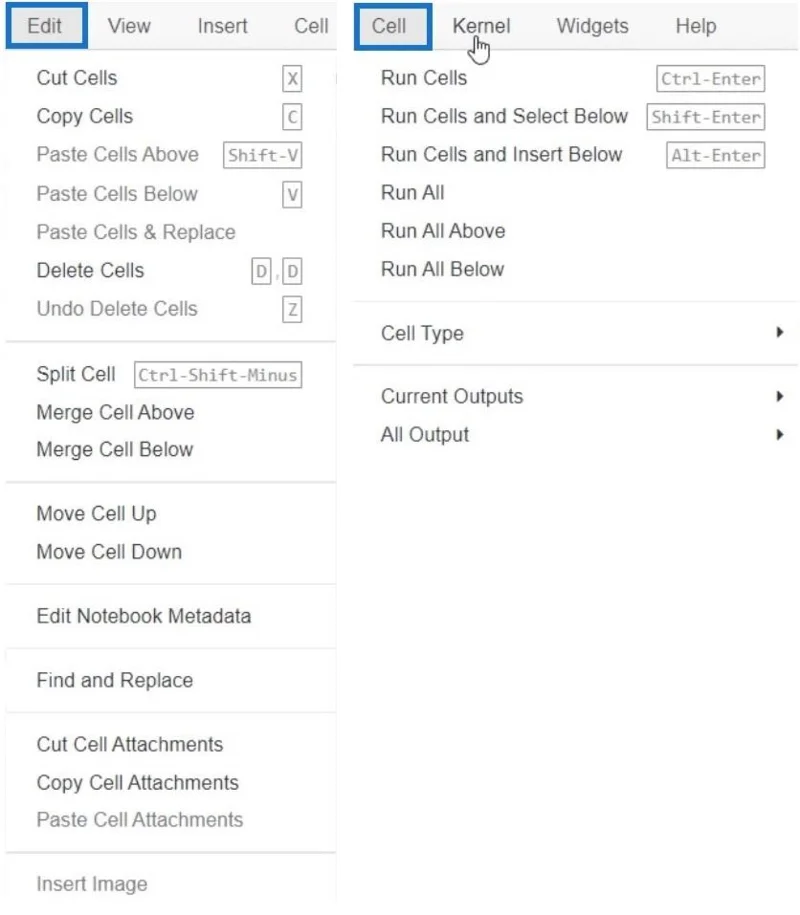
[編集] ツールバーと [セル] ツールバーには、セルを制御するためのオプションが用意されています。
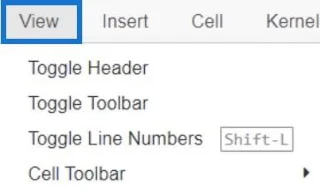
[表示] ツールバーでは、ヘッダー、ツールバー、行番号を切り替えることができます。
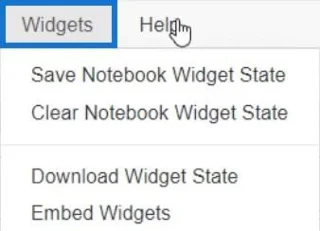
ウィジェット ツールバーを使用すると、アプリをカスタマイズできます。
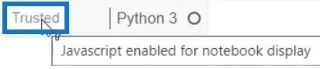
ツールバーの右端にある信頼済みの記号は、Jupyter Notebook の表示が Javascript 対応であることを示します。その記号のほかに、使用している Python のバージョンが表示されます。この例では、使用されるバージョンは Python 3 です。
これらの手法と例を使用して LuckyTemplates レポートを作成する
LuckyTemplates のカスタム ビジュアル レポート
結論
LuckyTemplates にインストールされている Python プログラミング言語を使用してさまざまなことができます。LuckyTemplates レポートをより良く、より説得力のあるものにするためのさまざまな方法を発見します。Python をダウンロードして PC にインストールし、この言語とその機能について詳しく学びましょう。
ゲイリム




