
このチュートリアルでは、LuckyTemplates サポート フォーラムでよく質問される一般的なシナリオについて説明します。LuckyTemplates の関数と DAX 関数を使用して、データ内の最新または最後の値を計算する方法を学習します。このチュートリアルの完全なビデオは、このブログの下部でご覧いただけます。
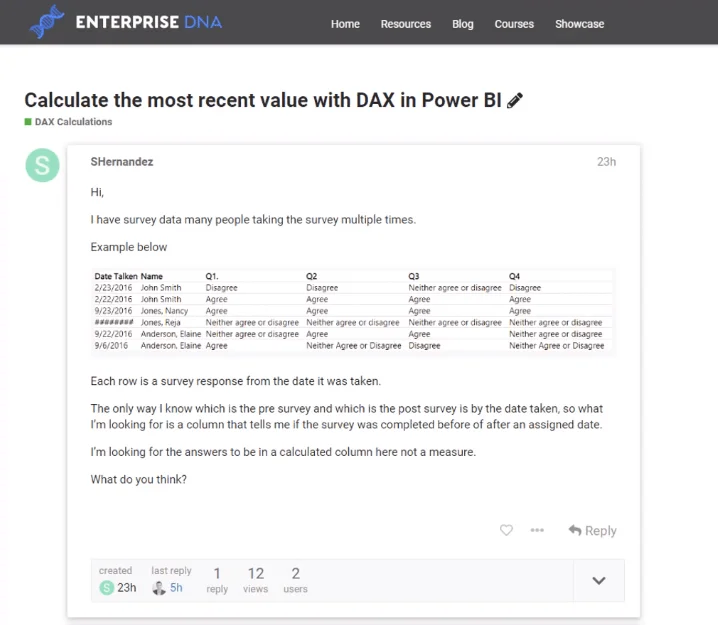
この例では、データのリストがあり、そのリスト内で顧客が複数回参照されています。したがって、その特定の顧客名の最近の値を計算したいとします。
フォーラムで提示された例は調査データの形式でした。特定の顧客が最後にアンケートに回答した時刻を調べたいとします。
これを解決するにはいくつかの方法があります。計算列またはメジャーを使用してソリューションを実行できます。
計算列を使用すると見た目がより美しくなり、メジャーを使用するとモデルをより動的にすることができます。
ここでは、2 つのソリューションを使用してデータ セット内の任意のディメンションの最新の日付を計算する方法を説明します。
目次
解決策 #1: 計算列の使用
ここでは、計算列を使用して問題を解決する方法を示します。
1. 新しい列を作成する
最初のステップは、フォーラムで例として示されているテーブルに新しい列を作成することです。この新しい列にはMax Dateが含まれます。
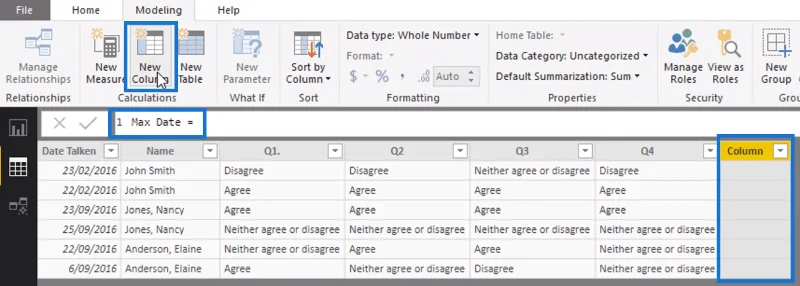
これは、最大日付の式で使用されるロジックです。
LuckyTemplates で最大の日付または数値を必要とする問題が発生した場合は、MAXX DAX 関数を使用するのが最適です。
この関数は、この例のソリューションを作成する際の鍵となります。
2. 変数を作成する
関数を使用して新しい変数を作成する必要があります。この例では、新しい変数の名前はCurrentNameです。

異なる行ごとに、各人の名前を調べたいとします。この部分は、計算列の列名を参照するだけなので非常に簡単です。
単一の行ごとに、現在の行と同じ名前を持つ人々のみを分離したいとします。
テーブルを見ると、3 つの異なる名前があり、それぞれの名前に 2 つのエントリがあることがわかります。

これらの名前を分離し、特定の人物があなたと取引した最大の日付を割り出す必要があります。取引は、購入またはアンケートの完了に関するものである可能性があります。
3. FILTER ステートメントを作成する
名前を分離するには、まずFILTER関数と関数を使用する必要があります。
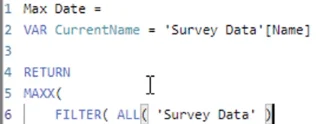
これにより、テーブル内のすべてのフィルターが削除されます。これは、コンテキストに関係なく、すべての行を反復処理します。
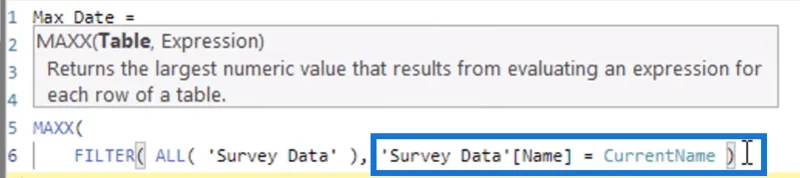
次に、調査データ内の名前が CurrentName 変数と等しいかどうかを確認する必要があります。
4. MAXX 関数を使用する
ここで、MAXX DAX 関数は2 行のみを含むテーブルを取得します。これは、名前が現在の名前と等しいかどうかを確認するために各行をフィルタリングおよび反復処理した結果です。この場合、現在の名前はジョン スミスです。
次に、最大値を評価する必要があります。MAXX DAX関数は最大値を計算します。したがって、必要なのは数式に列を入力することだけです。
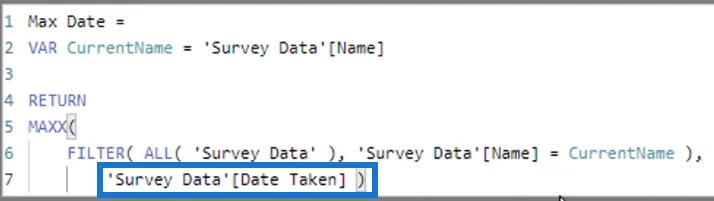
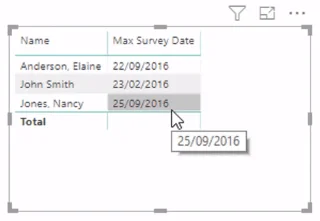
[最大日付] 列の形式を日付に変更すると、John Smith の最大日付が 2 月 23 日であることがわかります。

ナンシー ジョーンズの最大日付は 9 月 25 日ですが、エレイン アンダーソンの場合は 9 月 22 日です。
これは非常に単純な手法であり、そのロジックはさまざまなシナリオに適用できます。これを使用して、最後の購入または販売の金額を確認できます。
解決策 #2: メジャーを使用する
メジャーを使用してこの問題を解決する方法は次のとおりです。
メジャーを使用すると、最後の日付を計算してから、他の計算に分岐することができます。
これは、LuckyTemplates で計算を実行するための最良の方法です。
1. テーブルを作成する
まず、テーブルを作成する必要があります。
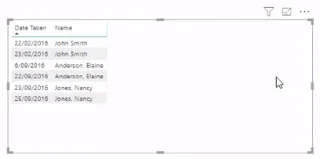
このテーブルには 2 つの列のみが含まれています。他の列に含まれる情報は、この計算には無関係です。
2. 新しいメジャーの作成
次に、新しいメジャーを作成する必要があります。
このメジャーには、計算列ソリューションで使用されたものと同じ式が含まれています。ただし、Survey テーブルを Survey Data に変更する必要があります。
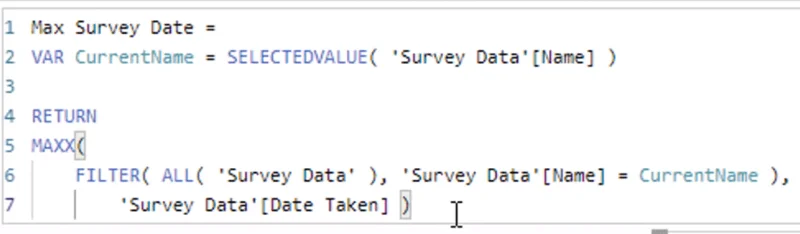
また、単に列名を参照するのではなく、関数を使用する必要があります。
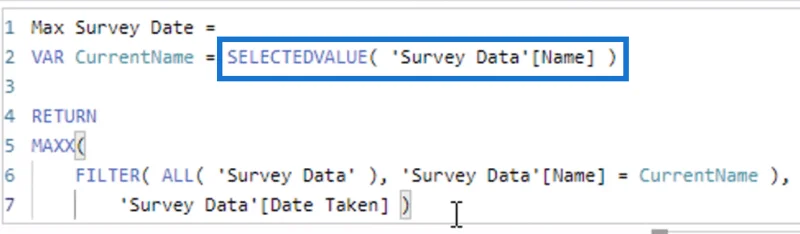
これにより、あなたがどのような状況にいるのかが把握されます。
SELECTEDVALUE を使用すると、コンテキストからテキスト値を取得できます。
この手法は、日付列を取り出して各顧客の最大日付のみを保持できるため、他の計算と比較して非常に動的でもあります。
DAX を使用した Customer Insight の最初の購入
LuckyTemplates での最終購入日: 顧客が最後に購入したのはいつですか?
DAX での反復関数の操作
結論
解決策は難しいものである必要はありません。これらは簡単な方法で実行できます。
この例では、計算列ソリューションを選択することも、メジャーを使用することもできます。
MAXX DAX 関数内で仮想テーブルを操作する方法の概念を理解できたでしょうか。
FILTER 関数を使用して情報を反復処理し、FILTERステートメントに入力したパラメータに基づいて仮想テーブルを調整することもできます。ここからはMAXX が作業を行います。
ではごきげんよう、
***** LuckyTemplates を学習していますか? *****




