
このチュートリアルでは、 LuckyTemplates レポートで現在の日付 (今日) または特定の日付までのデータを表示したりフィルターしたりできる、非常に具体的なテクニックを紹介します。で、この質問が何度か見られました。私は個人的にこのテクニックを何度も使ってきたので、簡単で便利であることを知っています。このチュートリアルの完全なビデオは、このブログの下部でご覧いただけます。
実際には、この問題の解決策はあなたが思っているよりもはるかに簡単です。これを正しく設定するには、キーの場所がどこにあるのかを理解するだけで済みます。
ここでは、データ モデリング と、データ モデルを効果的に設定する必要がある理由をしっかりと理解すること が重要です。
場合によっては、計算やデータの表現方法があるにもかかわらず、それらが強調表示したい時間範囲や時間枠から外れてしまうことがあります。LuckyTemplates レポートに特定の日付または現在の日付を表示するには、日付テーブルに計算列を作成し、それを日付フィルターとして使用して、ビジュアリゼーションでデータを表現する方法を変更する必要があります。
目次
特定の日付を表示する IF ロジック
この例のデータは、毎日の結果を示しています。ただし、ここでは、Date テーブルが 2019 年まで続いていることがわかります。これは、非常に広い範囲を持つ Date テーブルを使用している場合に非常に一般的です。
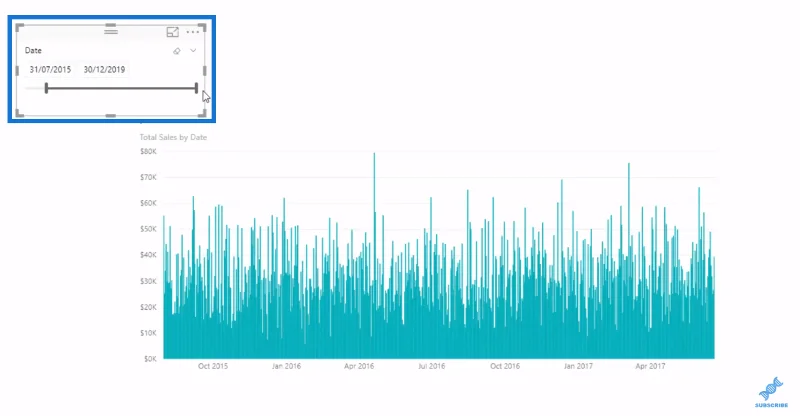
この例では、Date スライサーをデータの最後の日 または todayまで移動させたいと考えました。そこで、毎日更新される日付フィルターのようなロジックを作成しました。このレポートを見るときは、常に現在の日付が表示されます。Date テーブル内のこの列内に数式を作成しました。
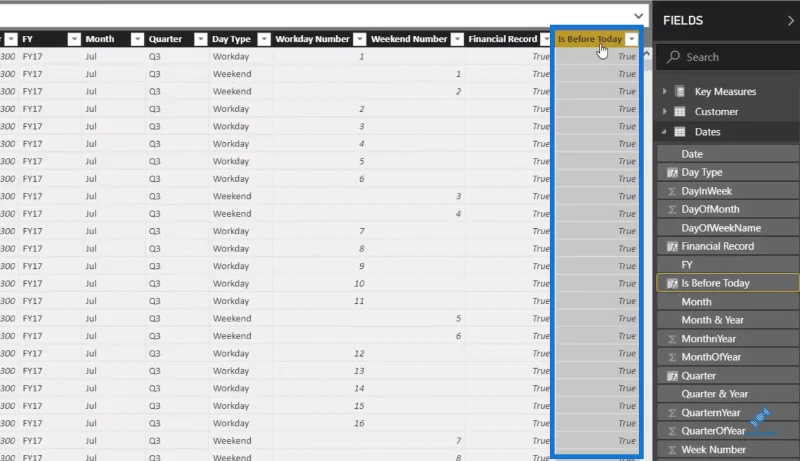
日付テーブル
ここにスイッチ「Is Before Today」を作成しました。この ロジックは、日付が Today 以下の場合は True であり、False と等しいことを示します。

これは Excel で行うものと同様の非常に単純なロジックです。ここから、これをスライサーに追加し、今日までフィルタリングしました。
スライサーに現在の日付を表示する
LuckyTemplates では、作成したばかりのスイッチIs Before Todayを見つけてフィルター領域にドラッグするだけで済むため、LuckyTemplates では現在日付までのフィルター処理が非常に簡単になります。ここではページレベルのフィルターとして配置します。
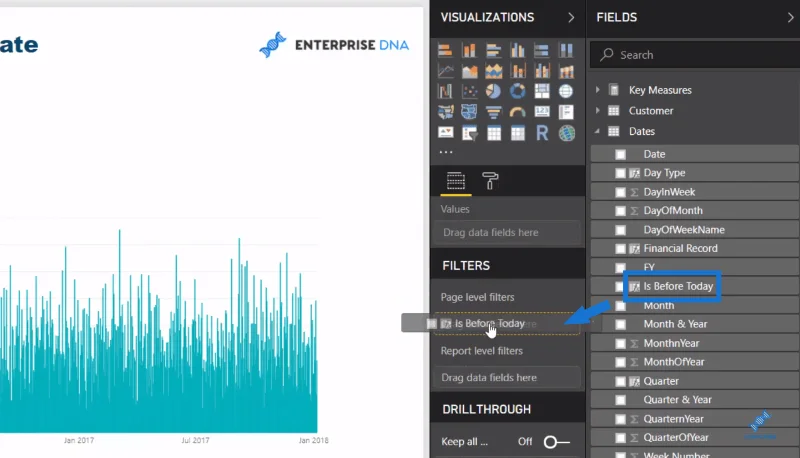
次に、その日が今日より前の場合、そのロジックは true に等しいため、True を選択しました。
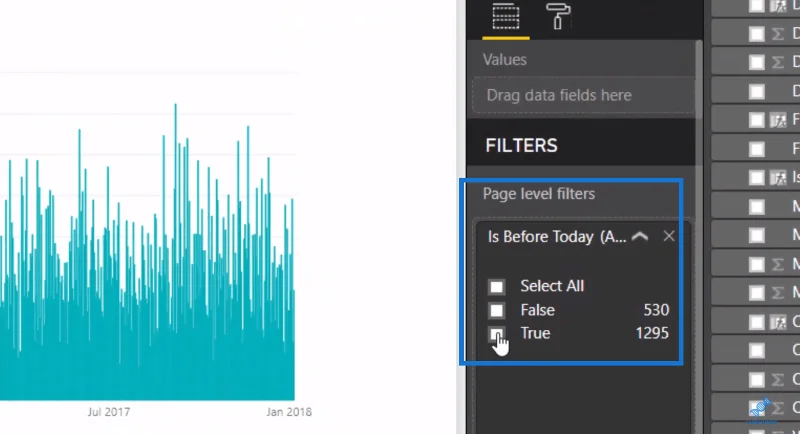
これをフィルターに適用すると、スライサーに、これを記録している現在の日付、つまり 2018 年 7 月 18 日が表示されていることがわかります。
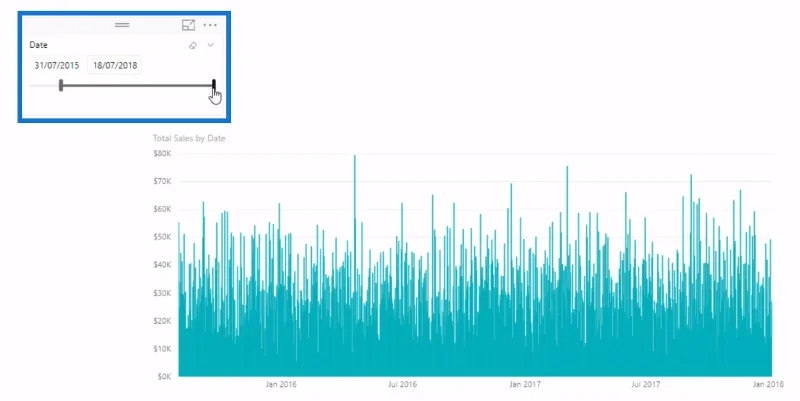
現在、スライサーはその特定の日付までのみを実行します。
LuckyTemplates で包括的な日付テーブルを迅速に構築する
結論
LuckyTemplates で現在の日付を表示する方法はよくある質問なので、このチュートリアルで詳しく説明することにしました。
この手法の優れた点は、Date テーブルを毎日更新する必要がないことです。詳細で長い日付テーブルがあり、2020 年またはさらに先まで遡ることができる場合は、日付テーブルにスイッチを配置します。現在の日付までのページまたはレポート全体にのみフィルターを配置できます。これは時間を大幅に節約できます。
これは、視覚化手法と単純な DAX 式 (計算列内) を組み合わせたものです。これをすべてレポートに適用すると、ビジュアルに価値を加えながら、いかにシームレスに実行できるかがわかるでしょう。
これをお楽しみください!




