
この LuckyTemplates クエリ エディターの簡単なチュートリアルでは、クエリを整理して直感的なモデルを作成する方法を学びます。このチュートリアルの完全なビデオは、このブログの下部でご覧いただけます。
モデルができるだけ直感的であることが重要です。これにより、モデルでの作業が容易になるだけでなく、将来的に他の人がモデルに参加して作業することも容易になります。
目次
類似したクエリのグループ化
モデルで作業していると、データを追加するにつれてクエリ エディターの左側のペインが忙しくなります。これは時々非常に混乱を招き、仕事に遅れが生じる可能性があります。
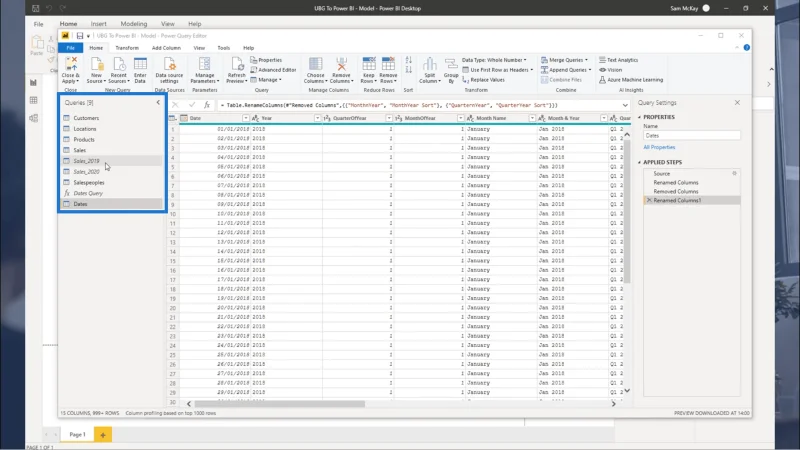
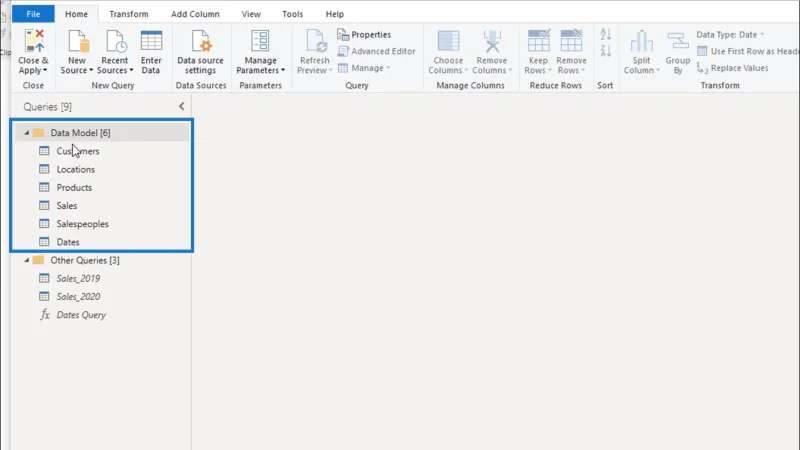
まず最初に、私は通常、クエリを見て、どのクエリが適合するかを選択します。Shift キーを押しながら複数のクエリまたはテーブルを選択できます。Ctrl ボタンを押したままクエリを 1 つずつ選択することもできます。
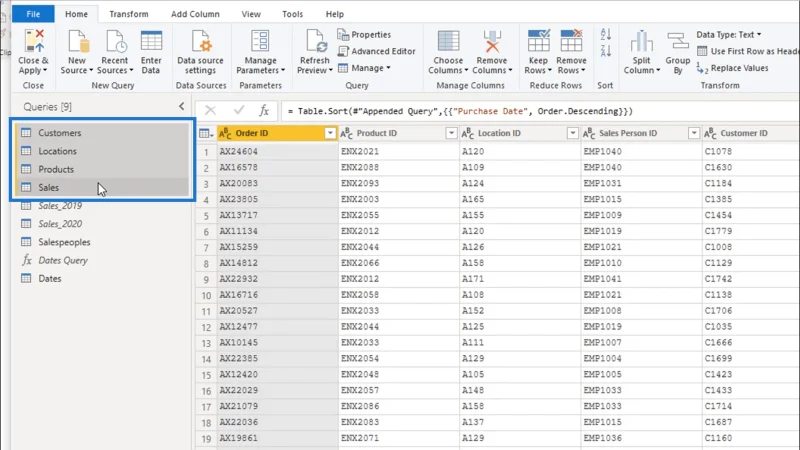
ここで選択したものは、メイン モデルに組み込まれるキー テーブルです。
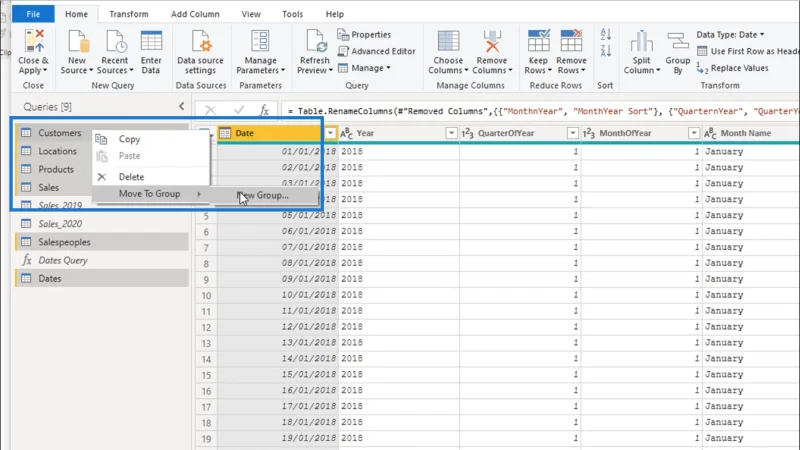
同じグループにまとめるグループを選択したら、右クリックして [グループに移動] を選択します。次に、新しいグループを作成します。
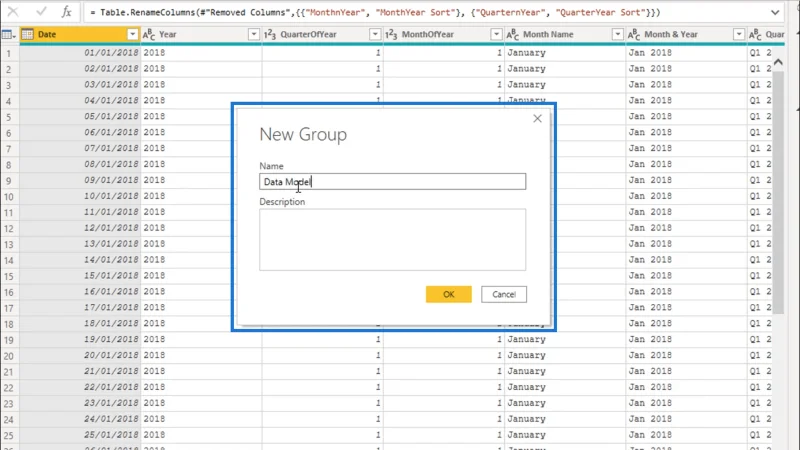
これらがデータ モデルに組み込まれるため、これをデータ モデルと呼びます。
ご覧のとおり、これらのテーブルはフォルダー内にあります。
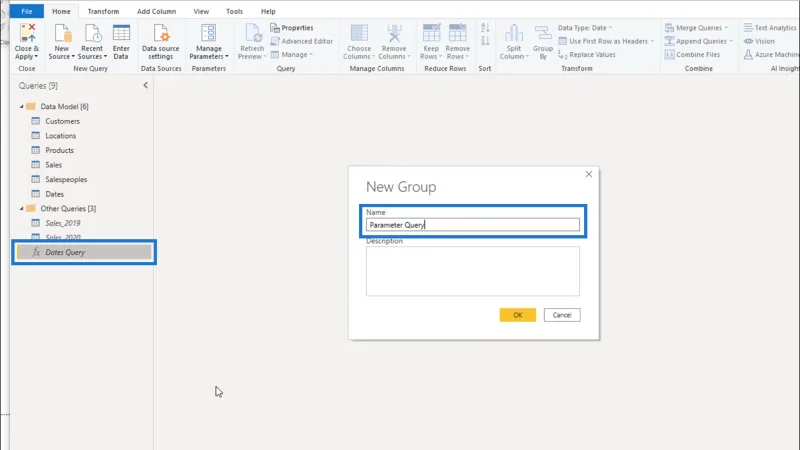
次に「日付クエリ」をクリックして、ここでクエリの整理を続けます。これは 1 つのクエリにすぎませんが、パラメータ クエリという新しいグループに配置します。将来的に他の同様のクエリを追加する場合、少なくとも、それらを追加できる既存のグループが存在します。
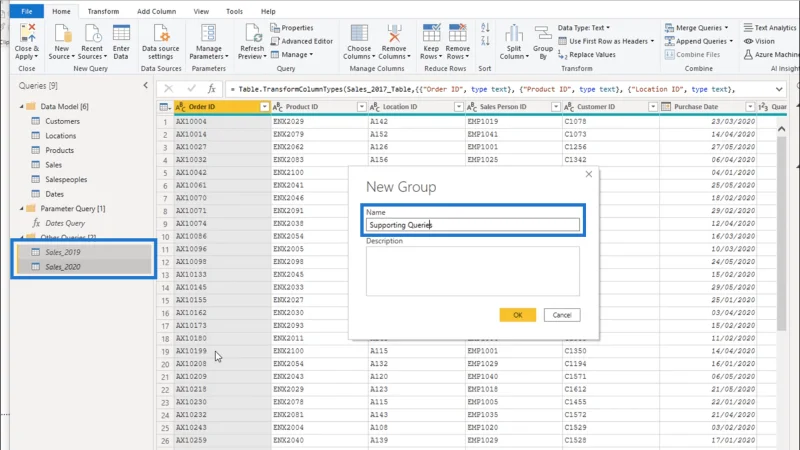
残りのクエリはデフォルトで「Other Queries」というフォルダーに配置されていることに注意してください。
一貫性を保つために、これらもグループにまとめて「サポート クエリ」と呼ぶことにします。
クエリを整理することの重要性
クエリが整理されていると、すべてが適切な場所に配置されるため、レポートの作業中に必要なものを参照しやすくなります。モデルに必要な主要なテーブルとクエリを分離するのは簡単です。
お気づきかと思いますが、私はこれらのグループに非常に直感的な方法で名前を付けました。これは、それらを一目見るだけで、必要なクエリがどこにあるのかを正確に知ることができることを意味します。
また、将来的に他の人とコラボレーションすることも容易になります。誰でも後でここにアクセスするだけで、クエリがどこにあるのかをすぐに理解できます。
LuckyTemplates Advanced Editor を使用する際の実践的なヒント
LuckyTemplates のアンピボットとピボットの基本 – クエリ エディターのレビュー
LuckyTemplates で包括的な日付テーブルを本当に高速に構築する
結論
このようにクエリを整理するのに多くの時間と労力は必要ありませんが、私や他の人がこれらのクエリを使用してモデルに取り組むことがどれほどシームレスになるかに大きな影響を与える可能性があります。この LuckyTemplates クエリ エディターのチュートリアルが、ツールとその機能を使用する際の効率向上に役立つことを願っています。
これはデータを実際に最適化する方法の 1 つにすぎません。これらの手順をマスターし、作業ルーチンに追加すると、LuckyTemplates のさまざまな機能やテクニックを簡単に回避できるようになります。
ではごきげんよう、




