Microsoft Flow HTTP トリガーを使用すると、ユーザーはサードパーティ アプリケーションからフローをトリガーできます。このチュートリアルでは、エンドユーザーがフローを開始できるようにするトリガーがどのように機能するかについて説明します。Microsoft Flow は、アプリケーションと他の多数のサービスの間の橋渡しとして機能します。
たとえば、Power Automateでは使用できないアプリケーションを使用してフローをトリガーしたいとします。独自の Web アプリケーションを作成し、そこからフローをトリガーしたい場合、どうすればよいでしょうか?
これは、ユーザーが入力する必要があるいくつかの入力フィールドを含むサンプル フローです。
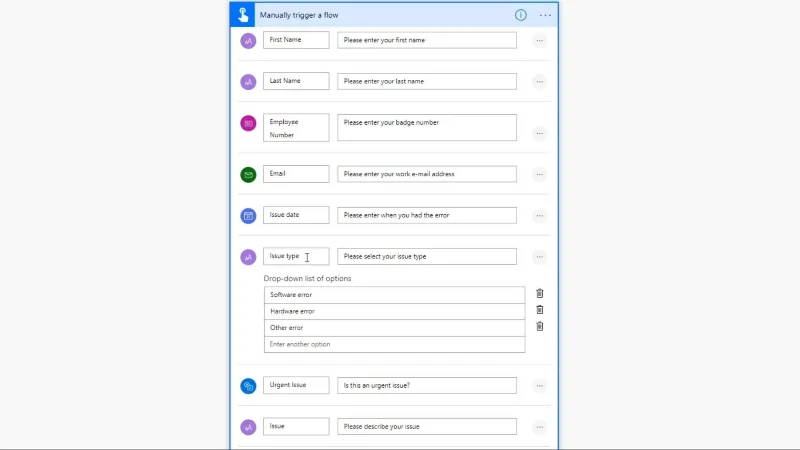
ユーザーにサードパーティ アプリケーションからこれらの入力フィールドに入力してもらいたい場合はどうすればよいでしょうか? これを行うには、この新しいフローで生成される URL エンドポイントが必要です。また、渡すすべての入力を表すすべての変数を含むスキーマとも呼ばれるJSONファイルも必要です。
目次
HTTP トリガーを使用した Microsoft フローの作成
次に、 Microsoft フロー HTTP トリガーを使用して単純なフローを作成しましょう。このフローでは、ユーザーはサードパーティのアプリケーションを使用して姓と名を入力し、それが Slack メッセージとして投稿されます。
1.インスタントフローの作成
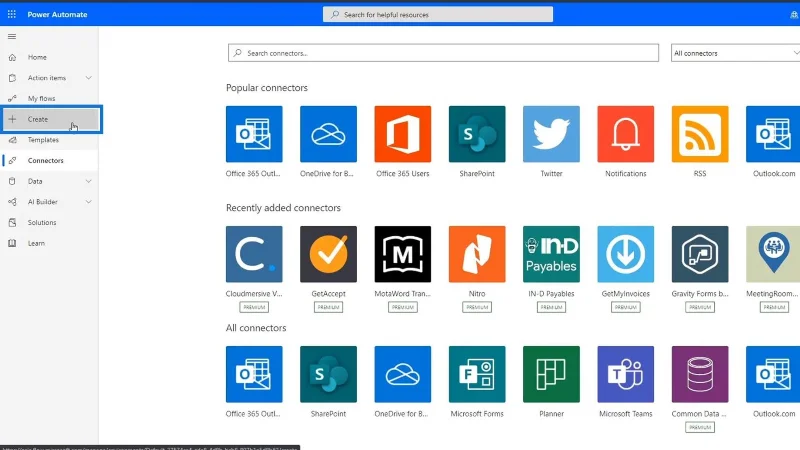
まずは「作成」ページに行きましょう。
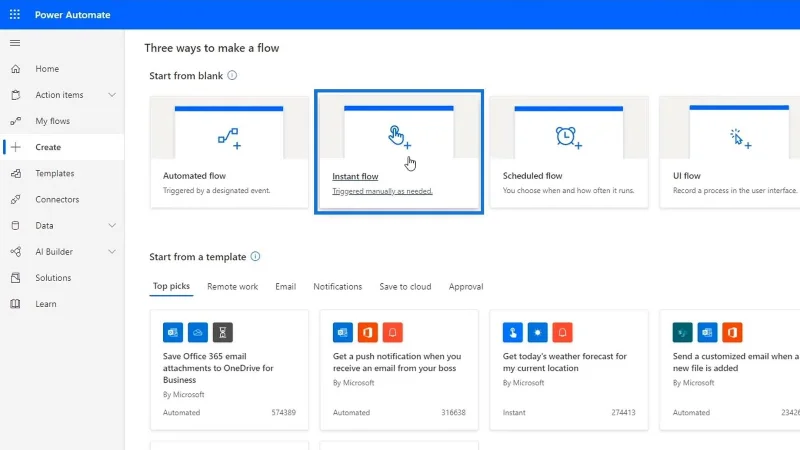
次に、[インスタント フロー]をクリックします。
[PowerApps]または[フローを手動でトリガー]オプションを使用する代わりに、 [HTTP 要求が受信されたとき]をトリガーとして使用します。それを選択して、「作成」ボタンをクリックしましょう。
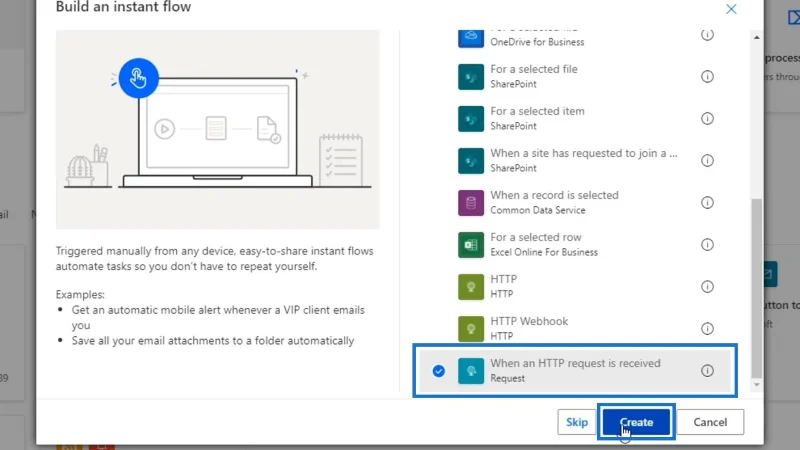
「HTTP リクエストの受信時」トリガーで作成されたフローは、URL を知っている人なら誰でも実行できます。
HTTP リクエストはこのチュートリアルの範囲外です。ただし、Microsoft はリンクを作成するだけなので、これをフローのトリガーとして簡単に使用できます。その後、サードパーティ アプリケーションがリンクにアクセスすると、Power Automate フローが自動的にトリガーされます。
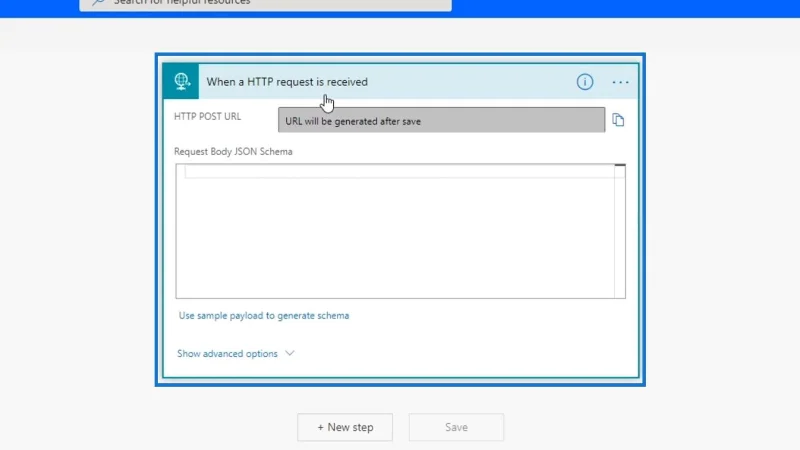
ここで重要なことは、サードパーティのアプリケーションが に接続できるエンドポイントを作成しているだけであるということです。電子メール、Slack、または Trello から何かをトリガーする場合、これらのコネクタは Power Automate で使用できるため、このトリガーを使用する必要はありません。この手法は、Power Automate で使用できないコネクタからフローをトリガーする場合にのみ使用します。
2. Microsoft Flow HTTP トリガーのセットアップ
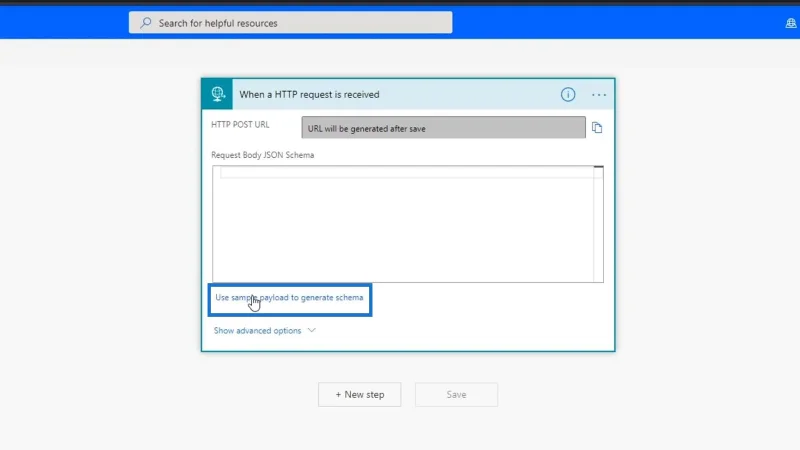
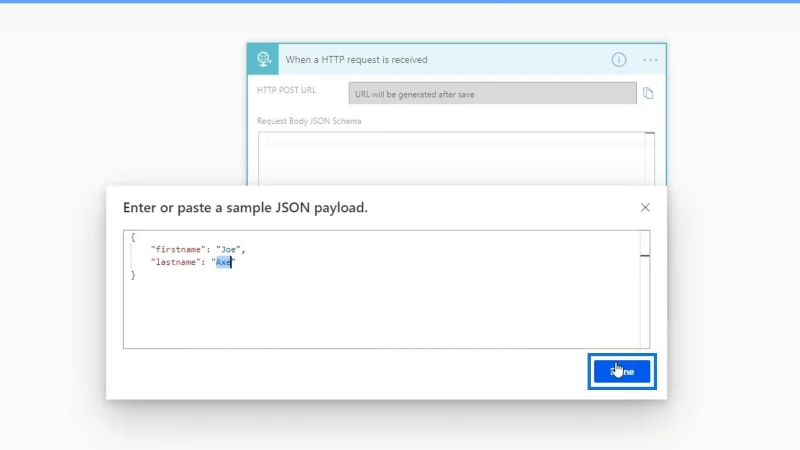
まず、Power Automate の有無にかかわらず、HTTP 要求を通過するペイロードを特定する必要があります。「サンプル ペイロードを使用してスキーマを生成する」をクリックすると、Microsoft がすべての作業を行ってくれます。
firstname変数とlastname変数を含むJSONペイロードを作成してみましょう。ご覧のとおり、作成した変数のサンプルまたは一時的な値「 Joe」と「Ax 」も追加しました。
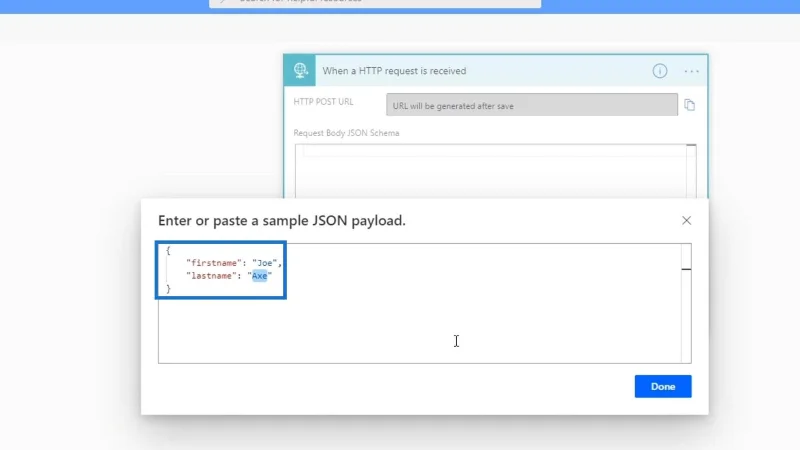
次に、「完了」ボタンをクリックします。
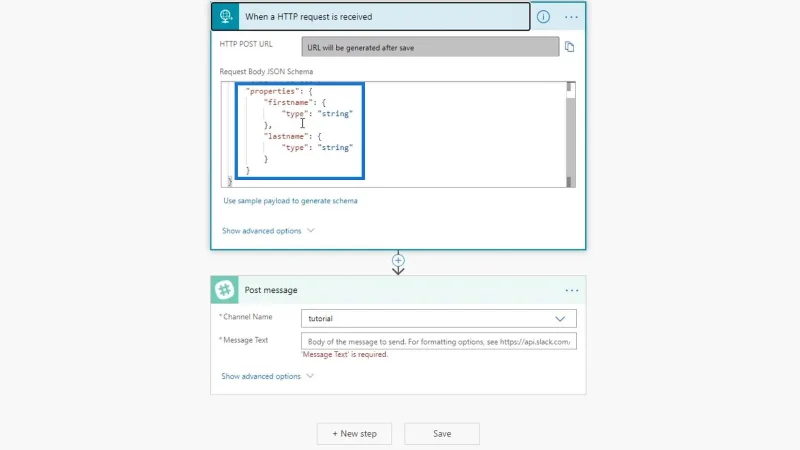
Microsoft はそれを受け取り、リクエスト本文の JSON スキーマを作成します。つまり、このエンドポイントがトリガーされると、文字列型の姓と名という 2 つのプロパティが期待されます。
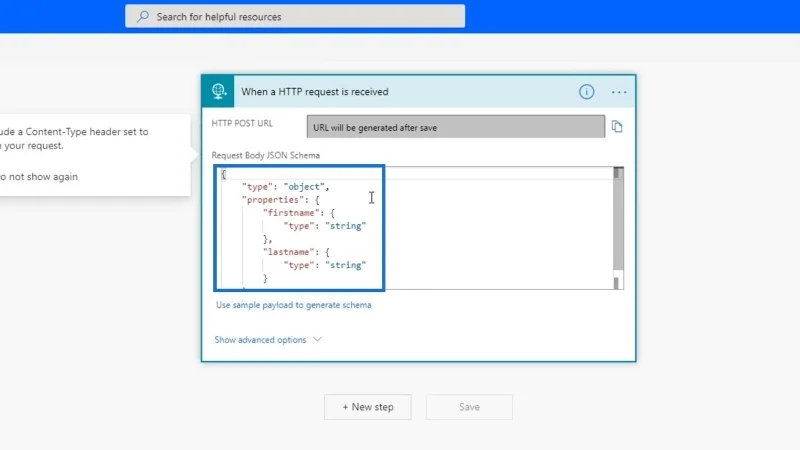
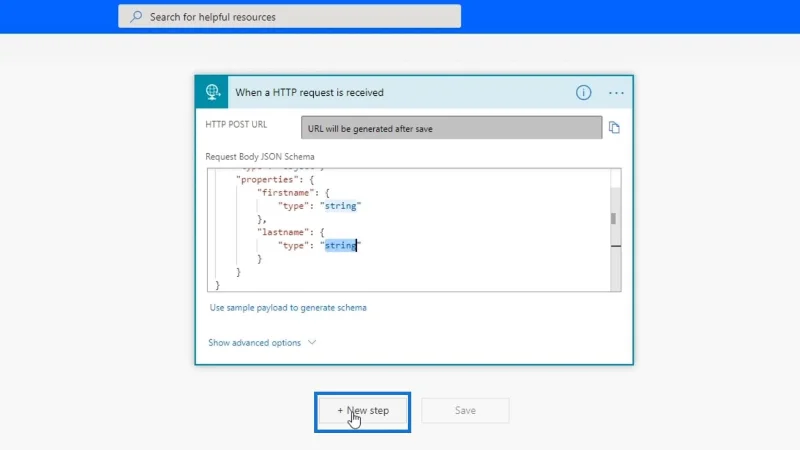
次に、 [新しいステップ]ボタンをクリックして新しいステップを追加します。
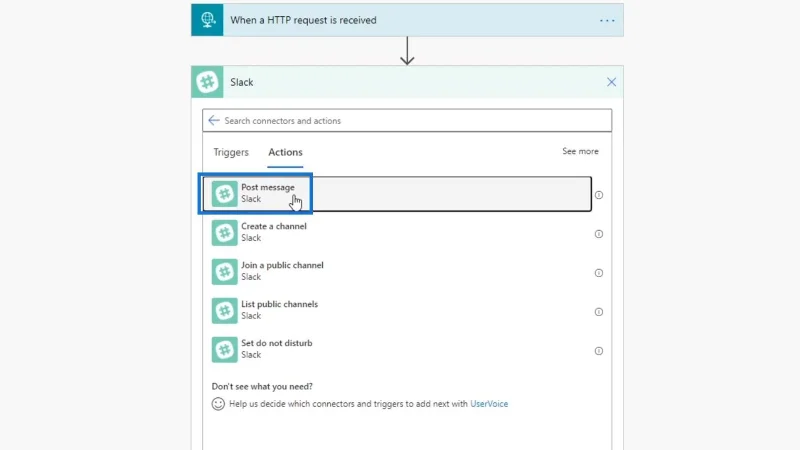
次に、Slackコネクタを検索してクリックします。
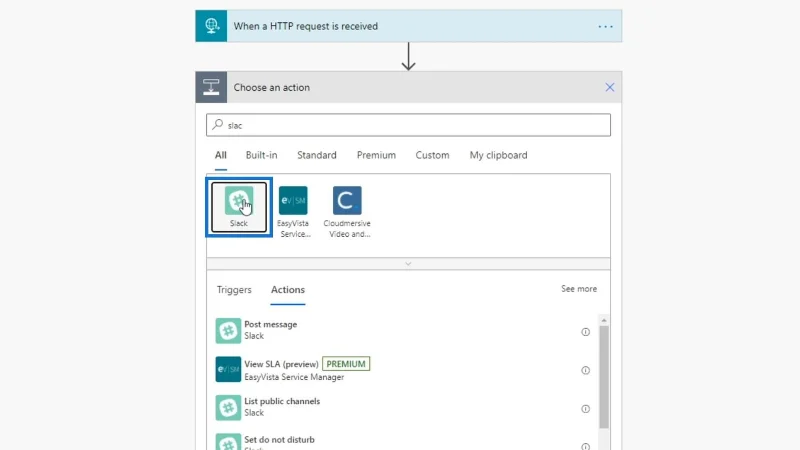
アクションとして、Post message を使用しましょう。
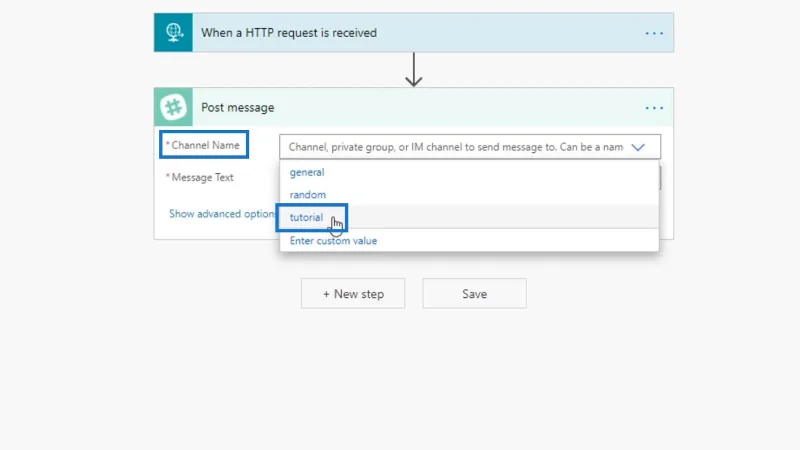
Channel Nameにはチュートリアルチャネルを使用します。
Message Textの場合、動的コンテンツにfirstname変数とlastname変数があることがわかります。
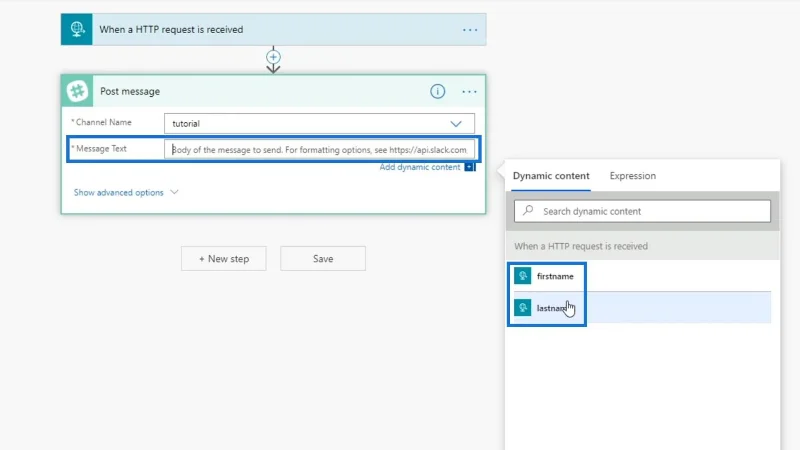
これは、エンドポイントが、前に追加した JSON テキストを使用して作成した名と姓の2 つの変数を想定しているためです。
concat式をクリックして、 firstname変数とlastname変数を連結します。
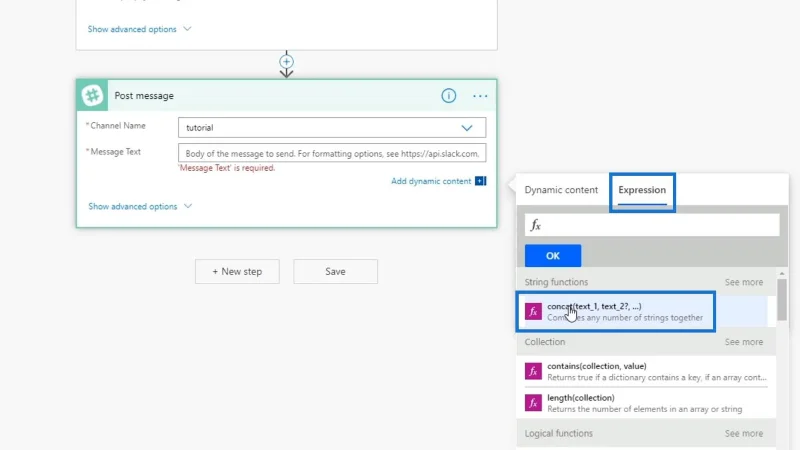
次に、単語「Hello:」と名を連結しましょう。
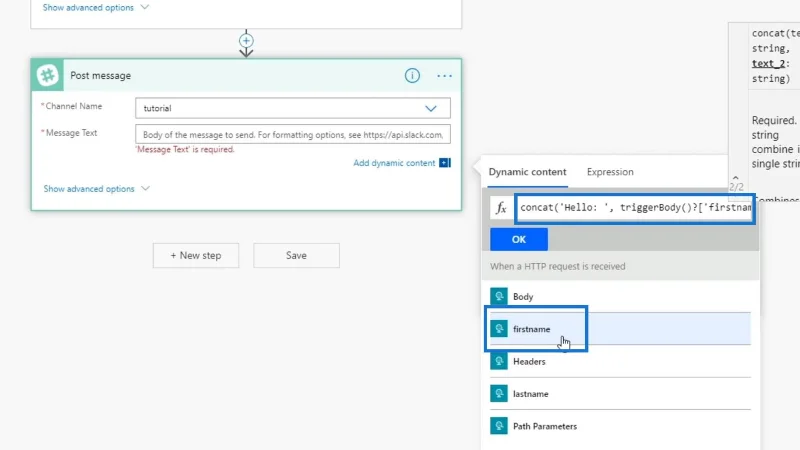
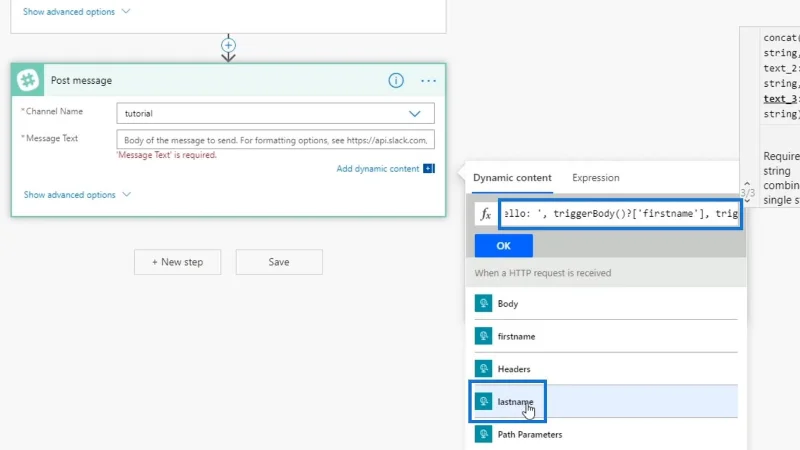
これをlastnameとも連結しましょう。「 Hello」という単語と変数firstnameの後に必ずカンマを追加してください。
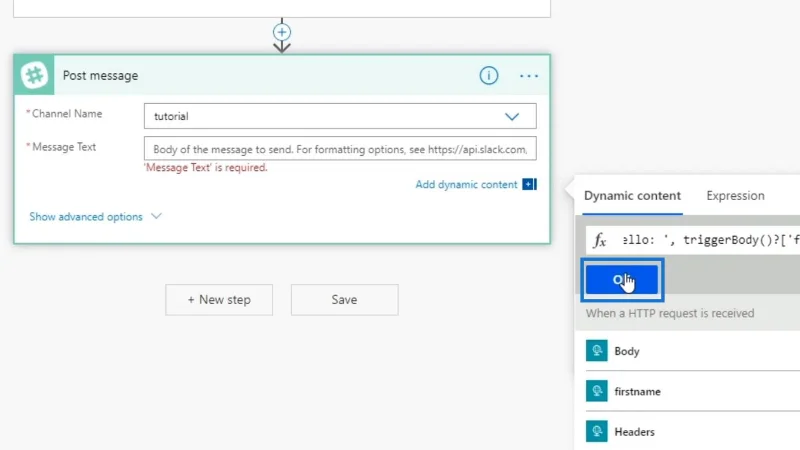
次に、「OK」ボタンをクリックします。
[保存]ボタンをクリックしてフローを保存しましょう。
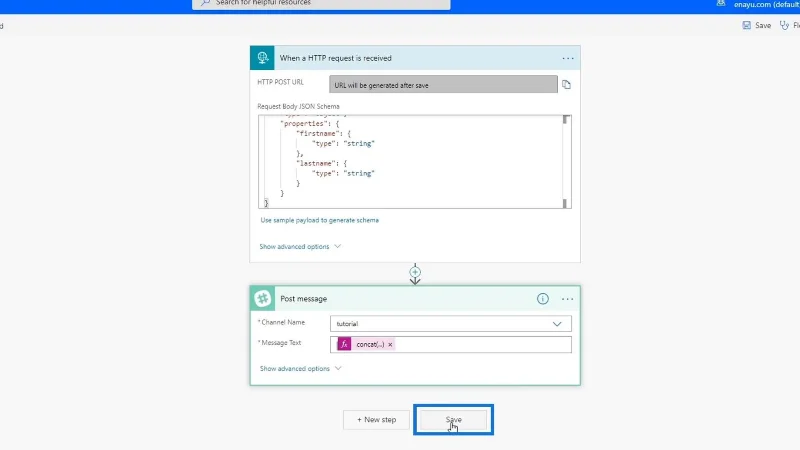
エンドポイントとして機能する URL が生成されます。サードパーティのアプリケーションを通じてアクセスできます。
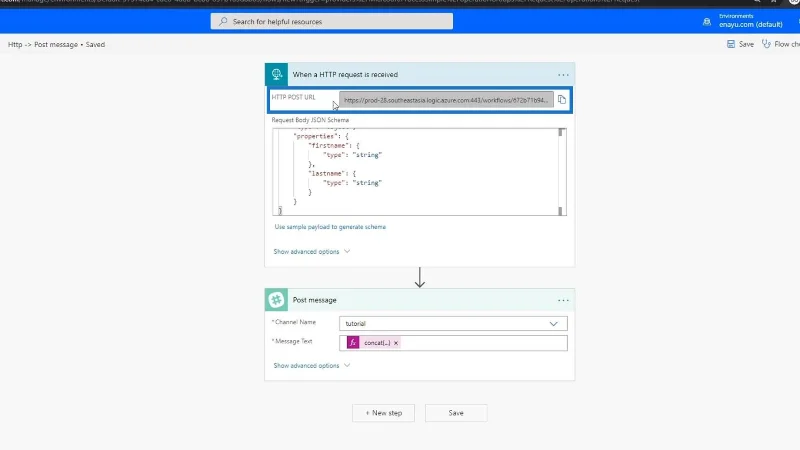
Microsoft Flow をテストする
フローをテストしてみましょう。Postmanというアプリケーションをインストールしました。これに慣れていない方のために説明すると、これはエンドポイントにアクセスし、値を渡してエンドポイントが機能することを確認する方法です。
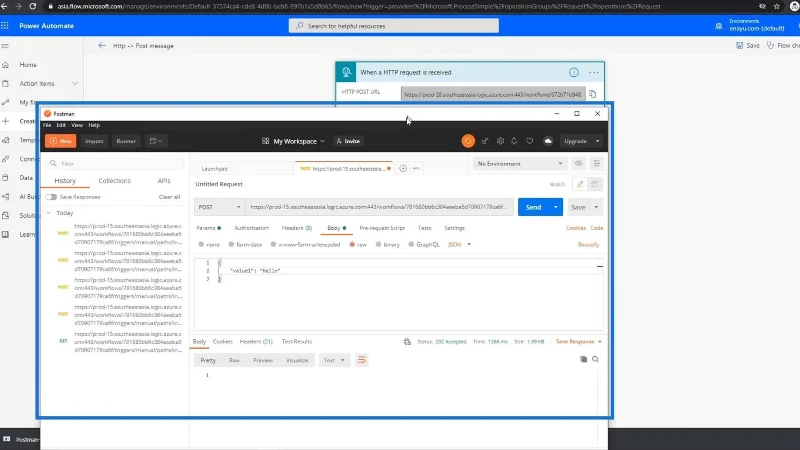
このチュートリアルではHTML、JSON、POST、およびさまざまなWeb APIについては説明しないため、 Postmanを使用してこれらのものを模倣するだけで済みます。POSTまたはPOSTとGETについて混乱している場合は、初心者または基本的な Web 開発コースを視聴して、これらの用語に慣れることをお勧めします。また、HTTP リクエストはこのアプリケーションの可能性を本当に広げるので、HTTP リクエストとは何なのかを勉強することをお勧めします。
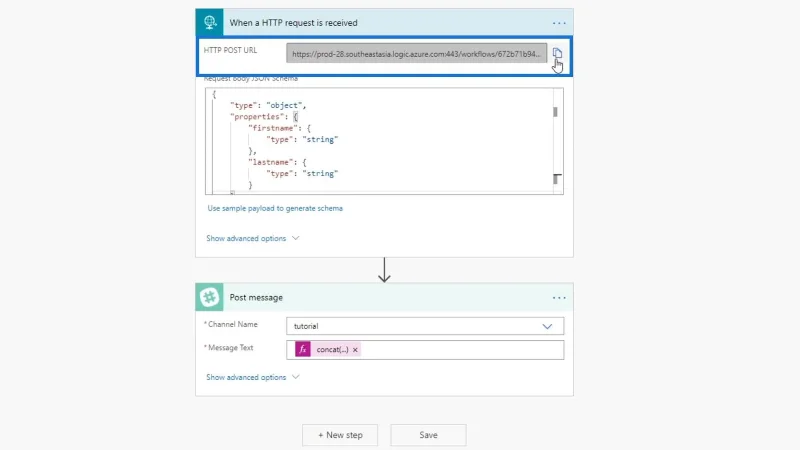
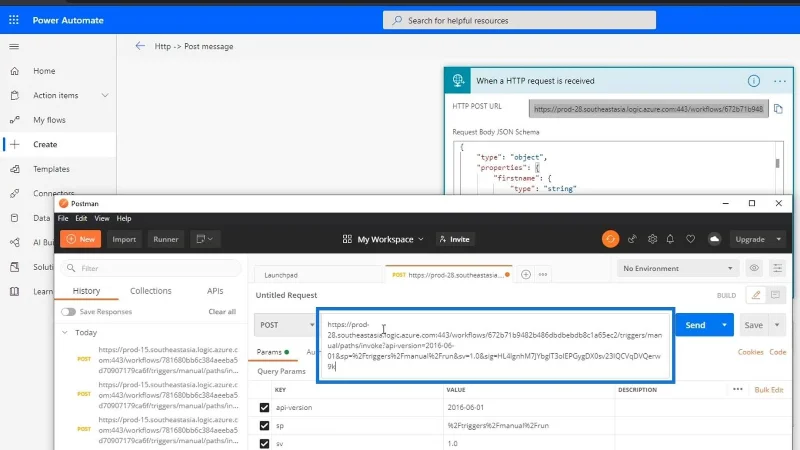
フローをテストするには、この URL をコピーします。
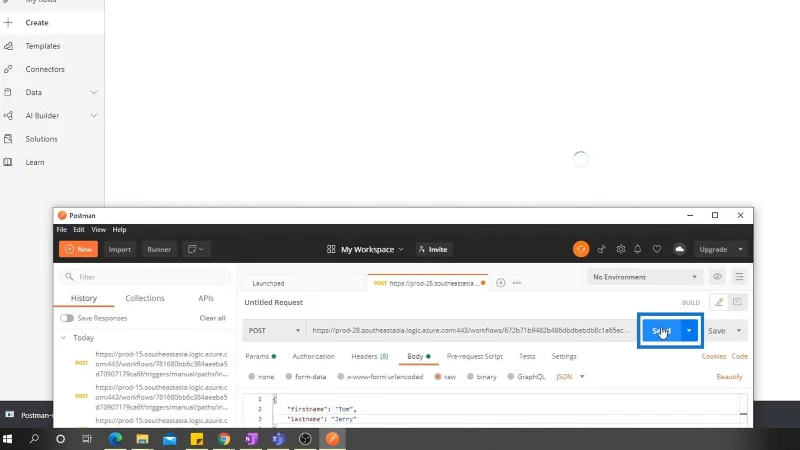
次に、その URL をPostmanのPOSTフィールドに貼り付けます。
Body内で、JSON ペイロードに設定した変数を使用してデフォルト値を変更しましょう。そこで、値「Tom」と「Jerry 」を持つfirstname変数とlastname変数を追加しましょう。Body内にいて、必ずrawを選択する必要があります。タイプはJSONである必要があります。
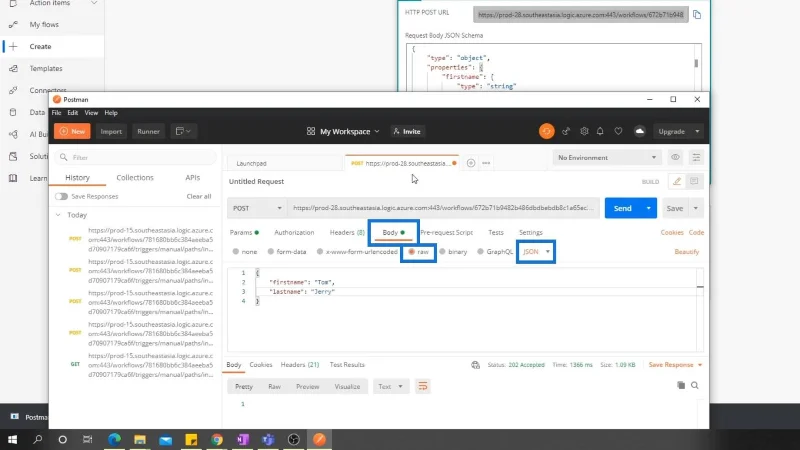
繰り返しますが、このPostman はサードパーティ アプリケーションとして機能します。これは、リンケージが正しく機能していることを確認するためだけです。
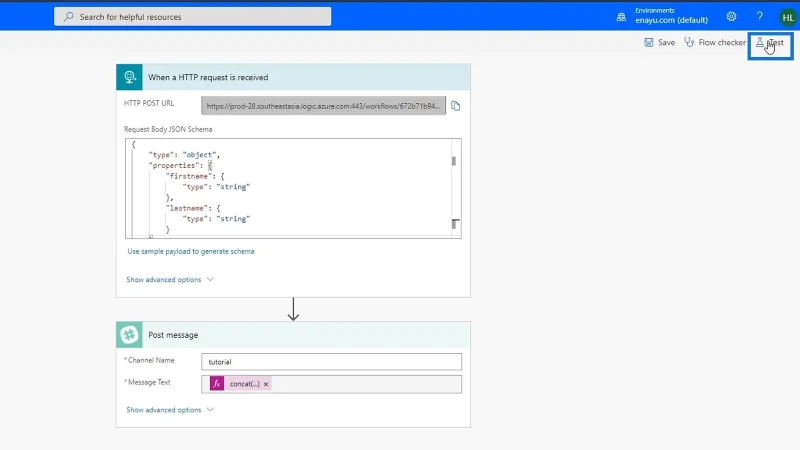
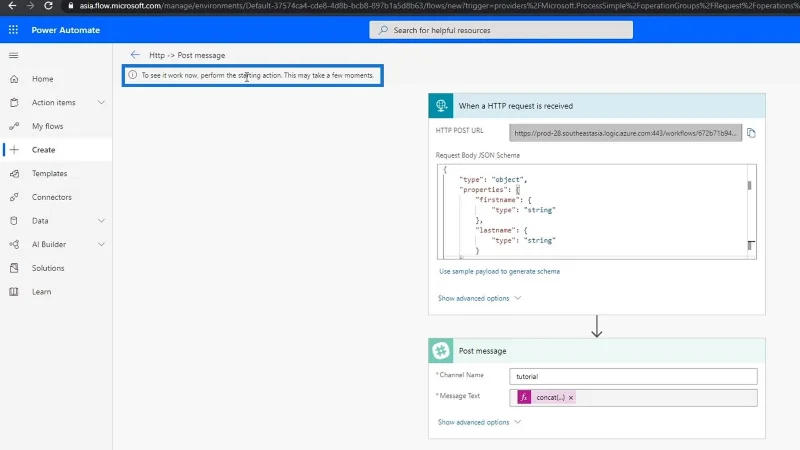
フロー上で、「 Test 」をクリックしましょう。
「トリガーアクションを実行します」を選択し、「テスト」ボタンをクリックします。
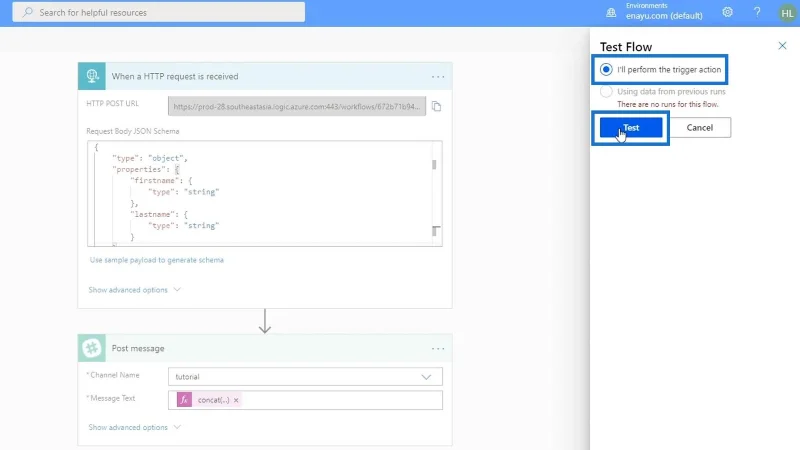
その後、アクションが発生するのを待ち始めます。
そこで、これをエンドポイントに投稿し、[送信]ボタンをクリックして機能するかどうかを確認します。
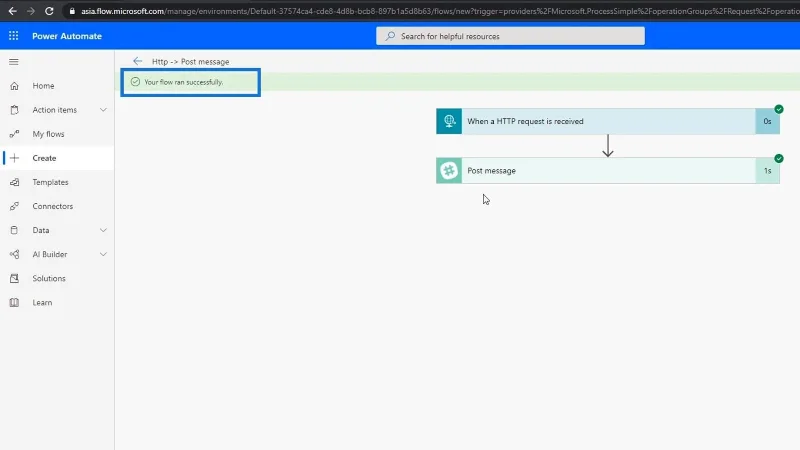
フローが正常に実行されたら、Slack をチェックしてメッセージが投稿されたかどうかを確認できます。
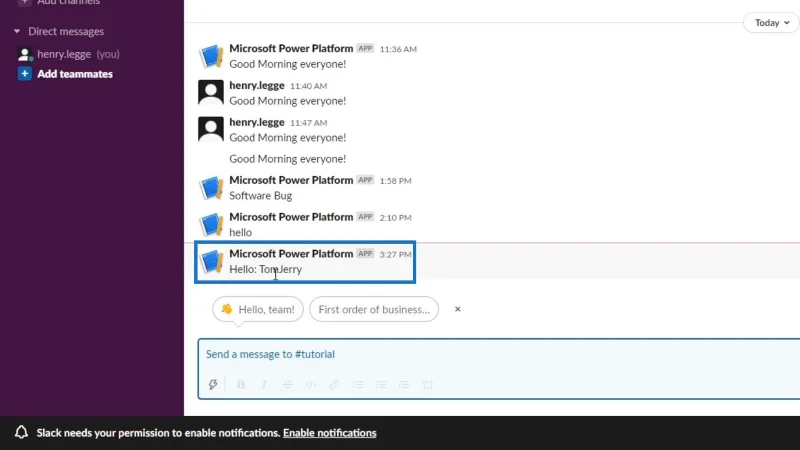
Slack に、「Hello: TomJerry」というメッセージが表示されるはずです。
Power Apps の概要: 定義、機能、機能、および重要性
Power Automate 動的コンテンツの概要
Microsoft Power Automate: ワークフローの自動化
結論
このチュートリアルでは、 Power Automate とは関係のないサードパーティ アプリケーションからトリガーを形成できました。Microsoft は、エンドポイント、変数、および必要なものすべてを作成しました。私たちがしなければならないのは、自分でリンク/URL にアクセスすることだけです。これはとても簡単でした。
Power Automate 管理者になりたい場合は、これらがどのように機能するかを学ぶ必要があります。Power Automate を会社または組織に統合すると、Power Automate にコネクタを持たないサードパーティ アプリケーションが表示される可能性があります。これは、これらのインスタンスを処理する最良の方法です。
これは非常に複雑な概念ですが、一度理解すれば、インターネット接続がある限りどこからでもトリガーされるフローを作成できます。
ヘンリー