
私たちは LuckyTemplates 開発を次のレベルに引き上げ、データから重要な新しいトレンドを発見していきます。まず、 DAX を使用した LuckyTemplates の高度なロジック を通じて、データの外れ値を詳しく調べる必要があります。このチュートリアルの完全なビデオは、このブログの下部でご覧いただけます。
生のコンテキストとフィルターされたコンテキストの違いを理解するのに役立ちます。そこで、LuckyTemplates 内でデータ内の外れ値を効果的に分析して表示します。
外れ値はデータの異常と非常によく似ています。これらは、分布の全体的なパターンの外側にある結果です。したがって、分析を通じて、データ内のこれらの特定の結果をセグメント化することが必要になる可能性があります。
ただし、外れ値とみなされるものの周囲にトリガーポイントを置きたい場合があるため、私はそれらを異常とは少し異なる方法で分類します。
では、どうやってそれらを検出するのでしょうか? LuckyTemplates でそれらをうまく表示するにはどうすればよいでしょうか? そしてそれを動的に行うにはどうすればよいでしょうか?
目次
LuckyTemplates を通じて異常値を動的に表示する
このブログ投稿では、私が大好きな非常に高度な内容を紹介したいと思います。これは、 LuckyTemplates の驚くべき機能 の一例にすぎません。
LuckyTemplates を通じてデータの外れ値を表示するには、多数のDAX 数式と視覚化手法を組み合わせる必要があります。これは、何が異常な結果なのか、そしてなぜこの外れ値が発生するのかを示す方法です。
さらに、これらの異常値の結果をさらに深く掘り下げて、なぜそうなるのかを理解できるようにしたいと考えています。
ここで、LuckyTemplates 開発を次のレベルに進めることができます。私たちは、何が結果を引き起こしているのかを徹底的に調べて理解することができます。
データの外れ値の特定
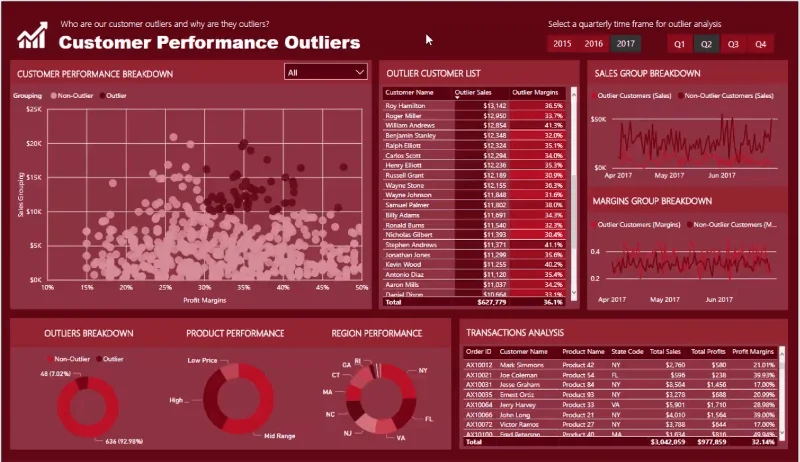
この例では、このダッシュボードを使用して、LuckyTemplates を通じて顧客のパフォーマンスの異常値を確認することに重点を置きます。
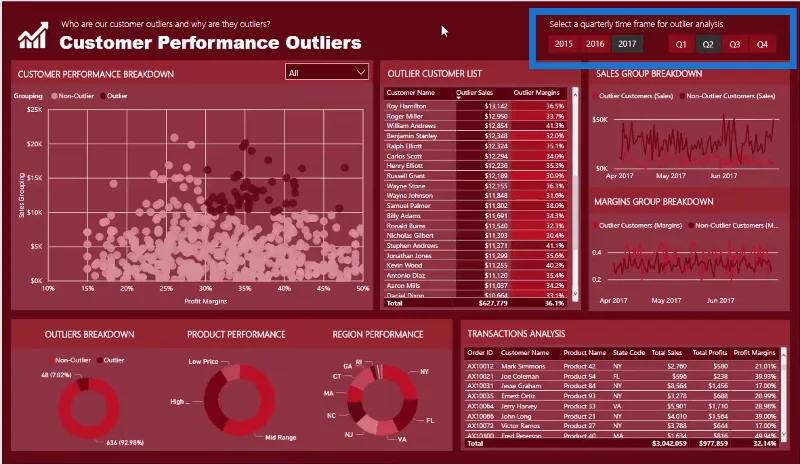
ダッシュボードの右上部分にあるように、さまざまな時間枠をクリックして移動できます。最も重要なのは、特定の年または四半期のデータが自動的に表示されることです。
たとえば、2017 年の第 1 四半期の外れ値の顧客を分析したい場合は、「2017」をクリックしてから、「Q1」をクリックします。
何よりも、これは Excel では決してできない方法で LuckyTemplates でデータを操作し、洞察を引き出す方法です。しかし、LuckyTemplates 内ではそれが可能です。私にとって、これは非常に強力であり、私たちの分析の真の価値はここにあります。
たとえば、この特定の販売ケースで異常値として分類したのは、特定の四半期において、売上高が 10,000 ドルを超え、利益率が 30% を超える顧客でした。
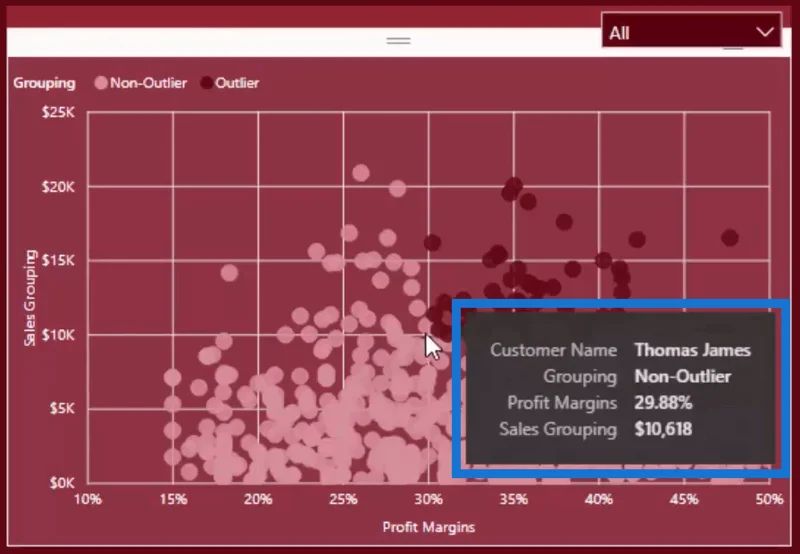
周囲を見回して特定の洞察を掘り下げる場合、特定の期間にわたる特定の外れ値の顧客の内訳を確認したい場合があります。それとは別に、外れ値ではない顧客の傾向もチェックしたい場合があります。
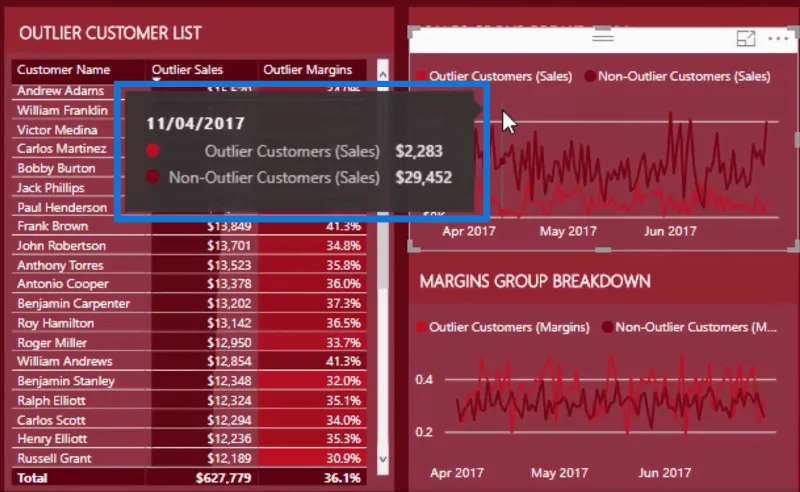
それでは、私がセットアップしたこのデモに移りましょう。
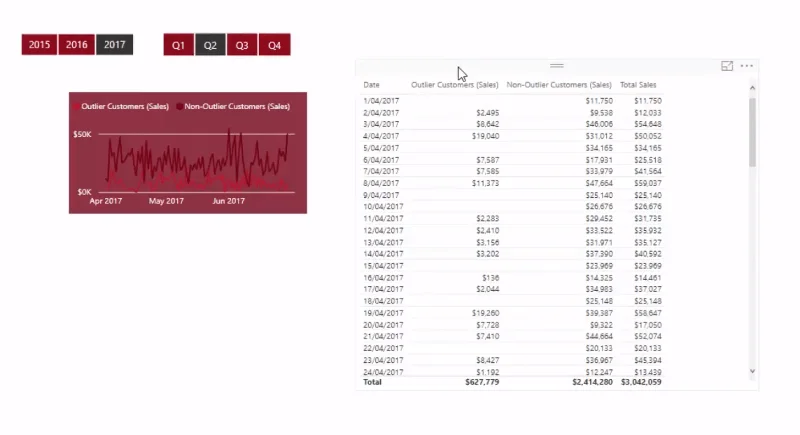
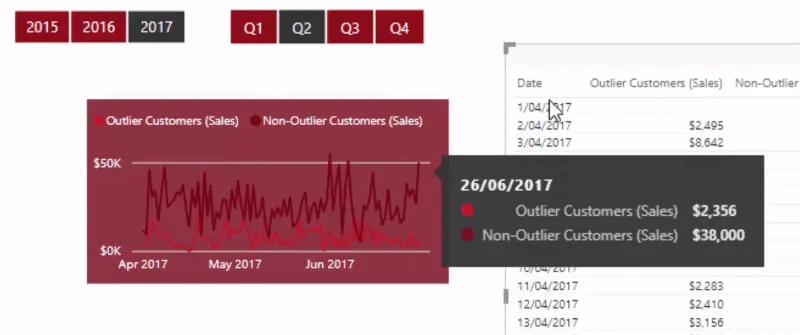
ここで、外れ値の顧客売上高と外れ値ではない顧客売上高を指定する 2 つのメジャーがあることがわかります。明るい栗色の下の線は外れ値の顧客を示し、濃い栗色の上の線は外れ値ではない顧客を示します。
DAX を使用してデータの外れ値を表示する
さらに、LuckyTemplates でこれらのデータの外れ値を抽出して分類するための式を詳しく見てみましょう。

これまで見てきたように、四半期ごとにデータが異なります。したがって、ここでの外れ値は動的であり、時間枠ごとに変化します。
したがって、私たちが持っている全体的な外れ値メトリクスに基づいて動的な計算を作成する必要があります。

基本的に、最も重要な部分である総売上高を計算するだけです。

ただし、以前に設定した外れ値の数値を超えた顧客に対してのみ計算したいと考えています。したがって、私たちが持っているデータは毎日のデータであるため、単純に総売上高を数式に入れることはできません。
ここでできることは、ALLSELECTED (Dates)を追加して日付からコンテキストを削除しますが、四半期のコンテキストは保持します。

さらに、場所の選択を入力することもできます。「ALL(Locations)」と入力するだけです。

または製品を選択するには、「ALL(PRODUCTS)」と入力します。

明確にするために、評価しているのは $10,000 と 30% を含む四半期の数値であるため、追加のフィルターがないことを確認したいだけです。
Total Sales はProfit Marginsと同じように四半期の数値である必要があることに注意してください。私たちの目標は、全体的な数値の比較に基づいて顧客のコンテキストを作成することです。
さて、ダッシュボードに戻りましょう。顧客パフォーマンスの内訳の表で確認できるのは、常に、売上と利益の内訳の表で確認できるのと同じ顧客のサブセットです。
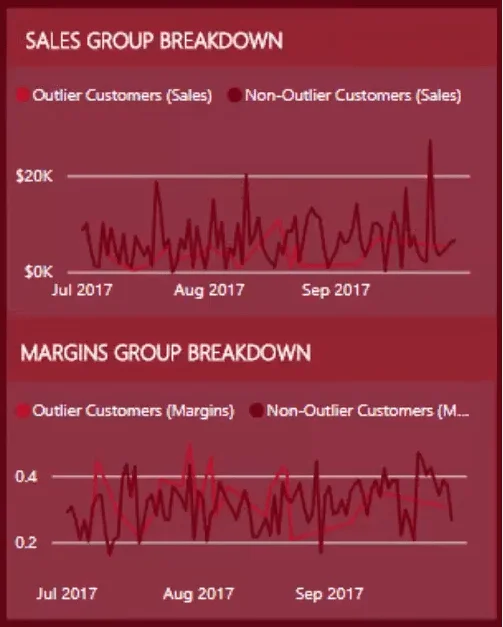
これが、LuckyTemplates 内でどれほど強力になるかということです。
LuckyTemplates でのデータの異常の表示 Power
BI での外れ値の検出と表示 – 無料トレーニング ワークショップ
LuckyTemplates データ セット: DAX を使用して異常な動作を検出する方法を学ぶ
結論
要約すると、トレンドを上回っていても下回っていても、外れ値の結果はさらに調査したいものです。したがって、LuckyTemplates でこの種の作業を完了するには、DAX 数式に関するある程度の知識が必要です。そのため、このチュートリアルを作成することにしました。
私たちは、それを実現するために、
このチュートリアルを楽しんでください – 学ぶべきことはまだたくさんありますが、誰もがこのテーマについてもっと知りたいと思うでしょう。
乾杯、




