
LuckyTemplates では、LuckyTemplates を使用して分析の動きを構築しています。今日は、LuckyTemplates で複数のメジャーを使用して上位ランクのクライアントのみを動的に表示する素晴らしいビジュアライゼーションを作成する方法を説明します。このチュートリアルの完全なビデオは、このブログの下部でご覧いただけます。
ここにあるのは、選択を行うたびに視覚化と測定を動的に変更するスライサーです。上位 5 人の顧客だけを調べたいとします。売上高、利益、マージン別に上位 5 社の顧客を確認できます。さらに優れているのは、データ モデルにリンクして、任意の時間枠にジャンプできることです。
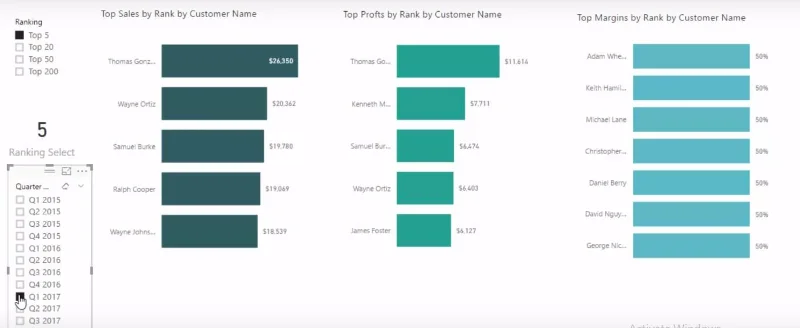
このテクニックは再利用できます。まったく同じ手法を使用して、あらゆるタイプのランキングを取得できます。LuckyTemplates で複数のメジャーを作成するために使用した手順を説明します。この手順が終わるまでに、この優れた視覚化手法を独自のデータ セットや自分の環境。
目次
スライサーの作成
最初にスライサーを作成しました。テーブルを作成して「ランキング選択」という名前を付け、データの入力機能を使用しました。私は、トップ 5、トップ 20、トップ 50、トップ 200 の選択をリスト化し、ランク番号を入力しました。ここでは、選択内容を並べ替えるだけでなく、それをメジャー内に取り込んでロジックに統合するためにも数値が必要でした。
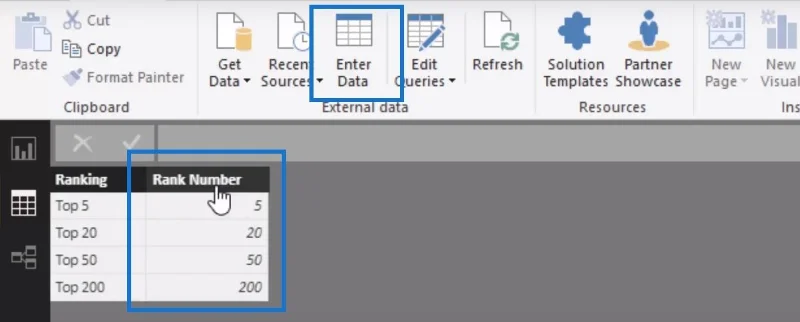
ランキングセレクト式
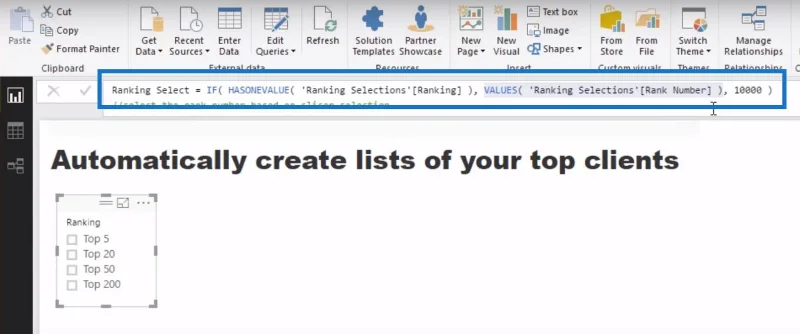
2 番目のステップは、どのランキングが選択されたかを登録できるようにする式を作成することです。こうすることで、スライサー内で別の値を選択するたびに、ランキング番号が変更されます。スライサーから値を抽出するために使用される非常に一般的な手法、IF HASONEVALUEを使用しました。
ランキング選択に 1 つの値がある場合、その値を VALUES 関数を通じて取得したランク番号と等しくしたいとします。何も選択されていない場合は、クライアント テーブル内のすべての結果をカバーするために大きな数値を入力します。これは、何も選択されなかった場合、すべてのクライアントとそのパフォーマンスのリストが取得されることを意味します。
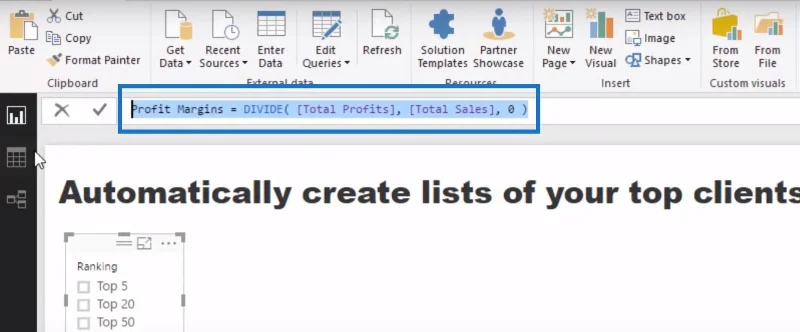
総売上高、総利益、総コストなどのコア メジャーはすでに設定されています。また、次の尺度を使用して利益率を統合または分岐しました。
ランク別総売上高
次のステップは、これらのさまざまな指標すべてにわたって顧客を動的にランク付けするロジックを作成することです。私たちは、選択を行って、上位顧客の売上、利益、マージンを確認できるようにしたいと考えています。
それらはすべて異なる可能性がありますよね?彼らはすべて同じ顧客になるわけではないので、これらすべての異なる指標にわたって使用できる動的な計算が必要です。
新しいメジャーを作成してロジックを書き出し、コードを簡素化する手法を使用します。私は最近、 VARIABLESにとても注目しており、可能な限り VARIABLES を使用しています。新しいメジャーをTop Sales by Rank と呼びます。
ランキングディメンション
VARIABLE を使用し、それをRank Dimensionと呼びます。必要なのは、ランク付けするディメンションであるテーブル関数だけです。私たちはこれらすべてのさまざまな手段を使ってトップクライアントを見つけようとしているので、これが私たちの顧客になります。
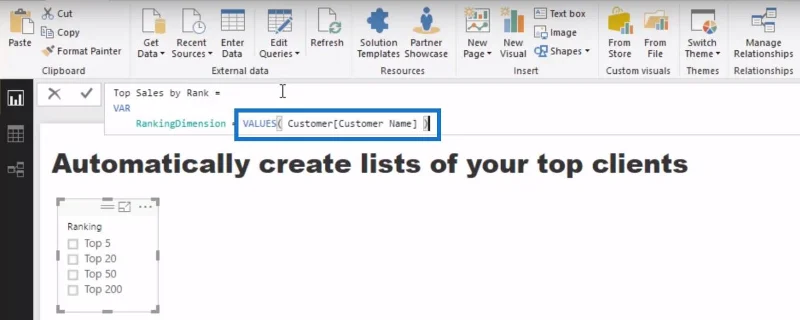
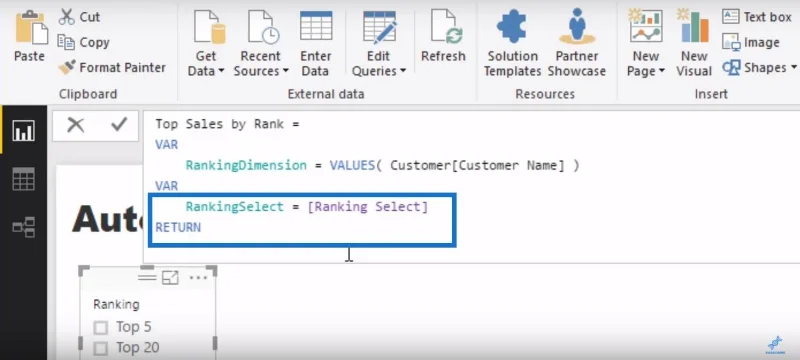
次に、これらのビジュアライゼーション内で確認したいクライアントの数を取得するランキング選択を追加します。次に、ここでRETURN と入力します。これは、変数を使用するときに数式を四捨五入するために行う必要があるためです。
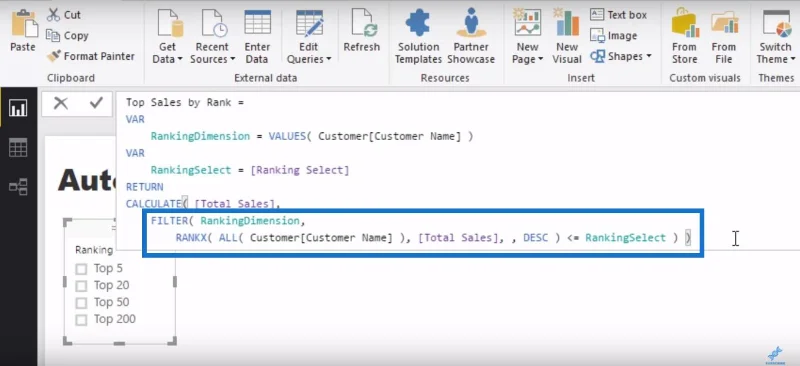
次のステップでは、実際のロジックを書き留めます。総売上高を計算しますが、上位 N 人の顧客、または選択した任意の数の顧客についてのみ計算します。そのために、FILTER 関数を使用し、ランキング ディメンションを追加します。
ロジックを書く
次に、新しい行にジャンプして、ランキング ディメンションにフィルターを配置します。RANKXロジックを使用しますが、この変数はこのコンテキスト内で動的にならないため、RANKX 内で変数を使用することはできません。したがって、ここでは総売上高を降順に並べていきます。
ここからが動的部分になります。以下では変数 Rank Select を使用します。これは、総売上高のランクが上位 5、上位 20、上位 50、または上位 200 未満の場合にのみ値を返します。
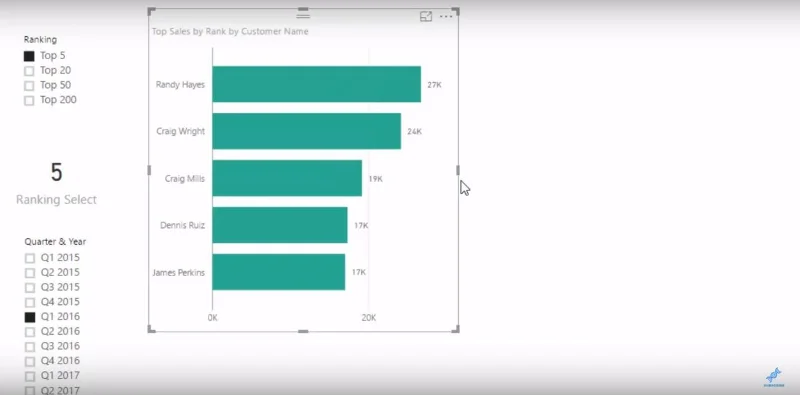
顧客名をテーブルにドラッグしてみましょう。通常、すべての顧客が表示されますが、作成したばかりのロジックを使用するとすぐに、はるかに動的になります。たとえば、スライサーで上位 5 を選択すると、上位 5 人の顧客が表示されます。「トップ 20」をクリックすると、20 人の顧客が表示されます。かなりクールですよね?
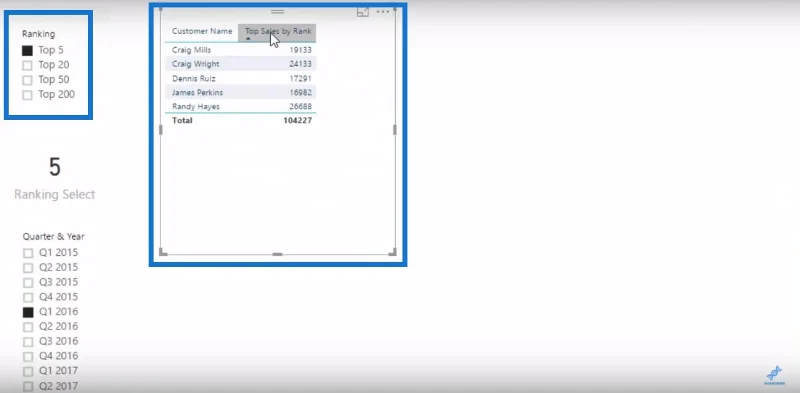
私たちが使用した式は、基本的に、ランキングの選択内にないものはすべて除外されます。ランクがランキング選択以下の場合は、合計売上を計算します。そうでない場合は、含めないでください。これが動的な計算と視覚化を実現する方法です。
これをビジュアルに変更し、データ ラベルを追加したり色を変更したりして少し改善してみましょう。それでは、トップクライアントの総売上高を調べます。
ランク別の合計利益
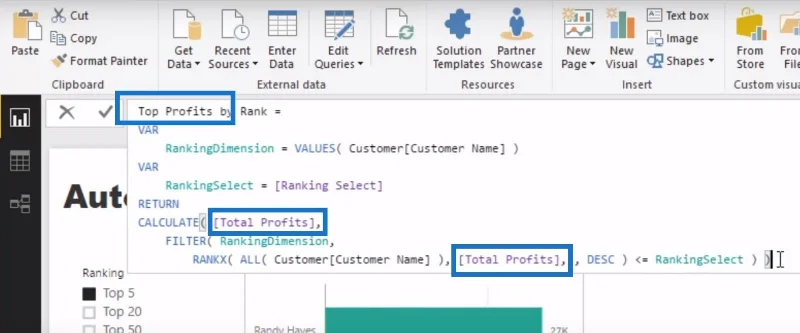
素晴らしいのは、このパターンがさまざまな方法で再利用できることです。たとえば、総売上高からジャンプして利益を計算するのは簡単です。メジャーをコピーして新しいメジャーに貼り付け、Total SalesをTotal Profitに変更するだけです。
ランク別の総利益率
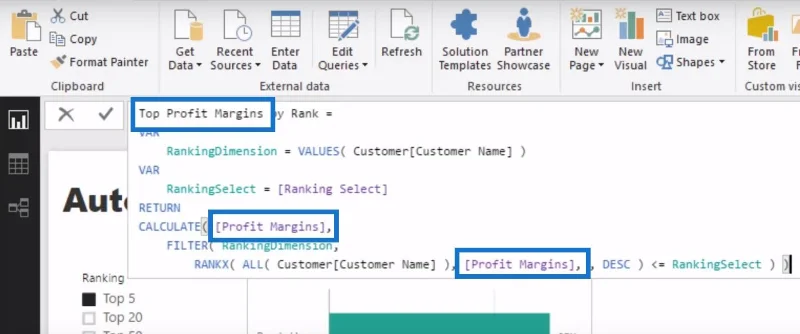
私たちは、上位顧客の利益率を得るために同じことを行います。
この分析が終わるまでに、LuckyTemplates のさまざまな指標を使用して、この驚くべき洞察を得ることができます。ランク別の売上だけでなく、ランク別の利益や、ランク別の利益率も確認できます。明らかに、これらが正しくフォーマットされていることを確認したいので、パーセントフォーマットに変換し、色を変更して少し派手にします。
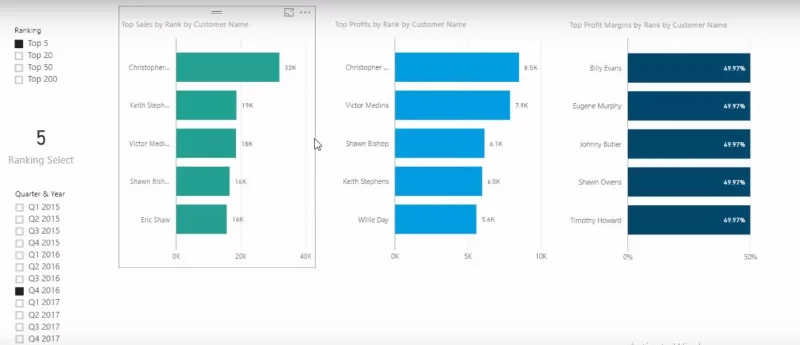
LuckyTemplates で複数のメジャーを適用することにより、同様の 3 つの動的グラフが作成されました。トップ 5、トップ 20、トップ 50、またはトップ 200 の顧客を紹介し、任意の時間枠間を移動できます���
結論
このテクニックを使用できるアプリケーションはたくさんあります。ご自身の環境でもこれを活用していただければ幸いです。あなたが非常に大規模な企業で、毎月末にプロモーションを実施したり、上位の顧客に報酬を与えたりしたい場合、これは人々のグループを評価する簡単な方法です。明らかに、マーケティングは顧客のランキングに左右される可能性があります。




