
このブログ投稿では、LuckyTemplates へのデータの入力を詳しく見て、その使用方法を示したいと思います。以前は、ほとんどの場合、データ ソースに接続してデータを取り込んでいました。
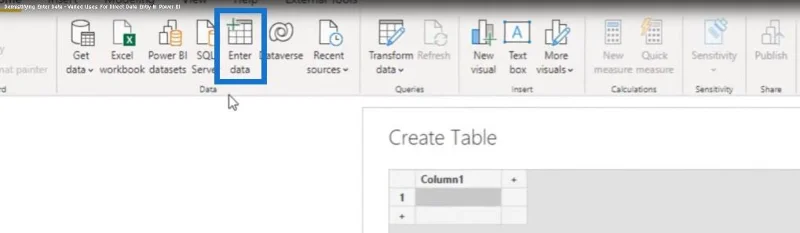
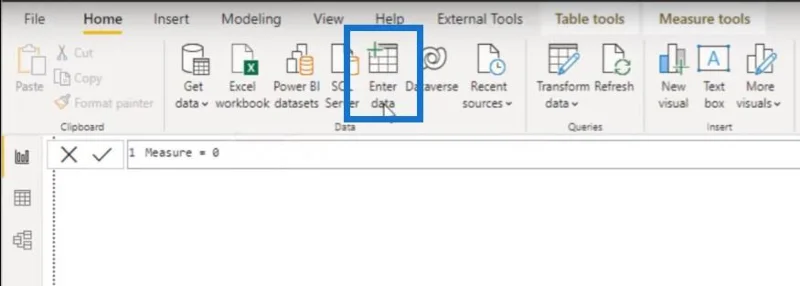
もちろんそれは変わりませんが、LuckyTemplates では手動でテーブルを作成する方法も提供されており、その 1 つは [ホーム] タブの [データ] セクションにある [データの入力]オプションを使用する方法です。
この投稿では 3 つの一般的な使用例について説明します。このチュートリアルの完全なビデオは、このブログの下部でご覧いただけます。
目次
メジャーのテーブルを作成する
LuckyTemplates でデータの入力を使用する最初の方法は、メジャーのテーブルを作成することです。モデルを編成するにはさまざまな方法があります。一般的には、メジャーを格納するために 1 つ以上の個別のテーブルを作成します。[データの入力]オプションを使用して、空のテーブルを作成できます。
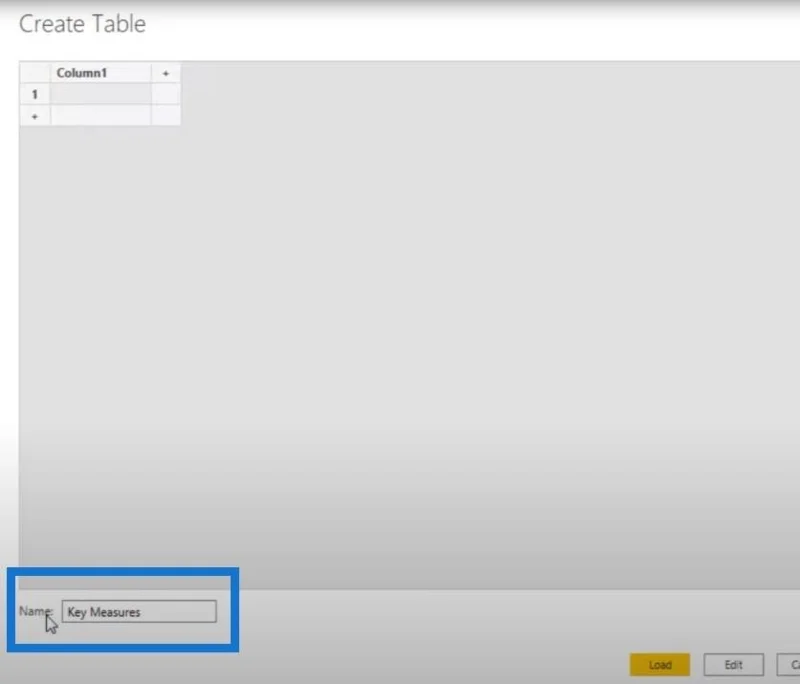
あとは名前を付けるだけです。この場合、テーブルをKey Majorと呼びます。
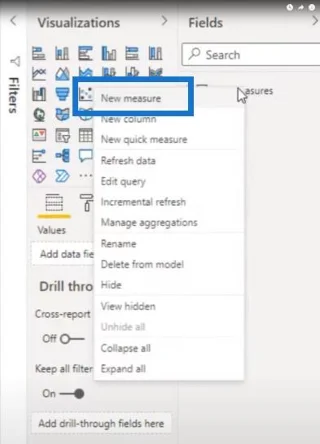
[フィールド] ペインで[キー メジャー]テーブルを右クリックして、新しいメジャーを作成できます。
新しいメジャーを選択し、Column1 を非表示にします。
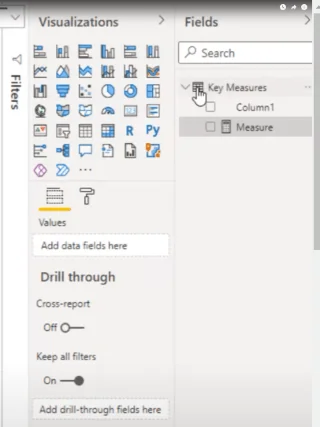
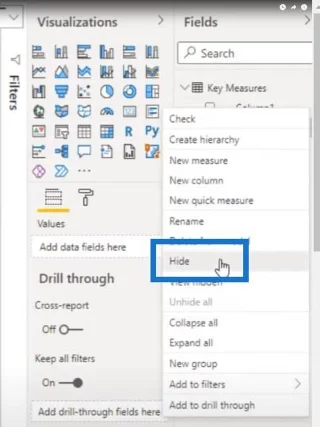
テーブル名の前のアイコンが変化し、専用のメジャー テーブルになったことに気づくでしょう。
サポートテーブルの作成
2 番目の使用例は、小さなサポート テーブルを作成するためです。動的グループ化用のテーブルを追加する場合は、[データの入力]を使用してそのサポート テーブルをその場で作成できます。[ホーム] タブに戻り、[データの入力]をクリックしてテーブルを貼り付け、名前を付けて Enter キーを押します。
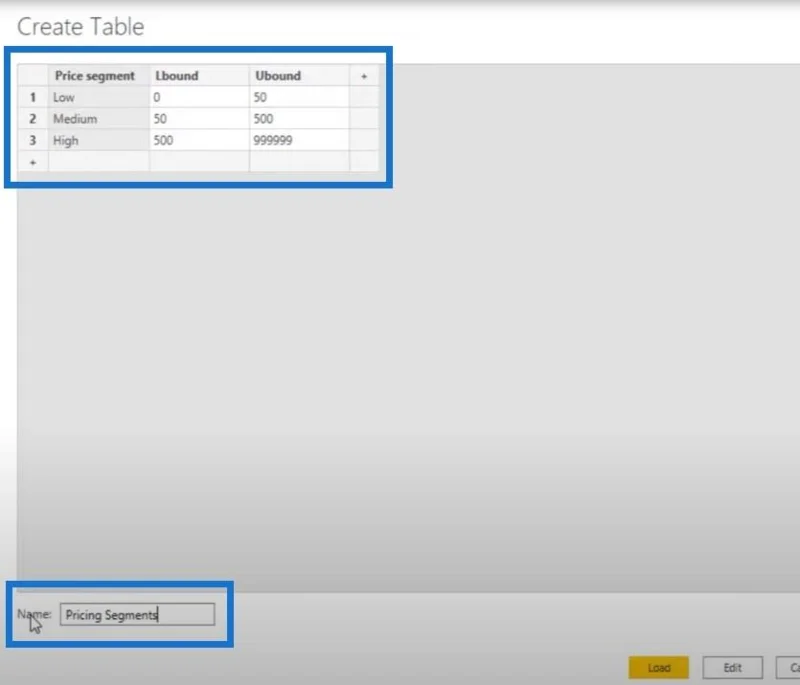
もちろん、手動で作成したテーブルをモデルに追加する場合には、留意すべき重要な考慮事項または制限事項があります。
ある時点でそのテーブルの内容を変更または更新する必要がある場合は、実際の PBIX ファイル内からのみ行うことができます。したがって、サポート テーブルが変更される可能性がある場合は、それを別のファイルに保存し、そこに接続することをお勧めします。
変更が必要な場合は、そのファイルを更新するだけで、次回の更新でモデルが更新されます。
モックアップモデルを作成する
最後の使用例は、3000 セル制限を超えない限り、データを直接コピーして [データ入力] ウィンドウに貼り付けることができるため、デモ目的またはサポート クエリ用に迅速で小規模なモックアップ モデルを作成することです。これは、PBIX と一緒に別のソース ファイルを保持したり提供したりする必要がなくなるため、便利です。
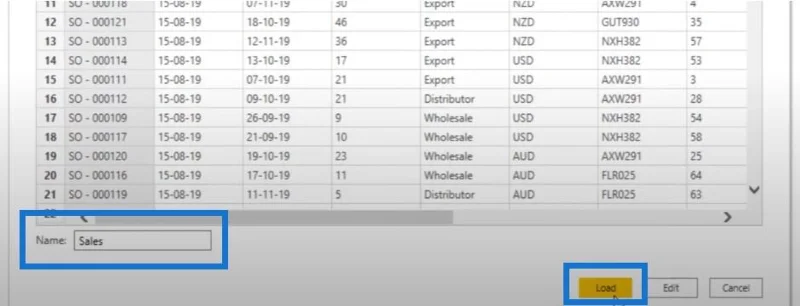
これを行うには、[データの入力]を選択します。ヘッダーを選択しませんが、ヘッダーを最初のセルに残して値に貼り付けます。ヘッダーのプロモートを自動的に提案しました。これを元に戻したい場合は、「ヘッダーを元に戻す」をクリックして元に戻すことができます。この場合、もちろん必要ありません。
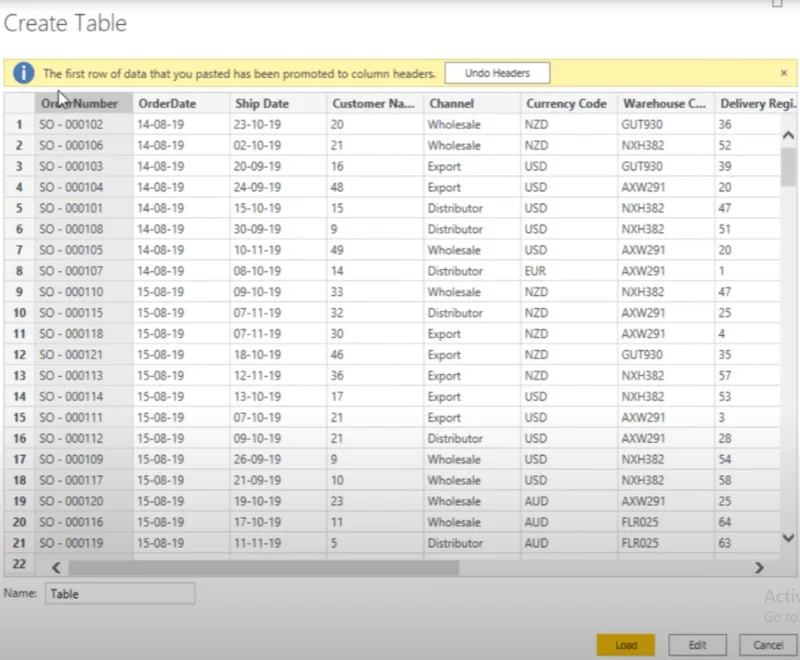
このテーブルをSalesという名前にして、Loadを押します。
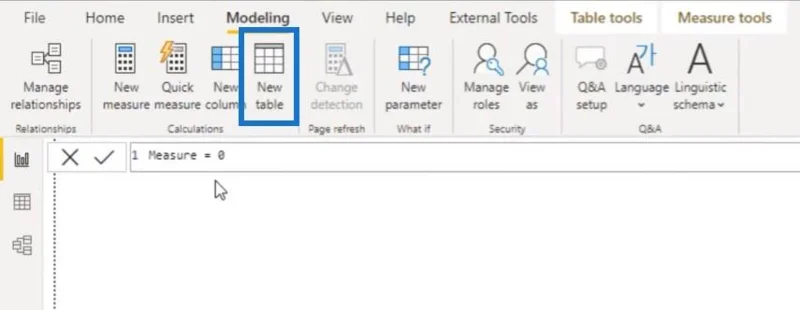
DAX 式を使用して作成されたテーブルとは異なり、これらのテーブルはクエリ エディター内に表示されます。それでは、 DAX テーブルも作成しましょう。[モデリング]リボンに移動し、新しいテーブルを選択します。
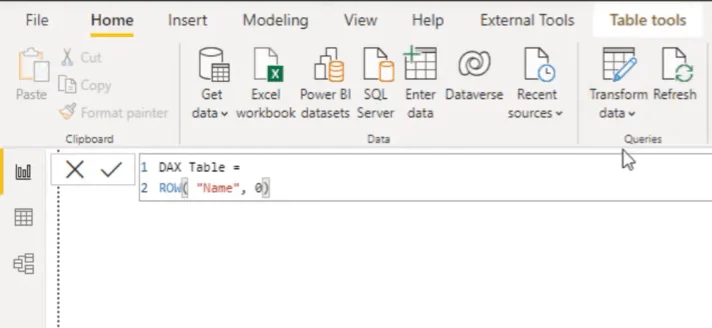
これを DAX テーブルと呼びます。
クエリ エディターに移動し、[データの変換]を選択しましょう。
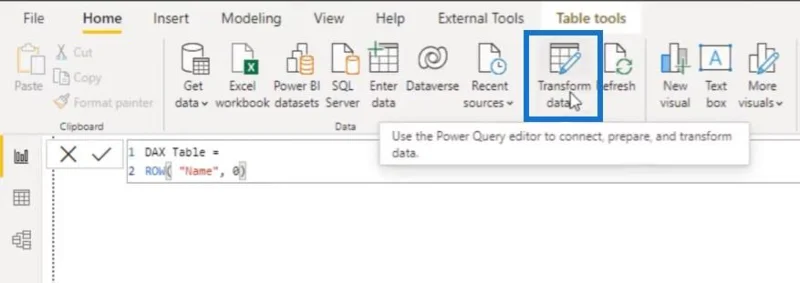
ここには、Key Major テーブル、Pricing Segments テーブル、Sales テーブルという 3 つのテーブルがあることがわかりますが、DAX テーブルはありません。
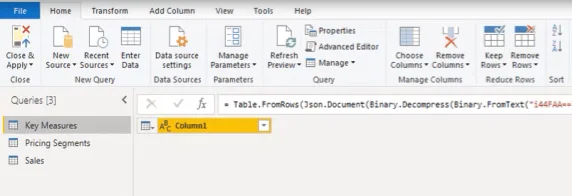
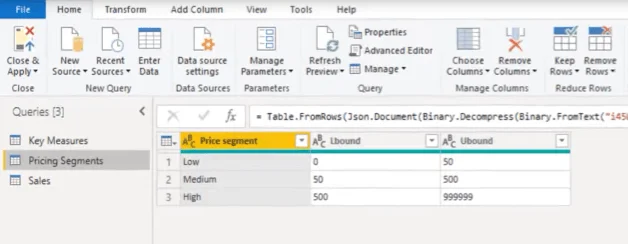
いずれかのテーブルを変更する必要がある場合は、クエリ エディター内から変更できるようになりました。例として、価格セグメント表にソート列を追加したいとします。
そのクエリを選択します。
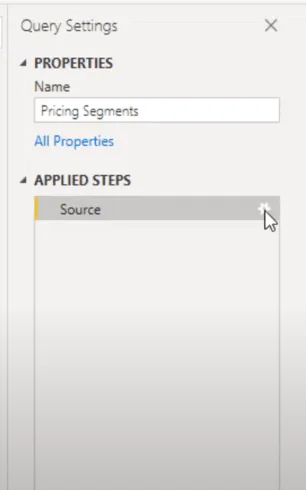
次に、「適用されたステップ」で歯車アイコンを押します。
これにより、 [テーブルの作成] ウィンドウが再び開き、テーブルの内容を変更したり、新しい列を追加したり、行を追加したりできます。この場合、新しい列を追加します。
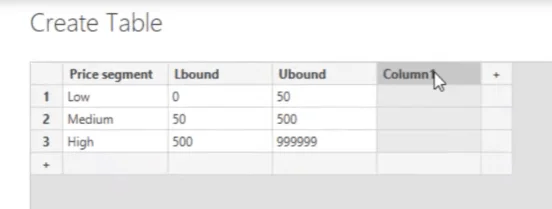
この列を「並べ替え」と呼び、並べ替え順序を入力して、[完了] を押します。
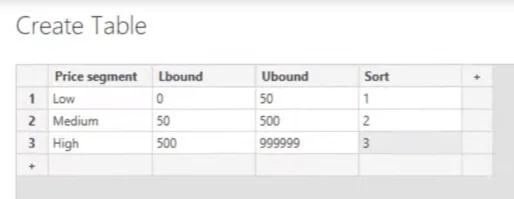
次に、 [閉じて適用]をクリックして保存し、モデルにロードします。
結論
要約すると、LuckyTemplates のデータ入力オプションの最も一般的な 3 つの使用例を説明しました。���の特定のチュートリアルで取り上げたコンテンツを気に入っていただけた場合は、 LuckyTemplates TVに登録することを忘れないでください。
私自身やさまざまなコンテンツ作成者からの膨大な量のコンテンツが常に公開されており、全員が LuckyTemplates と Power Platform の使用方法を改善することに専念しています。
メリッサ




