
LuckyTemplates で週ごとの販売結果の差を計算することは、残念ながらそれほど簡単ではありません。 このチュートリアルの完全なビデオは、このブログの下部でご覧いただけます。
この背後にある理由は、LuckyTemplates には週ベースの組み込みタイム インテリジェンス機能がないためです。使用可能なオプションは、日、月、四半期、および年のみです。
この数式の DATEADD 関数を使って説明します。この機能は時間の比較がとても簡単になるので、私のお気に入りの機能の 1 つです。ただし、このチュートリアルの例のように、週ごとの売上を計算するオプションはありません。
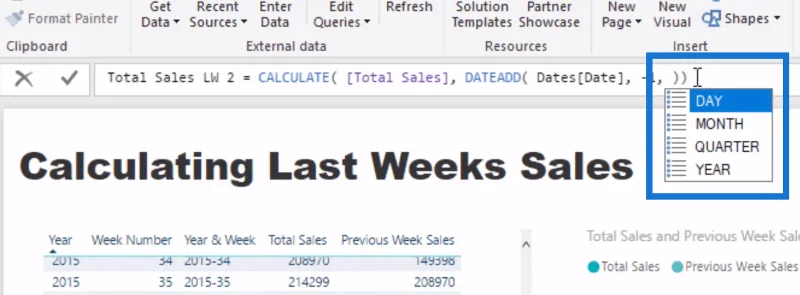
したがって、LuckyTemplates で毎週の結果を計算できるようにするには、数式内でさまざまなロジックを利用する必要があります。残念ながら、これは少し高度ですが、理解してモデルで利用する必要がある重要かつ非常に高品質なテクニックです。
この結果を実際に計算するために私が行った数式テクニックのいくつかを理解できれば、LuckyTemplates 内で DAX をうまく活用できていることになります。常に、LuckyTemplates レポートで非常に優れた分析情報と高品質の分析を作成できます。
このチュートリアルでは、DAX 数式内で変数を効果的に使用する方法を含め、CALCULATE 関数と FILTER 関数の使用方法を説明します。
これは、特に数週間にわたって情報を扱う場合に、優れた洞察を提供するため、理解するのに非常に優れた概念です。あなたは小売業者で、今週と先週、または今週と前年の同じ週を分析したいと考えているかもしれません。
このチュートリアルでは、これらの数式テクニックをデータ モデルと組み合わせて利用すると、このような優れた分析がどのように実行できるかを示します。
目次
データのセットアップ
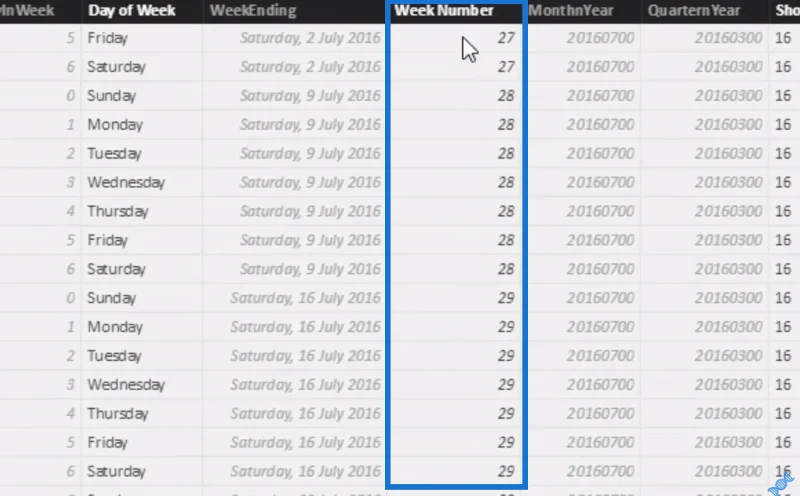
まず最初に、 Date テーブル内に週番号が必要です。ここにそれがなければ、これらの計算を行うことはできません。
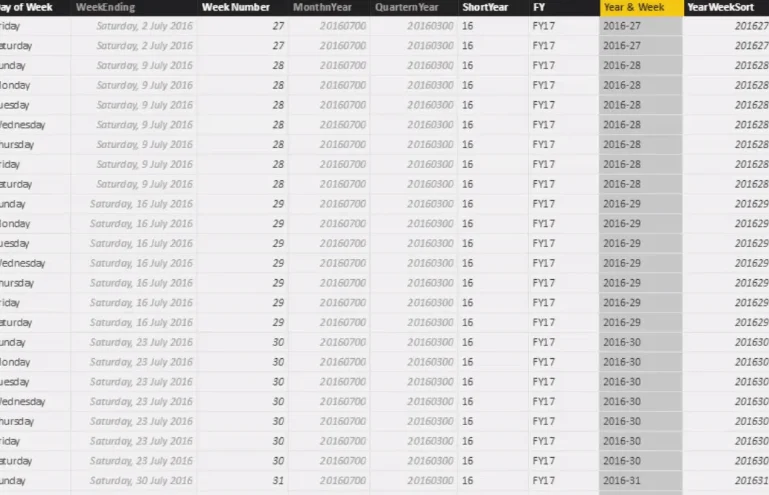
また、計算列内に少しロジックを追加して、この年と週を作成する必要もあります。
そのコンテキストを取得したら、それをテーブルに階層化できます。この場合、Total Salesから始めます。これは、チュートリアルで何度も使用する非常に単純な計算です。

ここで、前週の売上を計算するために私が試みた最初の方法と、それがうまくいかなかった理由を説明します。
初期計算の問題
計算は前週の売上であり、 CALCULATE Total Salesを使用します。次の行にFILTERを入れます。
FILTER 関数を使用すると、このロジックを内部に組み込むことができます。次に、指定したテーブルを反復処理し、反復処理の内容が true か false かを確認します。true の場合、それは Total Sales 計算のコンテキスト内に残され、最終的に CALCULATE 内で行われることになります。

そこで、FILTER ALL Dates を設定してから、ここにロジックを記述します。これを前の週に計算したいのですが、SELECTEDVALUE関数はこのタイプの計算に最適です。1週間前に戻り、今年も同じようになります。
これを導入すると、効果的に機能しないことがわかります。
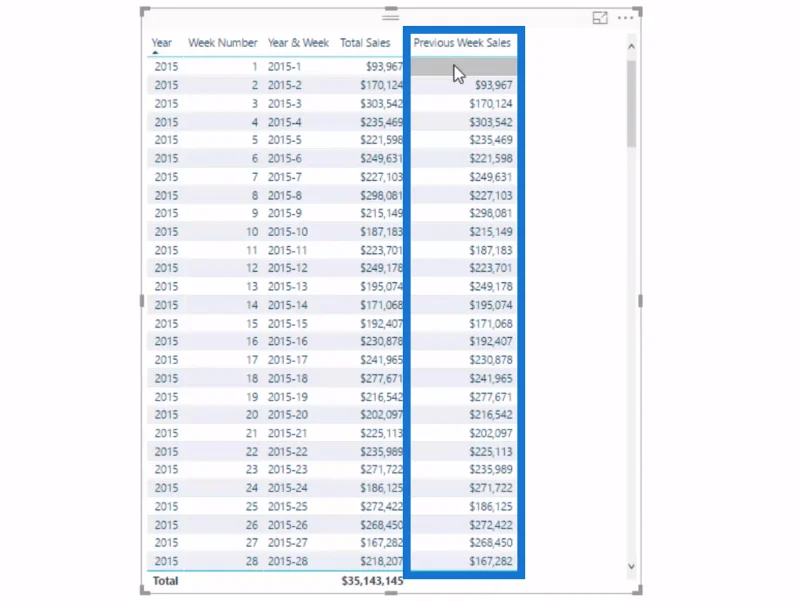
データの最初の週 (2015 年) には結果がありませんが、データの始まりなので問題ありません。しかし、2016 年の第 1 週に至っても、何も得られません。
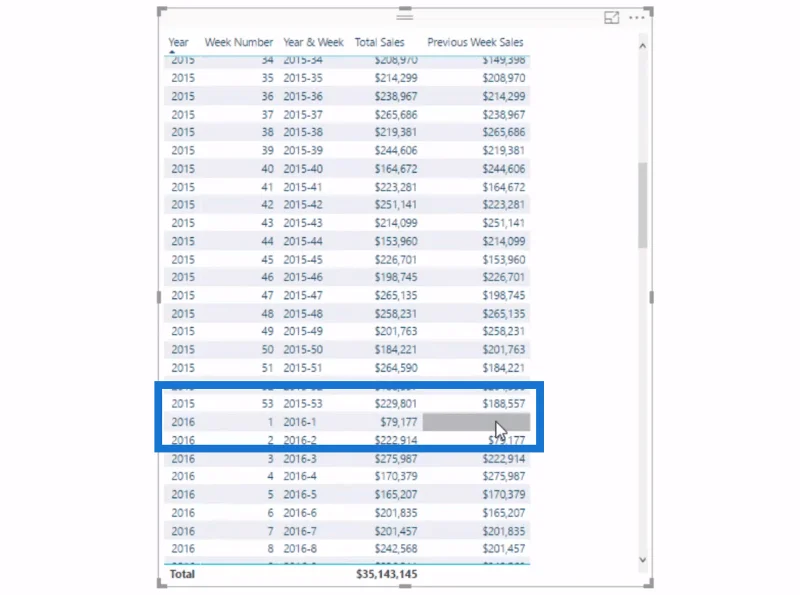
これは、私たちの式に基づくと、1 になったときに何をすべきかわからないからです。したがって、1 マイナス 1 は 0 となり、ここで問題が発生します。
ここで、実際に機能する私が実行したソリューションを説明します。少し異なる方法で同様のロジックを使用する方法がわかると幸いです。
毎週の売上計算を取得するソリューション
計算では、多くの変数を使用します。これは、もう少しロジックを追加して、少し複雑になる物事を設定することをお勧めする方法です。
そこで、新しいメジャーを作成し、それをSales PW (前週) と呼びます。次に、いくつかの変数を追加します。SELECTEDVALUE は、今週のすべての計算を評価します。これは、他の数式内で行っていたことと非常によく似ています。
MaxWeekNumberには、 CALCULATE 関数を使用します。可能なすべての週の最大値を計算したいと考えています。したがって、理論的には、毎回 53 を返したいと考えます。さらに、ロジックではSUMX関数とFILTER関数を使用します。

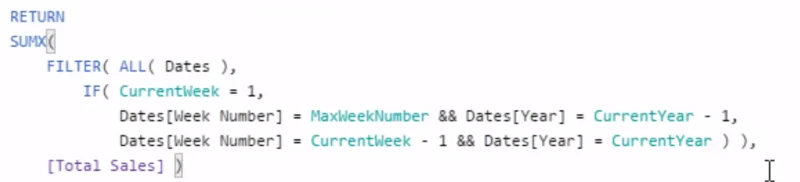
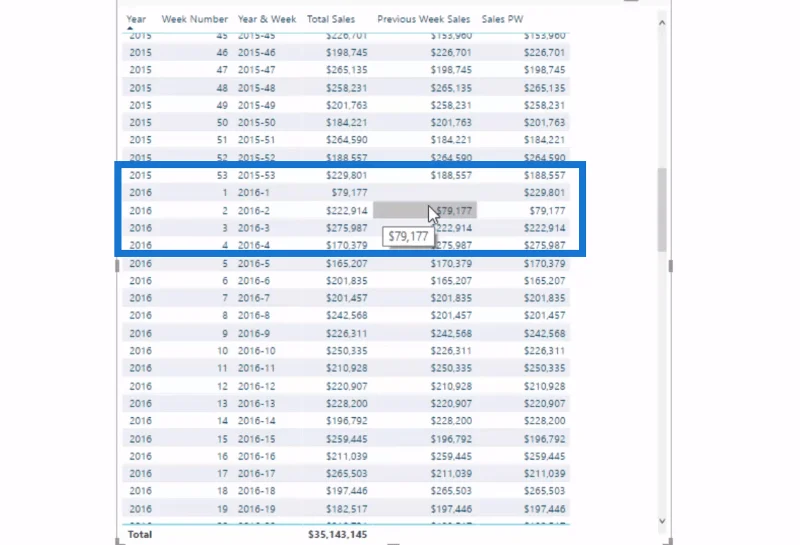
そこではかなりのことが行われていますが、これは DAX 内で取得できる真剣なものです。そして、これをドラッグすると、問題がどのように解決されるかがわかります。
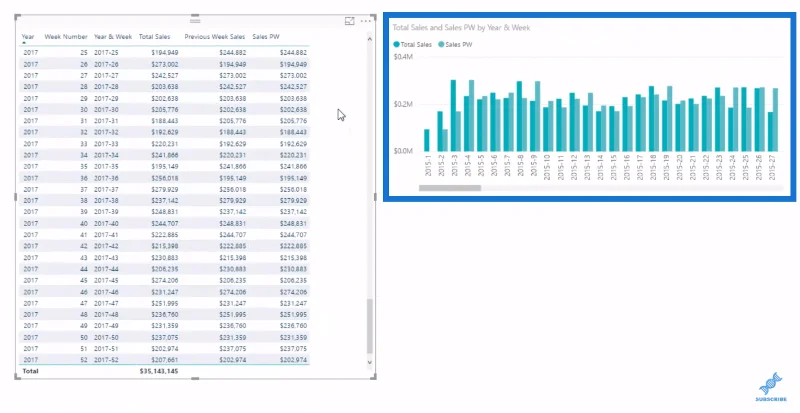
これをビジュアル化して、前週との総売上の差が明確にわかるようにします。
期間を非標準の日付テーブルと比較する – DAX と LuckyTemplates
LuckyTemplates の日付テーブルに勤務日と週末の数値を配置する
DAX を使用して LuckyTemplates で連続する平日と週末の日を計算する
結論
このチュートリアルでは、LuckyTemplates の DAX を使用して週ごとの販売結果の差を最終的に計算する方法を示します。
この例では、53 週に焦点を当てました。52 週間しかない場合は潜在的な問題が存在しますが、その解決策は別のチュートリアルで個別に見つける必要があります。
カスタム カレンダーを扱っている皆さんが、問題点のいくつかを解決する方法について少しは理解していただければ幸いです。
乾杯!




