
この Microsoft Power Apps チュートリアルでは、エラー チェックについて説明します。アプリケーションのエラーをチェックするサンプルのデモを行います。
Microsoft Power Apps では、コーディング方法を知る必要はありませんが、それでもエラーが発生します。したがって、それらを検出、特定、解決する方法を学ぶ必要があります。
目次
- Microsoft Power Apps チュートリアル: エラーの作成
- Microsoft Power Apps チュートリアル: エラーのチェックアウト
- Microsoft PowerApps でのエラー チェックに App Checker を使用する
- アプリケーションを公開する
- 結論
Microsoft Power Apps チュートリアル: エラーの作成
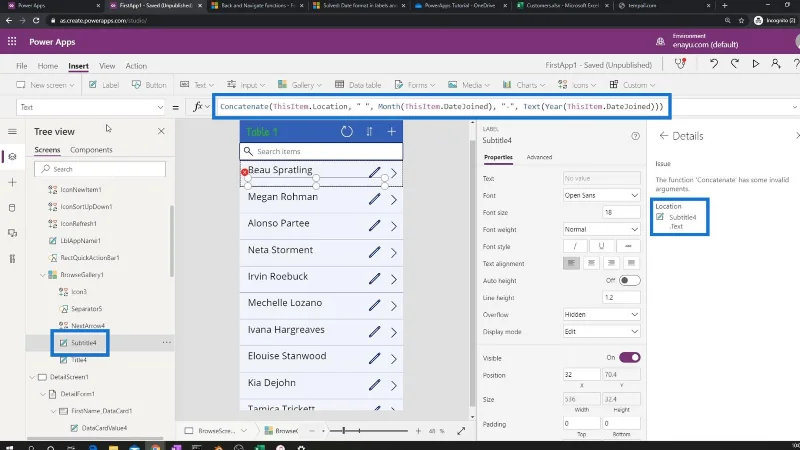
まず、エラーを作成する必要があります。このデータ カード要素で使用されているConcatenate関数を確認してみましょう。
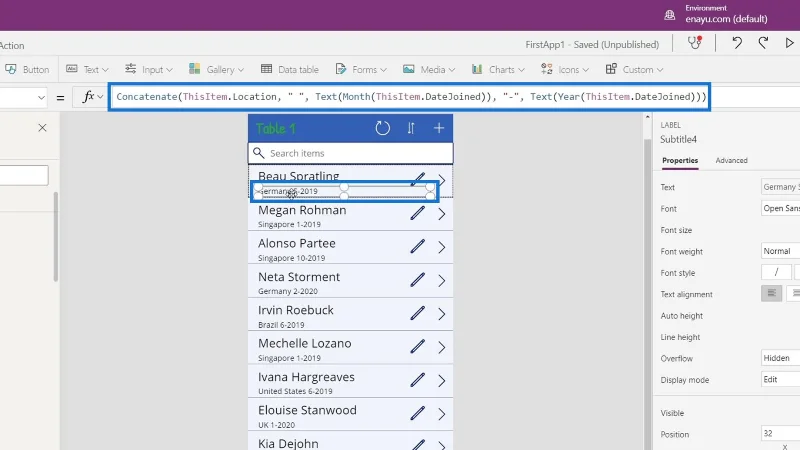
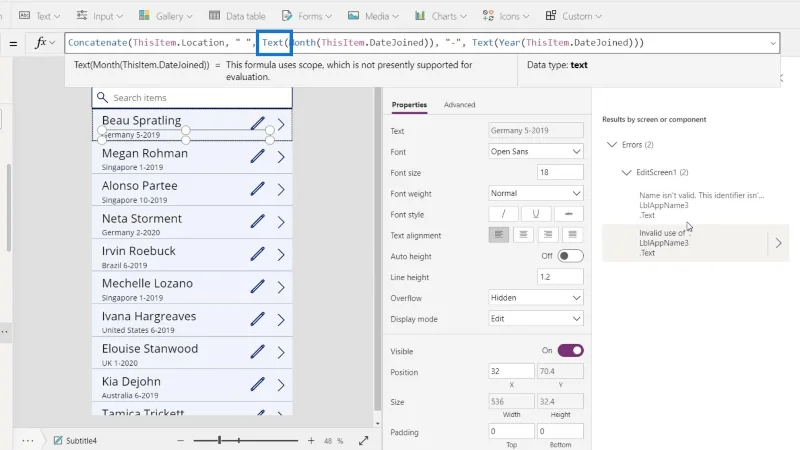
Month関数に使用したText関数を削除する必要があります。Text関数の閉じ括弧も忘れずに削除してください。
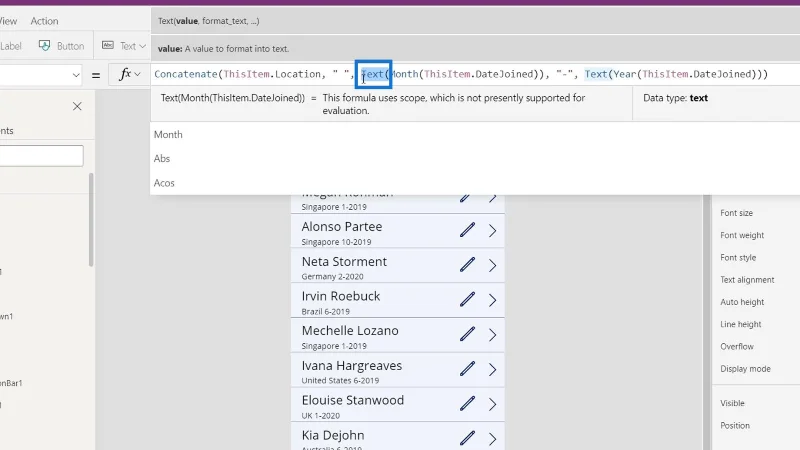
Text関数を使用してMonth関数の結果を文字列に変換しないと、数式でエラーが発生します。Concatenate関数は引数として文字列のみを受け入れるため、これは機能しません。
Microsoft Power Apps チュートリアル: エラーのチェックアウト
このシンボルが画面に表示されれば、エラーが発生したことがわかります。シンボルの上にマウスを移動すると、実際のエラーが表示されます。
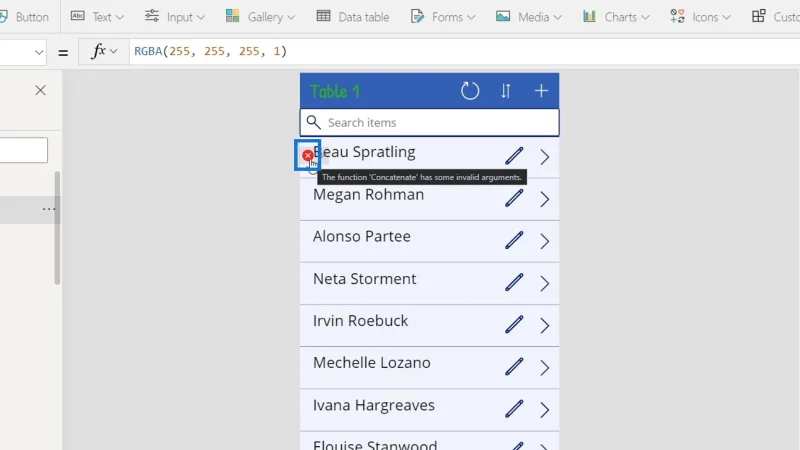
その後、そのシンボルをクリックすると、このエラーのヘルプが表示されます。
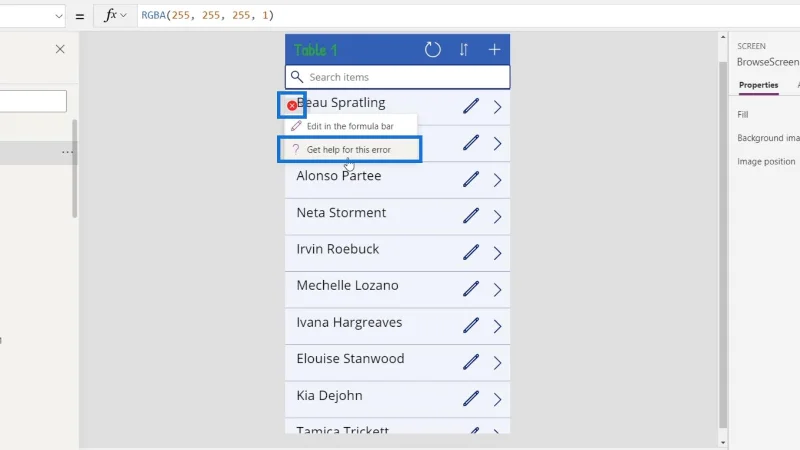
そのオプションをクリックすると、実際の問題とそのエラーの場所が表示されます。
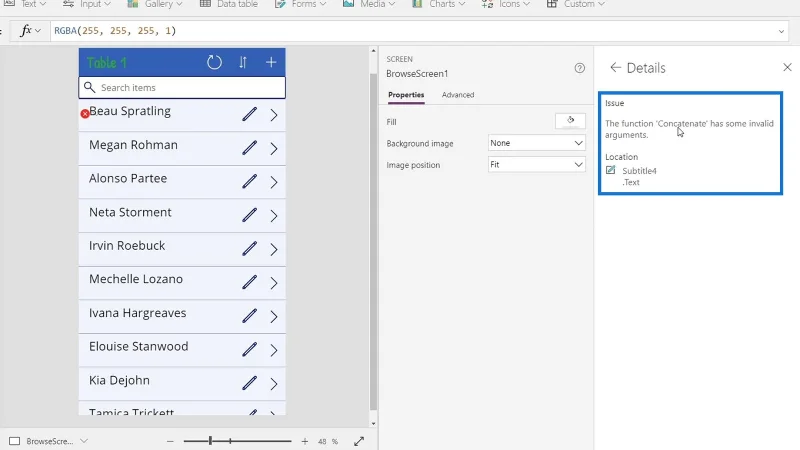
この例では、エラーはSubtitle4.Textにあります。
Microsoft PowerApps でのエラー チェックに App Checker を使用する
Microsoft PowerApps は、アプリ チェッカーと呼ばれる必須の機能を提供します。
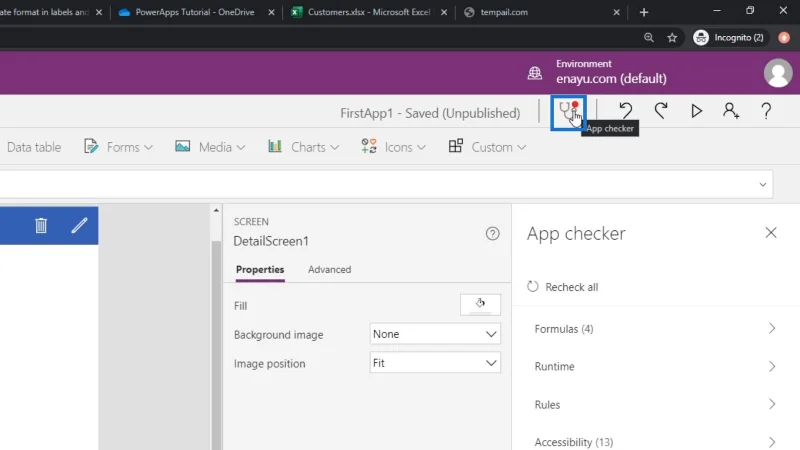
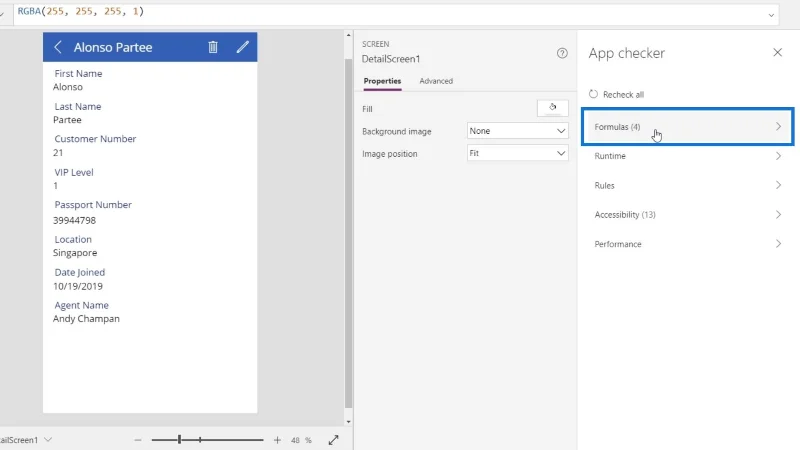
クリックすると、アプリケーションが抱えているさまざまな問題がすべて表示されます。これには、式、ランタイム、ルール、アクセシビリティ、およびパフォーマンスに関する問題が含まれます。
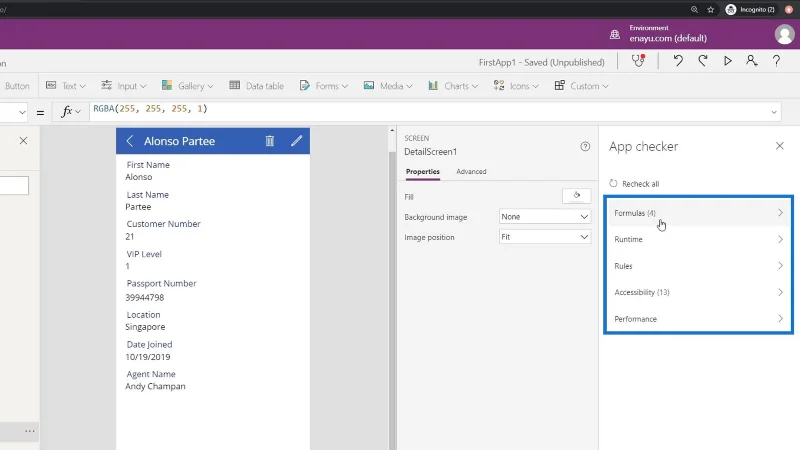
たとえば、Formulas の下に 4 つのエラーがあることがわかります。それらの問題を確認してみましょう。
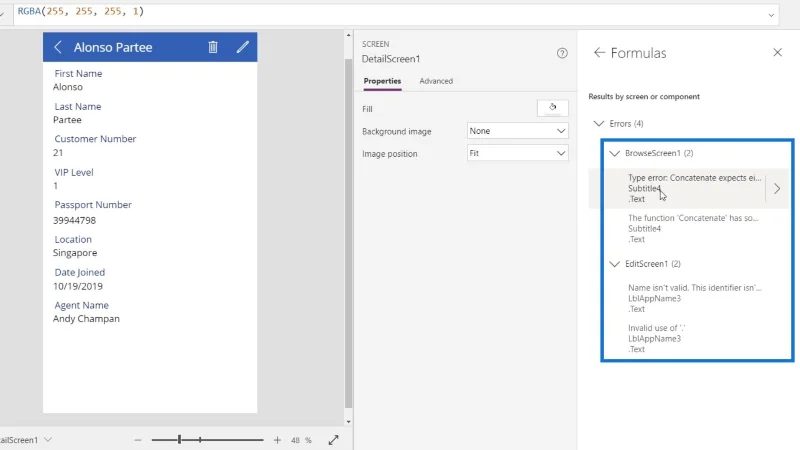
ご覧のとおり、BrowseScreen1とEditScreen1に解決する必要のあるエラーがあります。
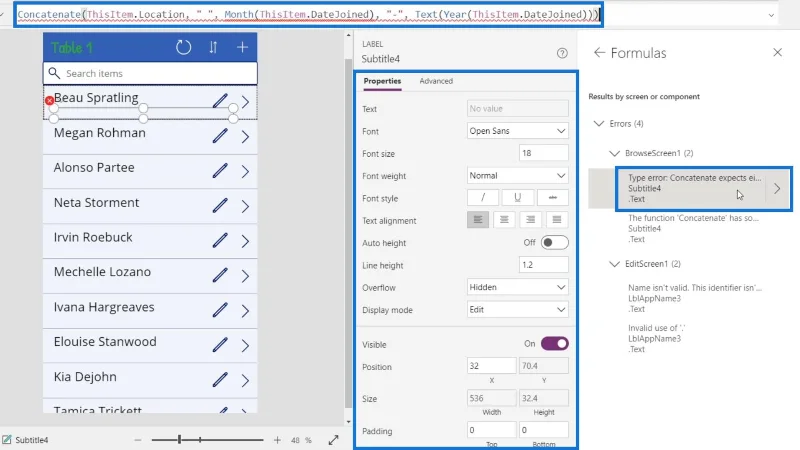
最初のエラーをクリックしてみましょう。クリックすると、そのプロパティと数式バーにリダイレクトされます。
その後、 Text関数を元に戻すことでエラーを解決できます。
その後、問題はアプリ チェッカーパネルに表示されなくなります。他のエラーをクリックしてみましょう。
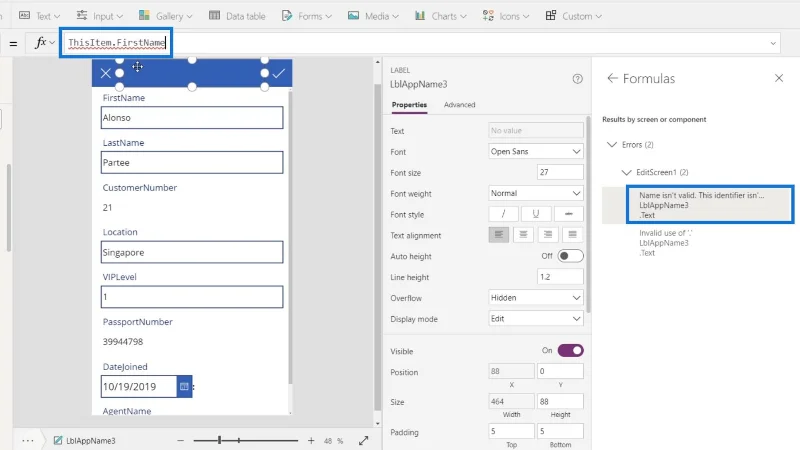
この場合は、 Edit Screenに変更するだけです。
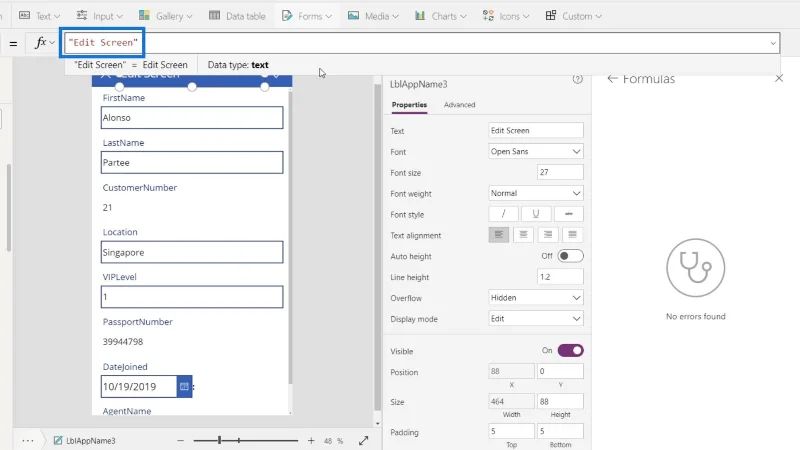
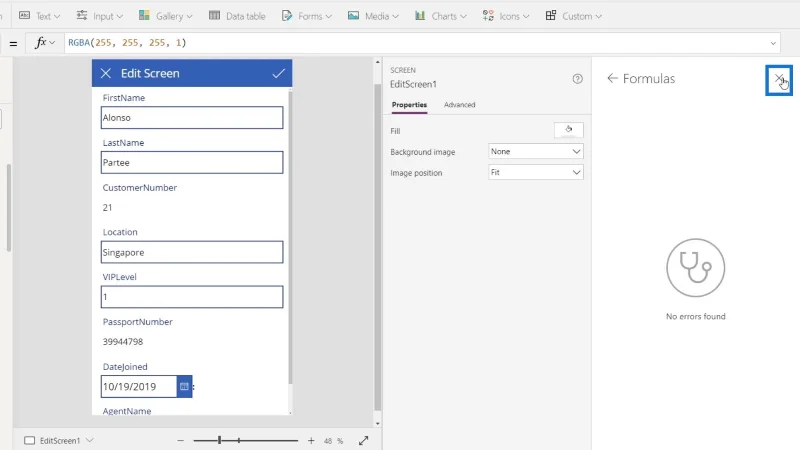
これで、アプリケーションにエラーはなくなりました。最後に、閉じる ( X ) アイコンをクリックします。
アプリケーションを公開する
次に、アプリケーションを公開する方法を見てみましょう。まず、メニューバーから「ファイル」をクリックします。
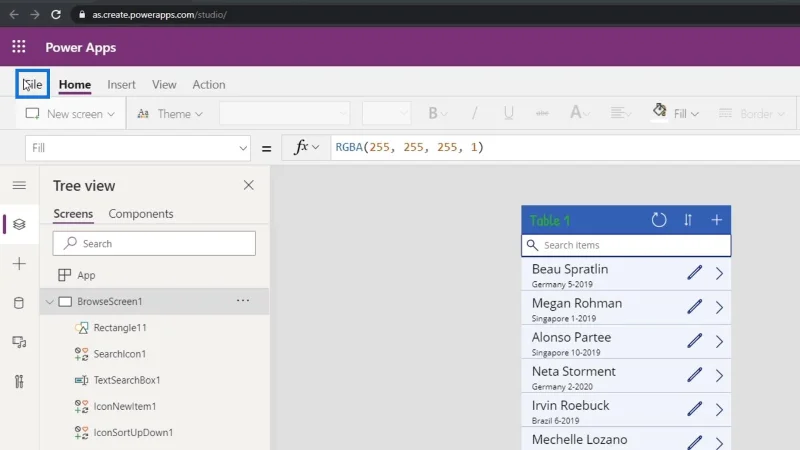
それから保存します。
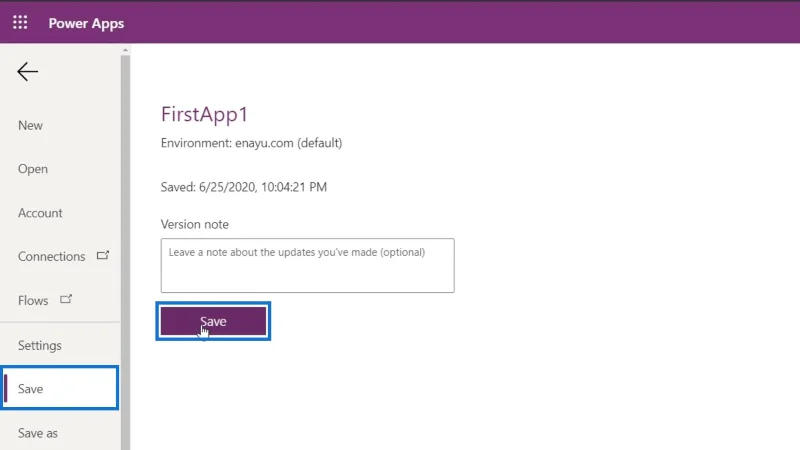
その後、「公開」をクリックします。
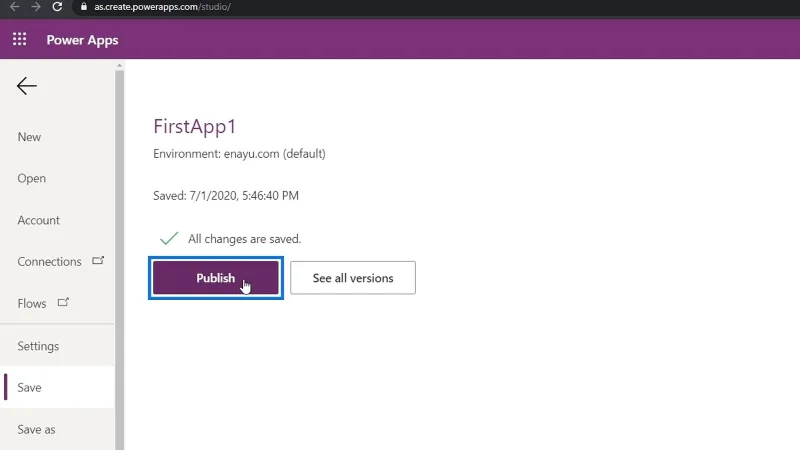
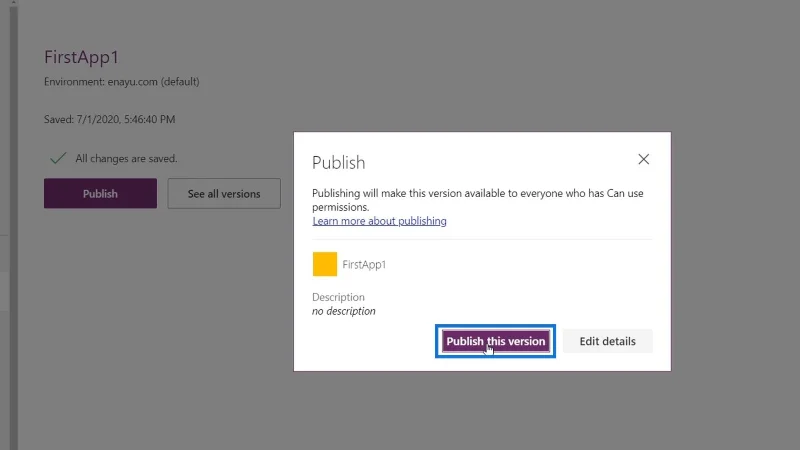
次に、「このバージョンを公開」ボタンをクリックします。
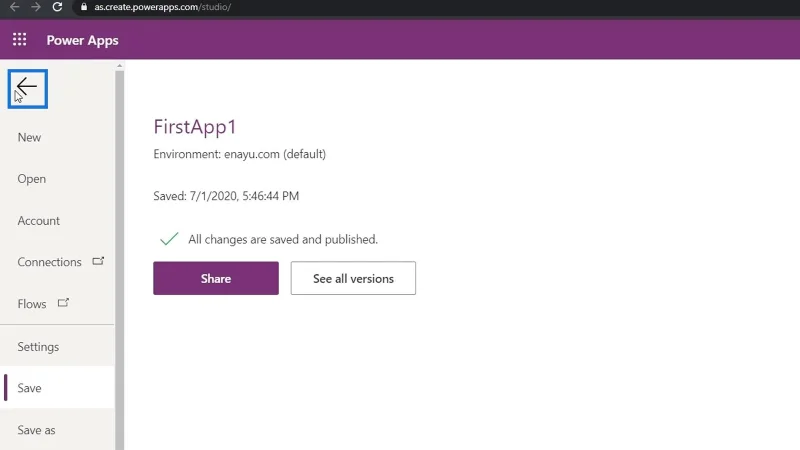
戻る矢印アイコンをクリックしてみましょう。
次に、アプリ起動アイコンをクリックします。
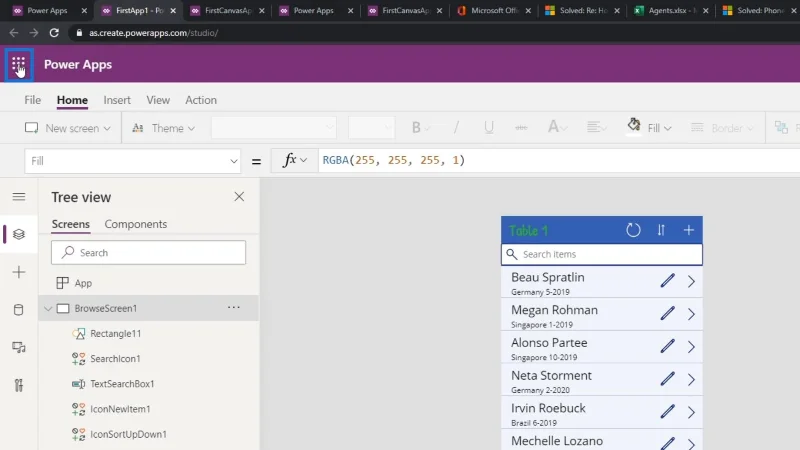
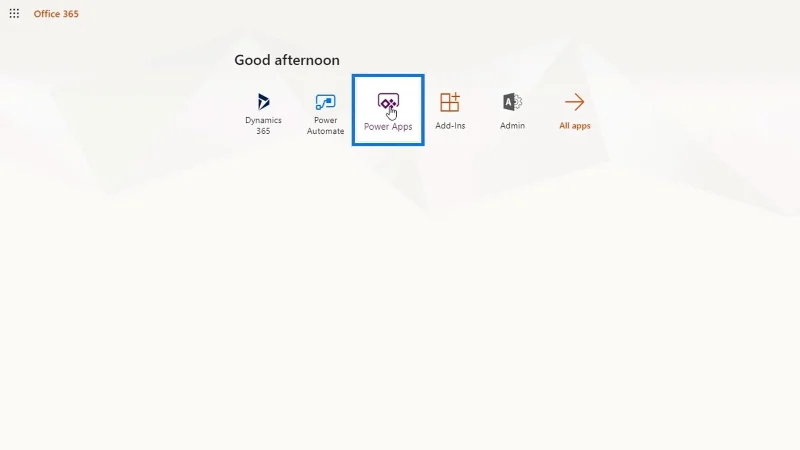
Power Appsを選択します。
その後、[アプリ]オプションをクリックしてすべてのアプリケーションを表示します。
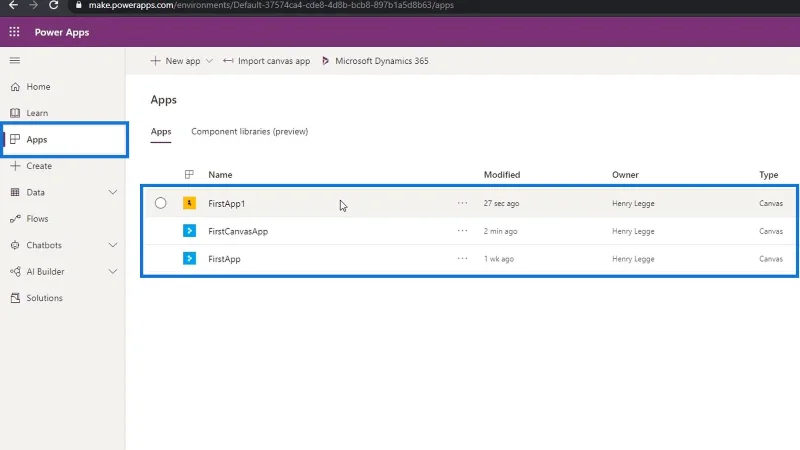
最近更新したアプリケーションをクリックしてみましょう。
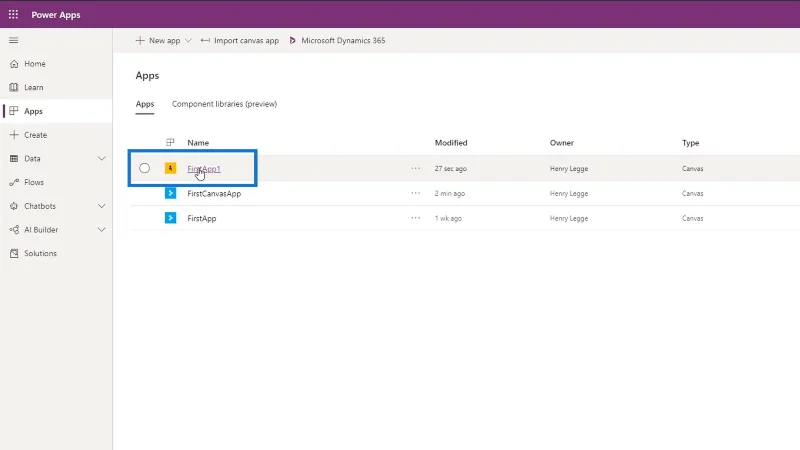
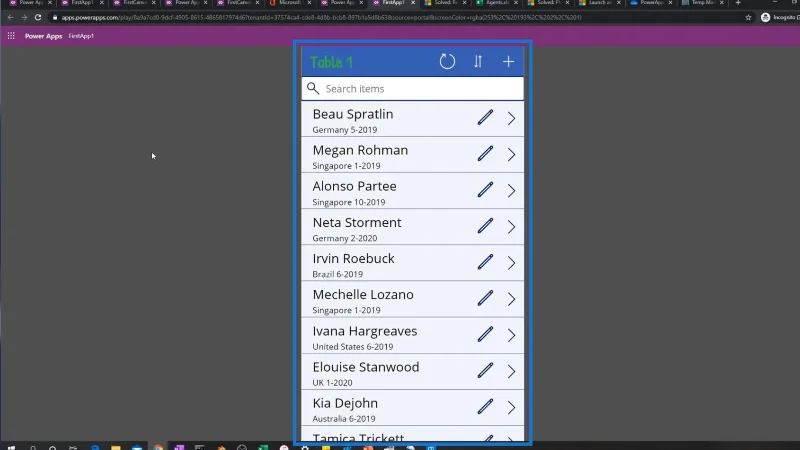
最後に、更新されたすべての変更を加えて作成したアプリケーションが再生されます。
PowerApps ギャラリー: 概要
Microsoft Power Automate への PowerApps の統合
結論
要約すると、Microsoft Power Apps を使用すると、ユーザーのエラー チェックが簡単になります。エラーがあるかどうかは、赤いXアイコンとアプリ チェッカーによって明確に示されます。そこから、エラーの場所と内容を簡単に見つけることができます。エラーを特定したら、Google で解決策を検索することもできます。
アプリケーションを公開して再生する方法について簡単に議論することができました。あるいは、携帯電話でも開くことができます。しかしそれまでの間、PowerApps でアプリケーションを公開することがいかに簡単であるかを示したいと思いました。
ではごきげんよう、
ヘンリー




