
LuckyTemplates のクイック メジャーは、開発速度を大幅に向上できる素晴らしい機能です。このチュートリアルの完全なビデオは、このブログの下部でご覧いただけます。
ここでは、それらの使用を開始する方法を確認し、実際に実装する際の多くの考慮事項を見ていきます。
目次
- LuckyTemplates のクイック対策に関するリマインダー
- 例 #1: 輸出メジャーの総売上高の作成
- 例 #2: タイム インテリジェンスの測定
- タイムインテリジェンスの限界
- DAX の重要性
- 結論
LuckyTemplates のクイック対策に関するリマインダー
いくつかの例に入る前に、クイック対策は非常に使いやすいですが、完璧ではないことをフレンドリーに思い出させてください。しかし、良いニュースは、常に更新されていることです。
LuckyTemplates チームは、LuckyTemplates モデルに関する開発をできる限り自動化したいという素晴らしい決断を下しました。これは素晴らしいことです。
この記事では注意すべき点について触れていきます。
そうは言っても、最初の例に取り組み始めましょう。
例 #1: 輸出メジャーの総売上高の作成
すでにクイック対策をオンにしている人もいれば、まだオンにしていない人もいるでしょう。それでは、この機能を有効にすることから始めましょう。
1.クイック対策をオンにする
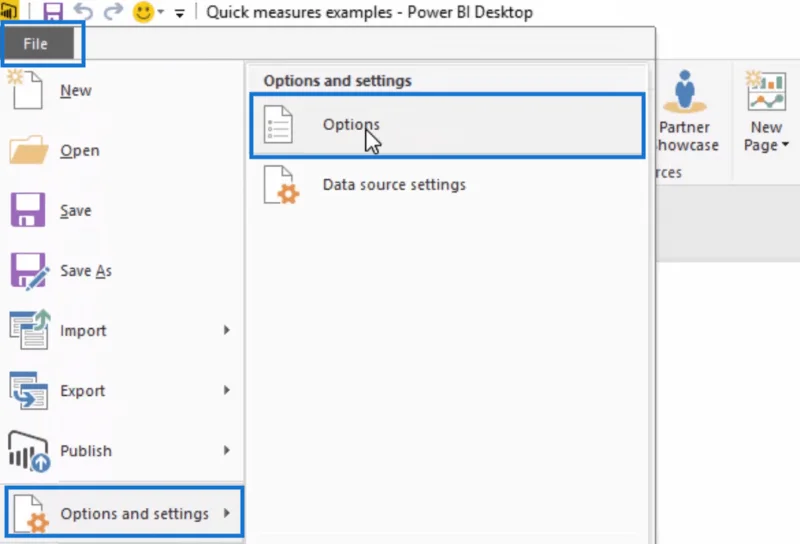
a.これを行うには、 [ファイル]、[オプションと設定]、[オプション]の順にクリックする必要があります。
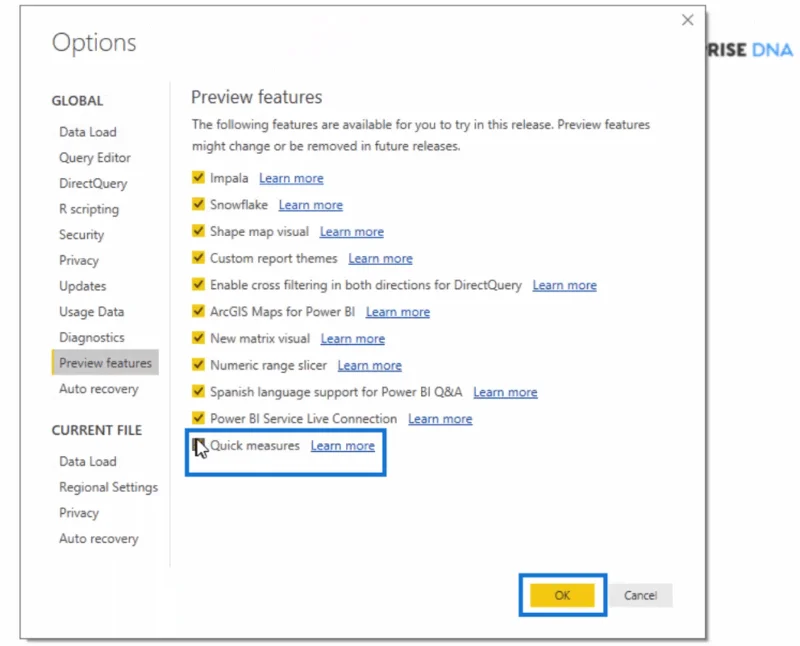
b. このプレビュー機能ポップアップ ボックスが表示されます。必要なのは、クイック対策機能がオンになっていることを確認することだけです。その後、「OK」をクリックするだけです。
2. 輸出合計売上高メジャーの作成
クイック測定機能がオンになったので、クイック測定オプションが表示されます。
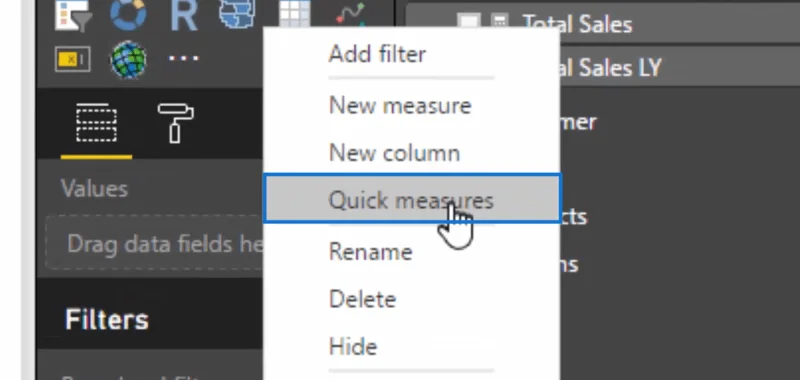
a.したがって、[総売上高]をクリックした後、[クイック メジャー] を選択します。
b. このポップアップ ボックスが表示され、作成したいものをすべて選択できます。
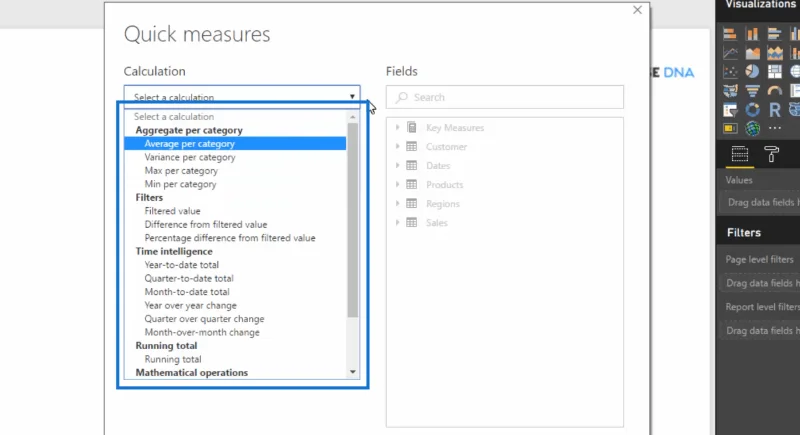
c. たとえば、Export Sales などのFiltered valueを作成しましょう。
私たちがしなければならないのは、輸出売上がどこから入ってくるのかを見つけることです。これはチャネル列からのものなので、これを左側の指定されたボックスにドラッグしましょう。
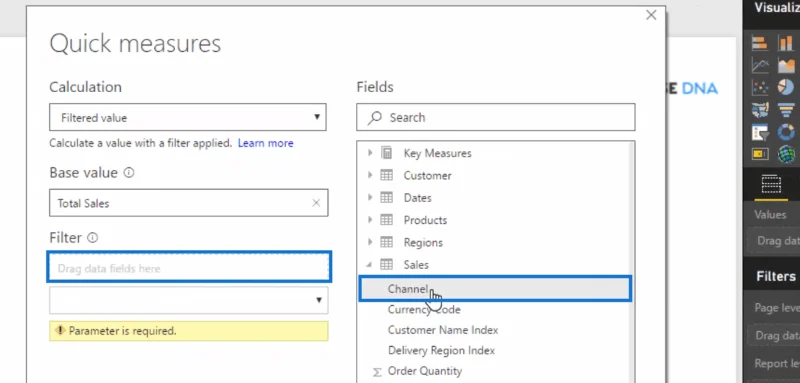
d. 次に、これらの選択を行います。この特定のデモでは、 [エクスポート]を選択しましょう。
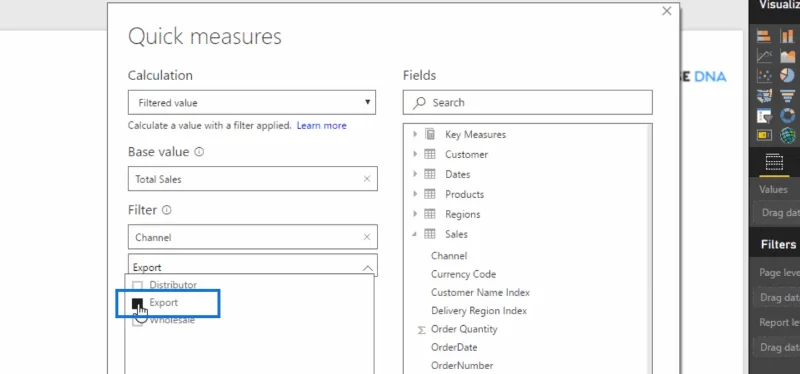
これで、輸出の総売上高がわかりました。
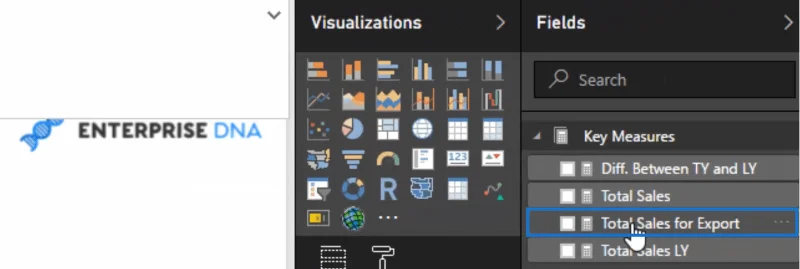
数式も書いてあるのでとても便利です。そして、命名規則が実際に機能していることがわかります。それは私たちの施策に効果的な名前を付けました。
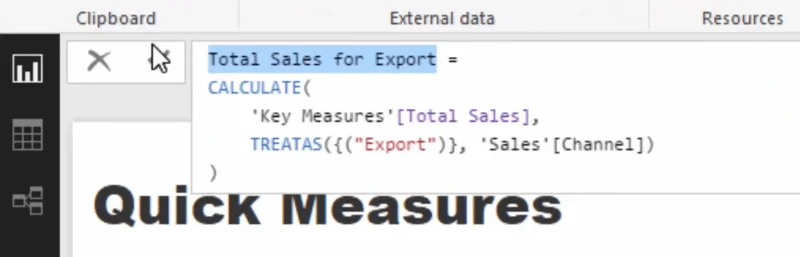
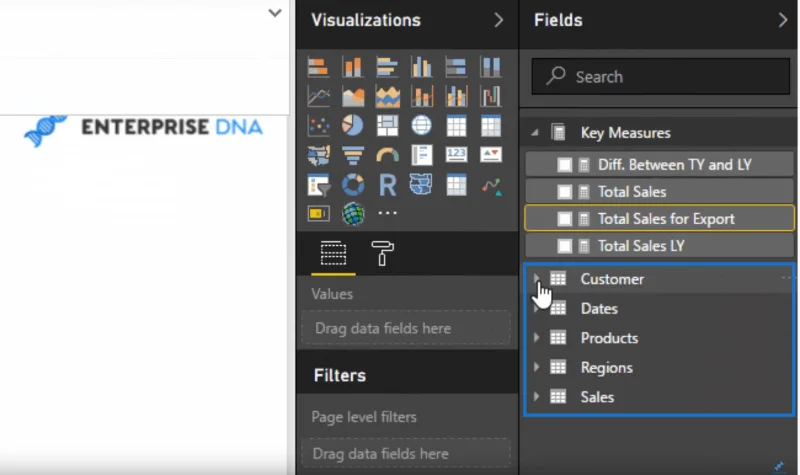
ただし、それとは別に、LuckyTemplates のクイック メジャー機能により、顧客、日付、製品などのフィルターも作成されました。
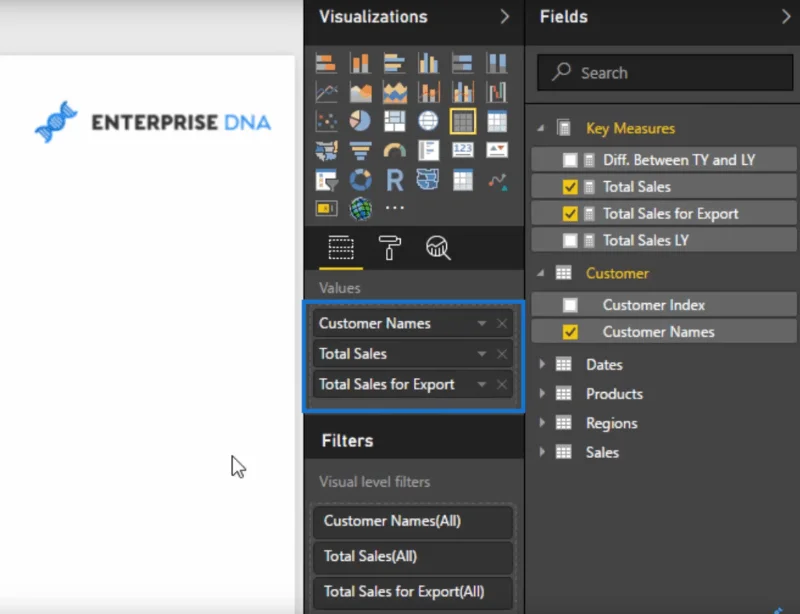
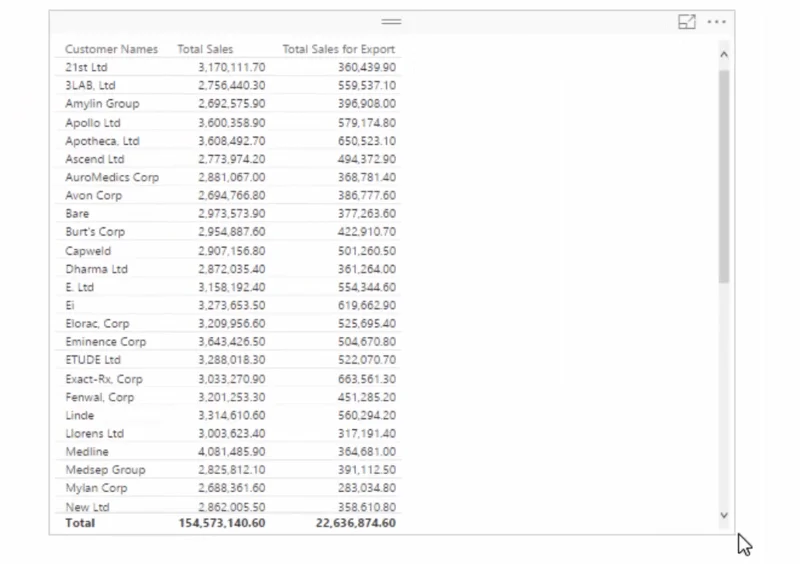
顧客ごとの売上を分析し、次に総売上を分析し、それを輸出売上と比較したいとします。
これらすべてがテーブルに表示されます。
例 #2: タイム インテリジェンスの測定
他の簡単な対策をいくつか見てみましょう。たとえば、タイムインテリジェンスをやってみましょう。
クイック対策機能はすでにオンになっているので、この手順は省略します。
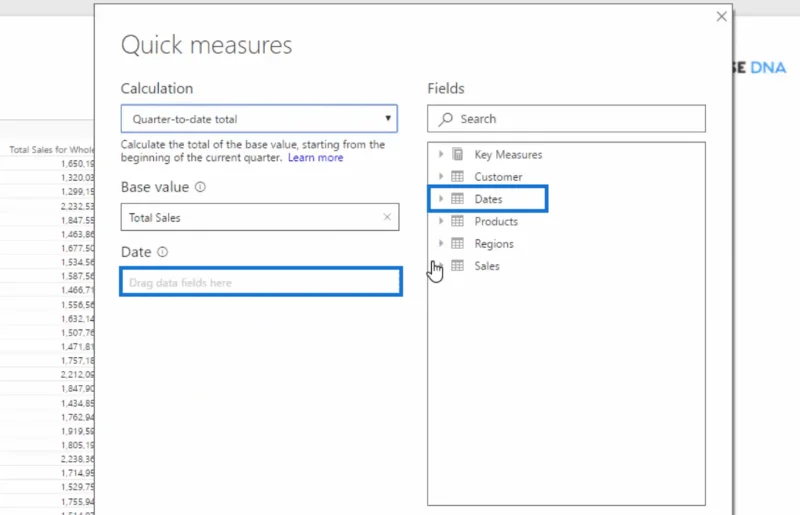
1. ここで最初に行うことは、クイック対策に直接移動することです。ここで、私たちがある程度の時間情報を持っていることがわかります。年間累計、四半期累計、月間累計、前年比の変化などを取得しました。
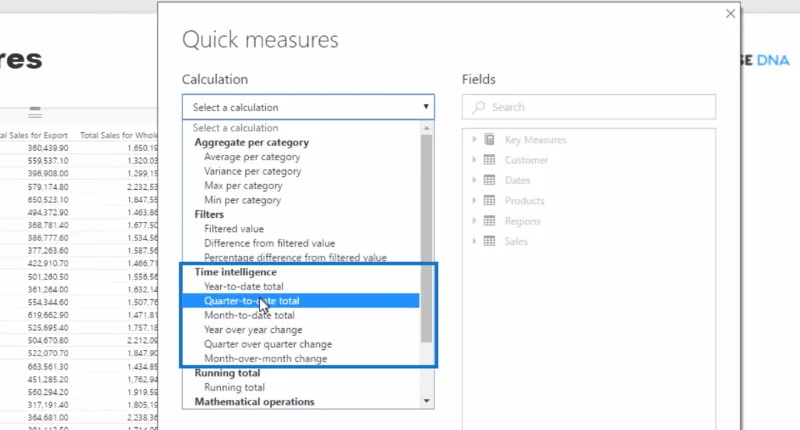
2. [四半期累計]を選択しましょう。日付列が必要なので、それを左側のボックスにドラッグしましょう。その後、それは私たちが持っている日付テーブルの一部になります。
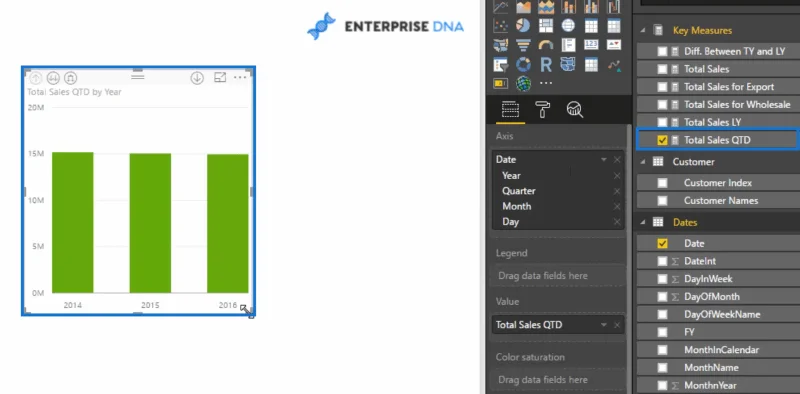
3. Total Sales QTDが表示されるようになりました。これをキャンバスにドラッグすると、計算中であるにもかかわらず、日付が年ごとに表示されていることがわかります。
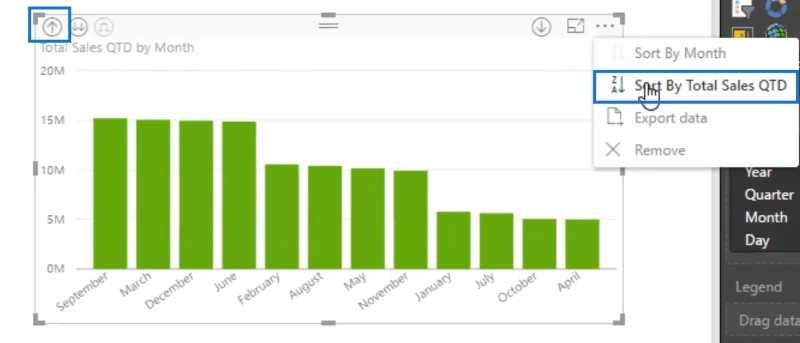
4. 左上隅の矢印をクリックするだけで、月ごとに表示されます。次に、右上隅にある点をクリックし、「Sort By Total Sales QTD」をクリックする必要があります。
これは実際には四半期ごとに計算されます。
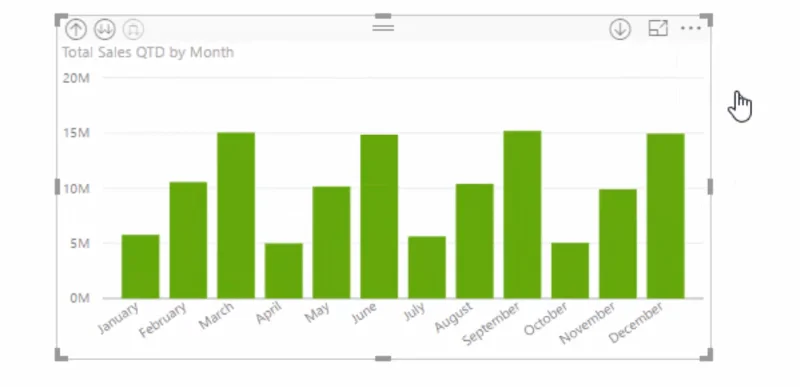
実際には四半期ごとに累計を計算していることがわかります。
タイムインテリジェンスの限界
ただし、タイム インテリジェンスにはいくつかの制限があります。
実際には階層上でのみ機能します。下の画像のハイライトされた部分を見ると、日付階層が選択されています。
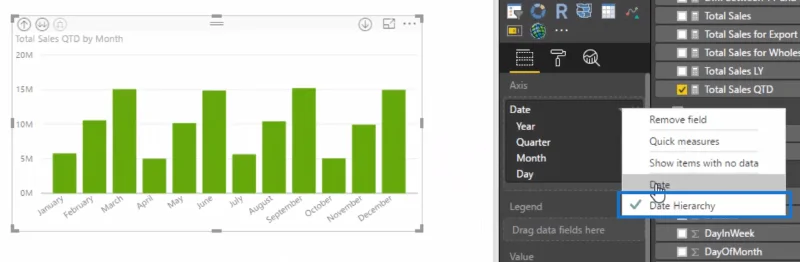
これを現在までに変更すると、エラーが発生することになります。
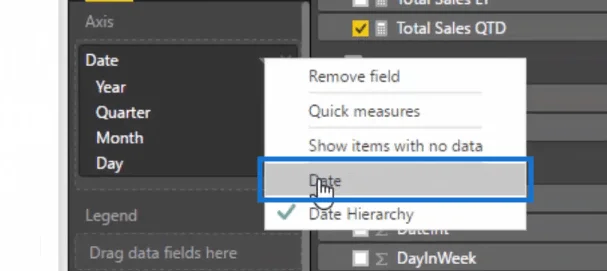
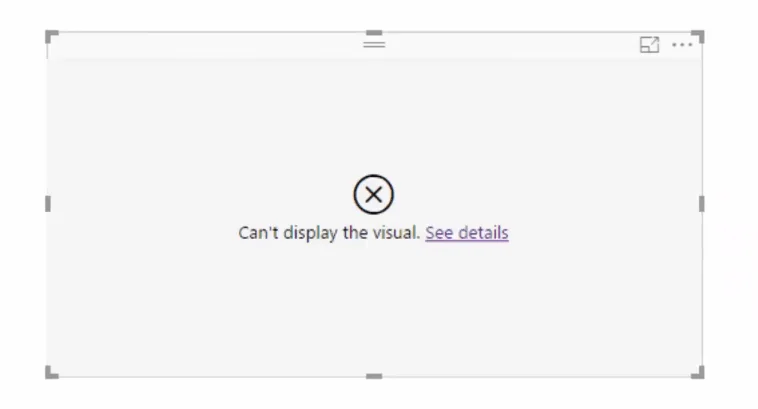
私の意見では、これはかなり制限的です。
日付テーブルには非常に多くのオプションがあります。月と年、四半期と年、曜日などがあります。
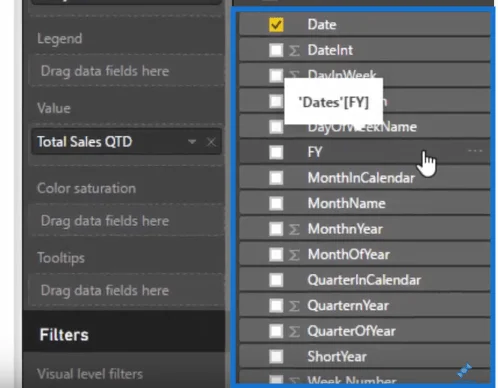
ただし、計算は日付階層に対してのみ機能するため、実際には機能しません。
たとえば、以下の式を見てください。ご覧のとおり、ISFILTERED は実行されていますが、強調表示された部分に示すようにエラーが発生します。したがって、結果は返されません。

前述したように、Quick 対策は完璧ではありませんが、Microsoft は常にアップデートを行っています。おそらく、後でこの制限を修正しようとするでしょう。
DAX の重要性
クイック メジャーは非常に素晴らしいものですが、誤解しないでください。ただし、DAX の仕組みと、作成したデータ モデルとともにメジャーがどのように機能するかを十分に理解する必要があります。
作成されるメジャーの中には非常に複雑なものもあり、何が起こっているのかを理解せずに単に計算に組み込むことはお勧めできません。
結論
LuckyTemplates での迅速な対応により、モデル開発に必要な時間を効果的に短縮できます。
作成したいメジャーを選択するだけで、利用できるようになります。数式も、正しい命名規則に従って自動的に作成されます。
しかし、これまで見てきたように、タイム インテリジェンスに取り組んでいるときに遭遇した問題など、いくつかの制限もあります。これとは別に、何を考えているかを理解するには、DAX の知識が必要です。
それでも、クイック対策はプロセスを容易にするものです。
これらを独自の LuckyTemplates モデルに実装できるよう頑張ってください。




