
このチュートリアルでは、DAX の数式記述テクニックと、LuckyTemplates でモデルを簡素化する方法について説明します。
モデルのインターフェイスを整理し、より使いやすく操作しやすくするための主要な機能と方法について説明します。
これから説明する方法は、LuckyTemplates での数式構文、メジャー グループ、およびDAX コードの書式設定です。LuckyTemplates での DAX 計算と数式の作成をマスターするには、これら 3 つのトピックを理解することが重要です。
それぞれについて説明し、それぞれの独自の貢献と重要性を見ていきます。
目次
数式構文の仕組み
これから説明する数式構文は、他の数式言語と比べると少し異なります。ただし、これは LuckyTemplates のモデルにとって不可欠です。
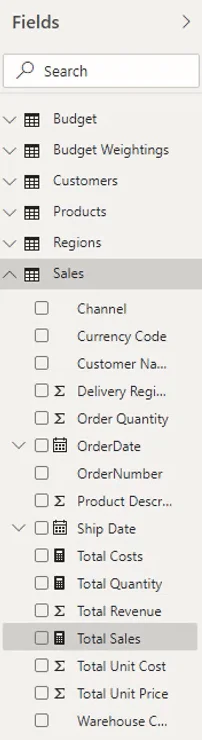
まず、フィールド領域のSales テーブルをクリックします。
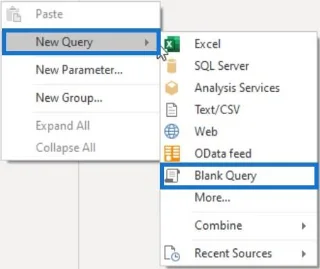
次に、[新しいメジャー]をクリックします。
この新しいメジャーをTotal Salesと呼びます。次に、と入力します。
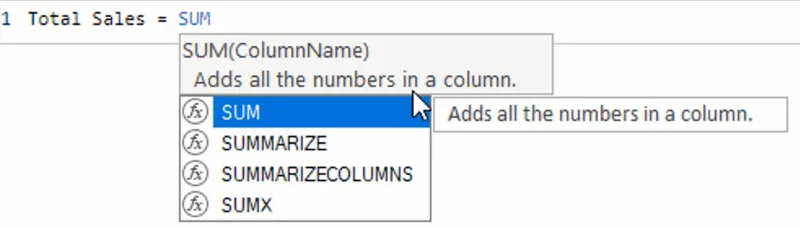
機能を説明する情報ボックスも表示されます。
DAX 数式では、テーブルと列に注目する必要があります。参照する必要があるテーブルとその中の列に注目してください。
ここで、SUM 関数内にTotal Revenueを入力します。

LuckyTemplates では、テーブルの参照が常に最初に行われ、列がその後に続きます。
ただし、合計数量メジャーなど、テーブルの参照のみを必要とする数式もあります。
関数を使用すると、テーブルを要求しているだけであることがわかります。
次に、Sales テーブルを参照すると、販売した合計数量をカウントする別のメジャーが作成されます。

この LuckyTemplates の例には、 Total Costsと呼ばれる別のメジャーがあります。
この測定には、反復関数を使用します。この関数は、テーブル内の各行に対して評価された式の合計を返します 。
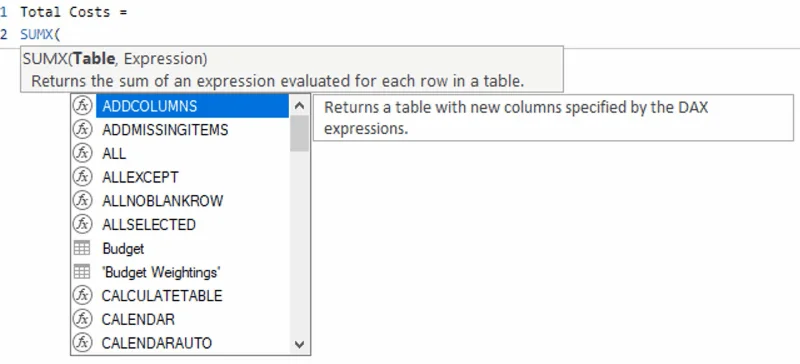
次に、Sales テーブルを参照します。次に、式については、「注文数量」列を参照します。最後に、Total Unit Cost 列を使用して Sales テーブルを再度参照します。

それが総コストになります。
メジャー グループの重要性
LuckyTemplates では、メジャー グループを使用して DAX 計算を整理します。メジャーの作成を開始するときにモデルでこれらを使用することを強くお勧めします。
LuckyTemplates モデルでさらに多くの分析を実行するには、多くのメジャーを作成する必要があります。
ただし、多数のメジャーを作成すると、忙しそうに見えるモデルが作成される可能性があります。したがって、メジャーとデータ テーブルが混在しないようにメジャー グループを作成する必要があります。
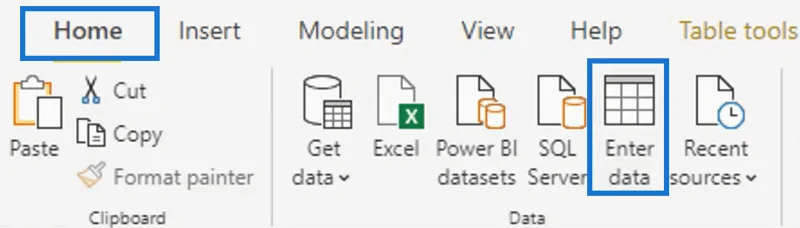
メジャー グループの作成は簡単です。まず、「ホーム」に移動し、「データの入力」をクリックします。
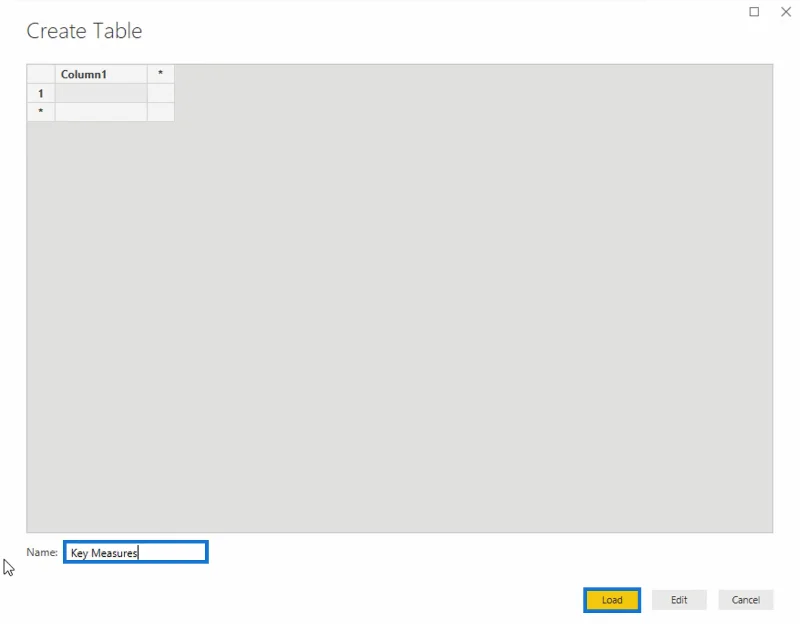
次に、ダミー テーブルを作成し、(Key Major) という名前を付けて、[読み込み] をクリックします。
その表はレポートに記載されます。
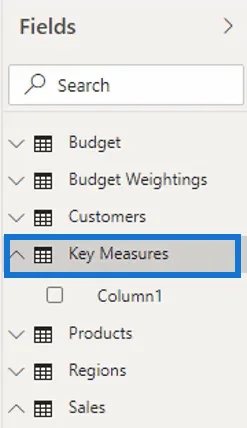
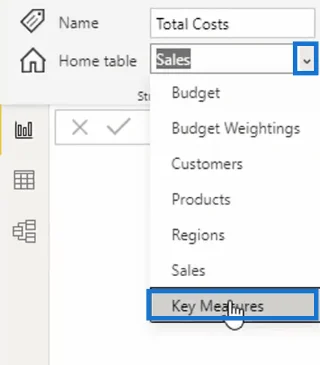
次に、他のメジャーをダミー テーブルである主要メジャーに移動します。ドロップダウン矢印をクリックして、「主要なメジャー」を選択します。
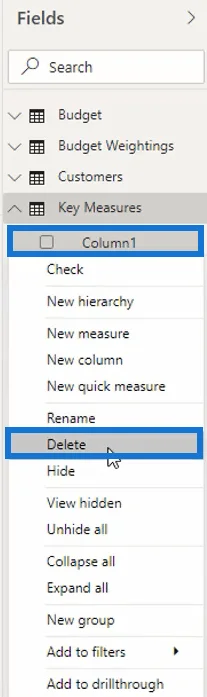
メジャーがキー メジャー テーブルに追加されたら、ダミー列または Column1 を削除できます。
最後に、「表示/非表示」ペインを 2 回クリックします。
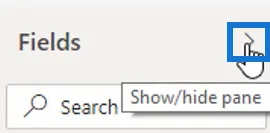
次のようにメジャー グループのアイコンが並べ替えられ、変更されます。
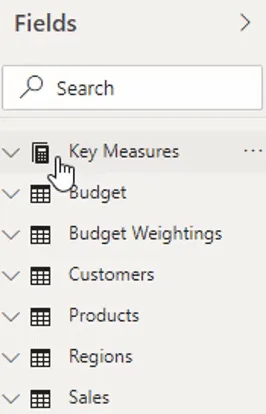
このメジャー グループは一例にすぎません。LuckyTemplates には、時間比較グループや移動平均などの他のグループがあります。
LuckyTemplates の一部のショーケース モデルでは、6 ~ 8 個以上のグループを使用できることがわかります。
メジャー グループを利用してメジャーを整理すると、モデルがクリーンでシームレスに見えます。
適切な DAX コード形式の価値
数式を書式設定すると、モデル内の作業が単純になり、数式やレポートの測定が過度に複雑になることがなくなります。
例として、これが合計数量であり、何か高度な処理を実行したいとします。
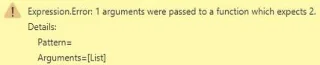
まず、[新しいメジャー]をクリックします。
次に、Formula Exampleを書きます。次に、関数を使用して、合計数量を追加します。

その後、Sales テーブルに対して顧客名インデックスを 5 より大きくします。

Customer Name Index も 20 未満である必要があります。そのため、Sales を調べるために別のFILTER関数を追加します。最後に、チャネルを卸売と同等に考える必要があるだけです。

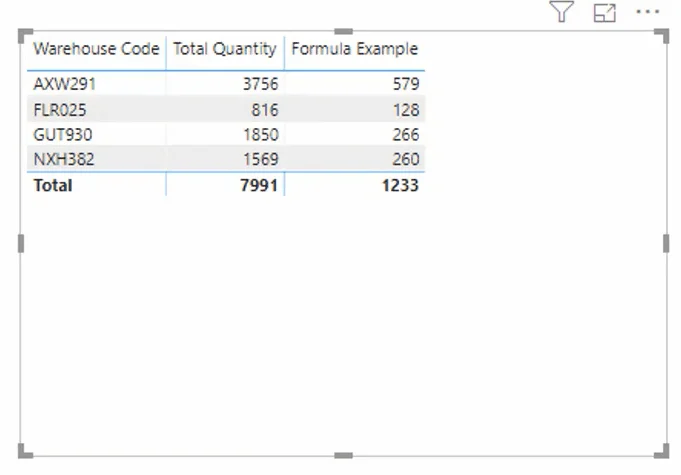
DAX 式の作成が完了したら、結果を確認できるようになります。これは MS Excel の SUM 数式に似ていますが、LuckyTemplates では少し複雑です。
主要な機能に対するインデントの使用
モデル内の数式をフォーマットして整理することが重要です。
また、異なる行に異なるキー関数を異なるインデントで配置することをお勧めします。これにより、関数が別々の場合に何を計算しようとしているのかが理解しやすくなります。
これを行うには、Shift キーを押しながら Enter キーを押します。重要な数式が導入されている場合は、インデントして新しい行に配置します。

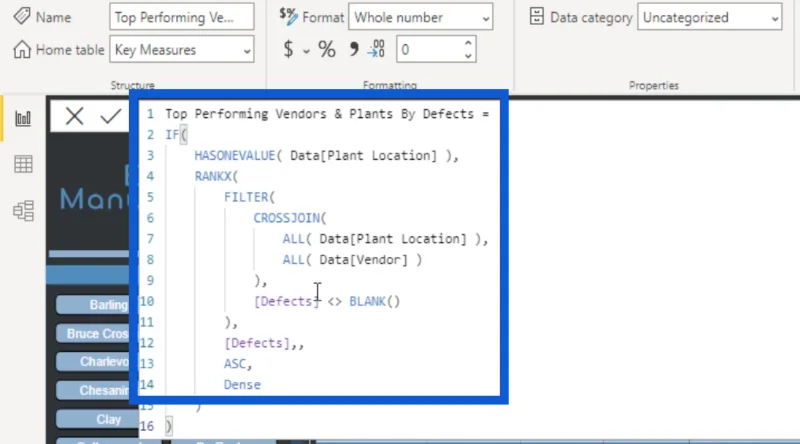
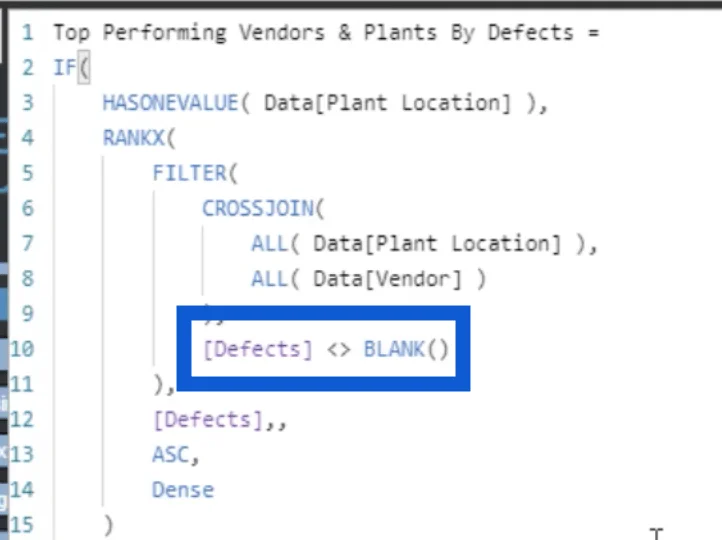
CALCULATE関数はFILTER関数と同様に別の行にあることがわかります。読みやすいように配置されています。これにより、モデルの分析を行う際の混乱を避けることができます。
チャーン分析、顧客減少、さらには IF ステートメントなどの高度な数式を使用する場合は、まずそれらをインデントします。こうすることで、計算の流れが明確にわかります。
重要な機能を追加するたびにインデントを続ける必要があります。モデル内の何十もの計算に混乱することはありません。
結論
LuckyTemplates では、多くのモデル、関数、数式が登場します。これらの数式の記述テクニックを使用すると、計算とモデルの表示方法を改善できます。
ここで学んだことは、メジャーのグループ化や DAX 計算の書式設定など、より良いプレゼンテーションのために分析を効率的に計算、簡素化、整理するのに役立ついくつかの方法にすぎません。
これらを使用すると、データ モデルで何が起こっているかをよりよく把握できます。
ではごきげんよう、




