
このチュートリアルでは、 LuckyTemplates でレポートの偏差を使用して魅力的な視覚エフェクトを設定する方法を説明したいと思います。 このチュートリアルの完全なビデオは、このブログの下部でご覧いただけます。
これらは、歴史的に見て、組み合わせて完成させて強調することが非常に困難であった、非常に強力な洞察です。
また、これらの特定の逸脱と、データの変化の原因についても強調していきます。
全体として、これは非常に高品質の解析であり、独自のモデルで簡単に再現できます。
目次
予算レポートの逸脱
まず、私が示したいのは、差分と、LuckyTemplates のモデルやレポート内で差分を利用する方法です。これが、このチュートリアルの終了までに達成したい製品予算の洞察です。
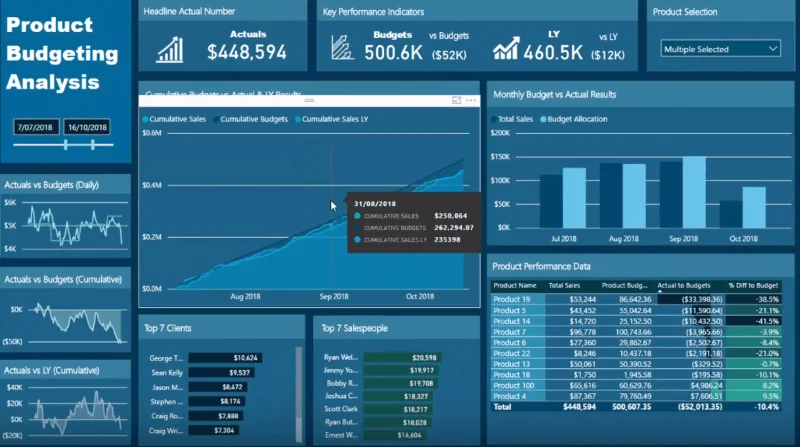
予測または予算間の逸脱を強調表示することは、レポートに追加する優れた要素となります。
それらを焦点にする必要はありません。それは本当に重要なことなので、大きな逸脱を示す単なる小さな要素である可能性があります。
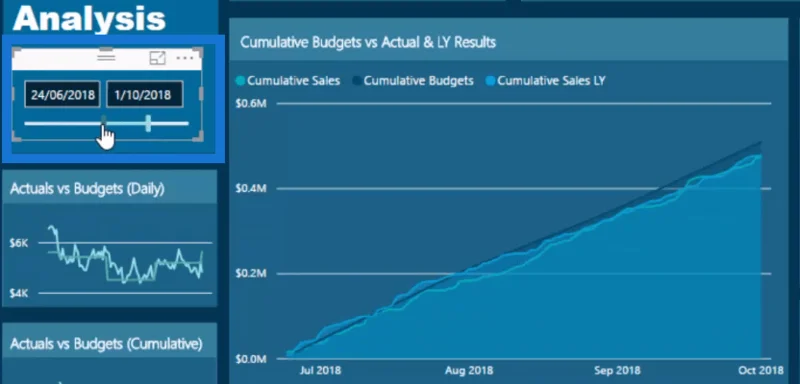
さて、例に移りますが、ここで注目したいのは、左側にある 3 つのグラフです。
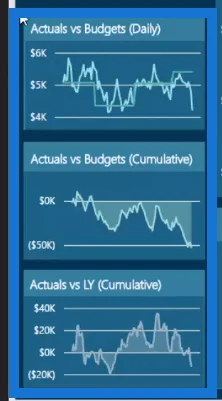
私がこの特定のケースを強調しているのは、これはすべて予算編成に関するものであり、実績と予算の比較に関するものであるためです。
ご覧のとおり、私は 3 つの異なる視点を示しています。
- 日常的な視点
- 累積的な観点から見た実績と予算、および
- 累積的な観点から見た、実績と昨年の比較。
レポート内のこの非常に小さなスペースであっても、実際には多くの情報が表示されます。
誰かがあなたのレポートを動的に移動し、時間枠レートを非常に迅速に変更したり、予算編成のパフォーマンスから調べている製品の観点から選択を変更したりしたいと考えているとします。
実質的な逸脱があるかどうかの結果を示すのは簡単です。
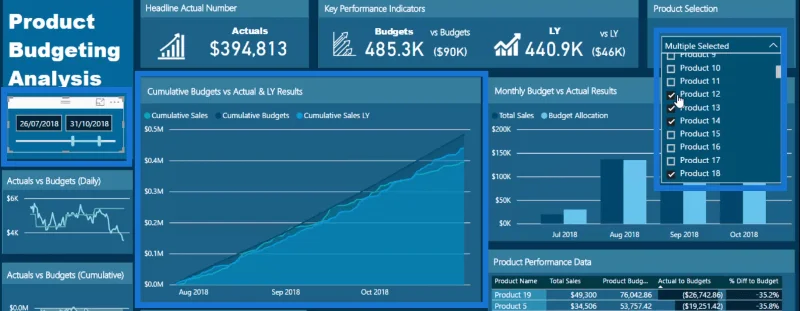
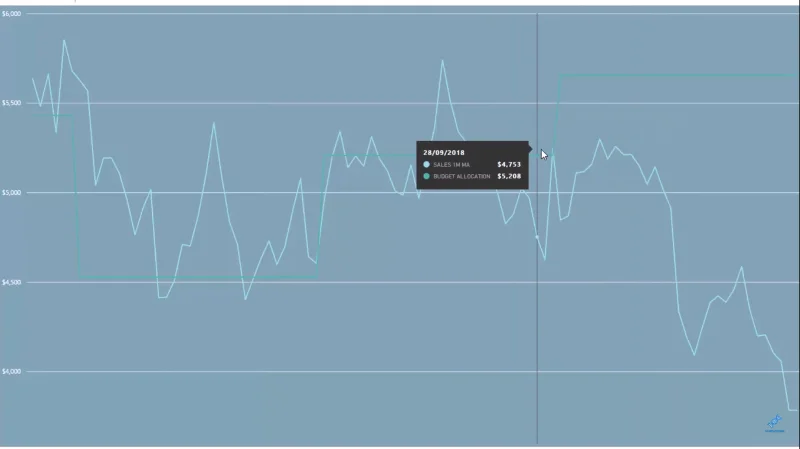
日次の観点から実績と予算のグラフをクリックすると、グラフが展開され、大幅な乖離があることがわかります。
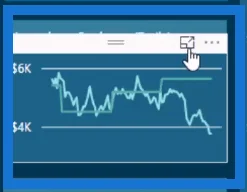
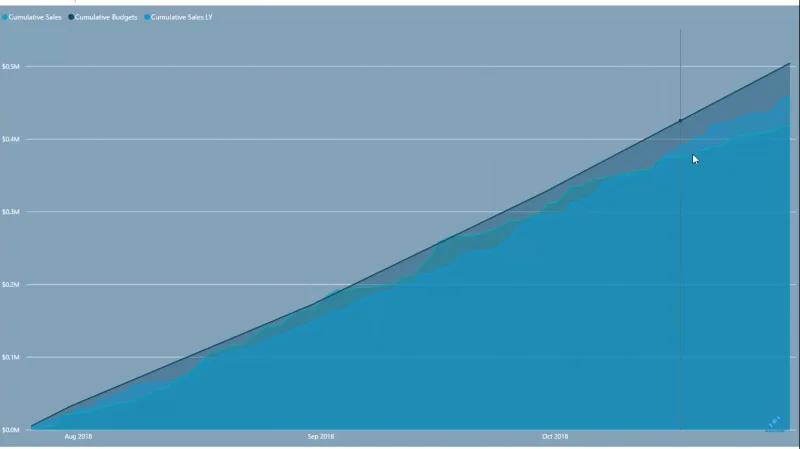
別のグラフでは、この明るい緑色の線が累積結果からすぐに逸脱していることがわかります。
メジャー分岐手法を使用した計算間の移行
これらのビジュアライゼーションの作成方法に進む前に、まずこの例を見てみましょう。
ここでは、累積売上と累積予算を示しています。
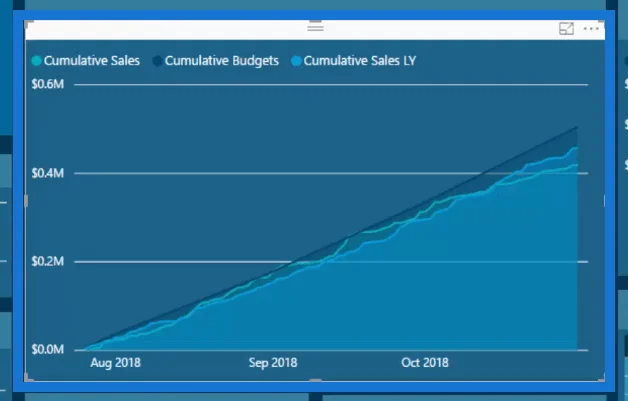
実際にこれらの結果を得ることができれば、これらの差分と偏差の結果にすぐに移ることができます。
必要なのは、文字通りコアメジャーから分岐するだけのメジャー分岐テクニックを使用することだけです。
これらのメジャーは、集計式または反復式を使用した非常に単純な計算です。「分岐」という用語は、これらのコアメジャーを使用して、より高度な計算に分岐することを指します。
したがって、売上から始めて、累積合計のブランチに移る場合があります。その後、これらのブランチから特定の要素の組み合わせを開始できます。
累積予算から累積売上を差し引くことができます。すると突然、実績と予算を示す偏差結果が得られます。
2 つの予算間の乖離を示す
では、これをどのように表示できるかを簡単に見てみましょう。
まず、時間枠を絞り込み、チャートを表に変換してみましょう。
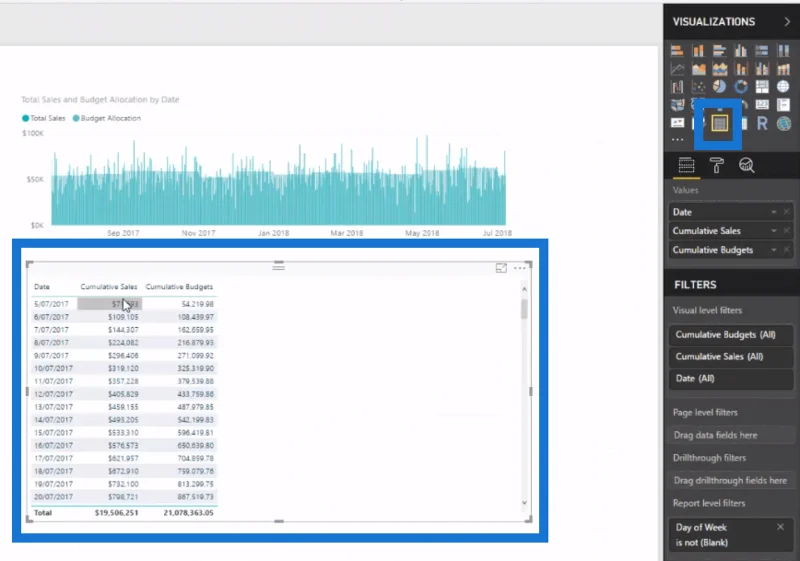
累積売上と累積予算を比較しました。
さて、ここからは話がそれて、これら 2 つの要素の違いについて話したいと思います。実際にこれを行うのがいかに簡単であるかがわかるでしょう。
「Actual to Budgets」というメジャーを作成しました。実績対予算の計算式は、総売上高から製品予算を差し引いたものです。

ただし、 Budget に対する累積差を知りたい場合は、同じ式を使用できます。

私が行っているのは、累積売上から累積予算を引いた数式を使用しているだけです。これで偏差値の結果が得られます。
メジャー分岐の優れた点は、LuckyTemplates のレポートに結果を表示するために、実際にビジュアライゼーション内にメジャーを表示する必要がないことです。
テーブルをコピーして貼り付けるだけで、日付ごとの予算に対する累積差異を示すグラフに変更できます。
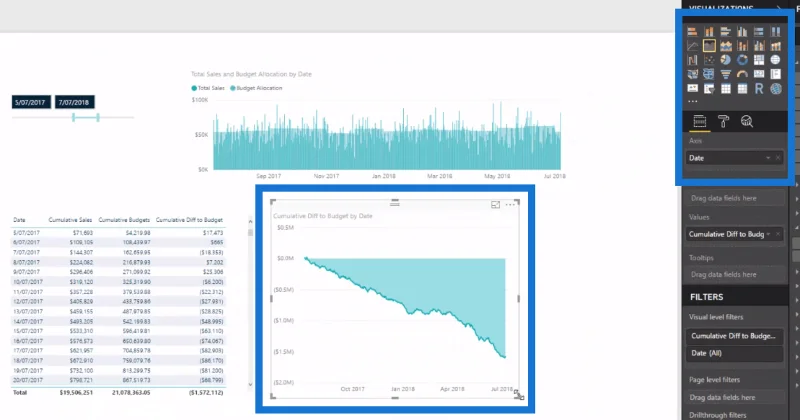
これは非常に効果的な方法で物事を強調していると思います。
レポートにおける視覚化の重要性
情報の表示方法を見ると、グラフ内の多くの要素が削除されていることがわかります。
X 軸やタイトルがないことがわかります。偏差を示す単純なチャートです。
レポート内で占める面積はわずかですが、一目見るだけで膨大な量の情報が表示されます。
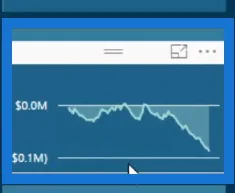
消費者はそれを見て簡単に選択できます。
そうすれば、注意すべき点があるかどうか、または選択内容に基づいて約 5 秒で理解できる重要な点があるかどうかをすぐに確認できるようになります。
これは、これまで説明してきた他の内容よりも少し単純かもしれませんが、レポート内のこれらの要素がどれほど小さい場合でも、注意する必要があります。
差異と逸脱を示すことは、LuckyTemplates でレポートに設定したコンテキストやフィルターに応じて、すぐに気づいたり、把握したりできるようにする必要があるものです。
これらをレポート内の不動産の一部に効果的な方法で表示すると、レポートに活力を与えることができます。
必要なのは、効果的な対策の分岐を少しだけ行うだけです。
LuckyTemplates データ セット: DAX を使用して異常な動作を検出する方法を学ぶ
LuckyTemplates での外れ値結果の検出と表示
Advanced DAX を使用した LuckyTemplates での複数のメトリックの累積比較
結論
基本的に、私たちはゼロから始めて、この予算報告書全体を作成する方法についてのステップをゆっくりと積み上げていきました。
特に予算編成に重点を置く場合、これは学ぶべき量が膨大です。
学習すべきさまざまな視覚化、測定分岐、およびモデリングのテクニックがたくさんあります。いつでもこのレポートを試してみて、他のテクニックがどのように作成されるかを確認することができます。
レポートでこれらのテクニックを利用する場合、基本的にどのような形式でも実行できる優れた方法がたくさんあります。
このチュートリアルから多くのことを学んでいただければ幸いです。
ではごきげんよう、




