
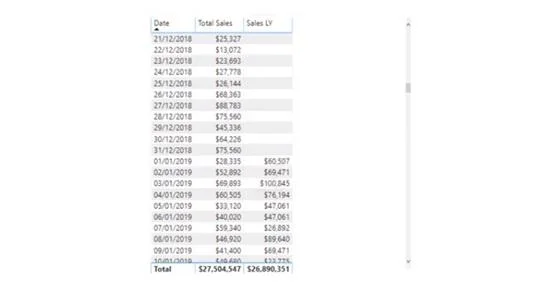
この記事では、LuckyTemplates のタイム インテリジェンス関数について説明します。Date、Total Sales、およびSales Last Yearフィールドを含む前の例についてはすでに触れました。ご覧のとおり、Sales LYには2019 年より前のデータはありません。
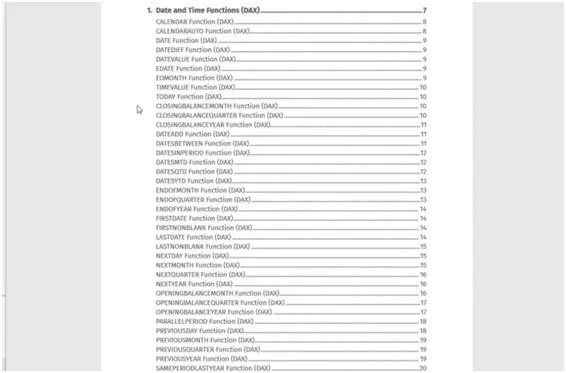
「DAX 数式リファレンス ガイド」では、ほぼすべての DAX 関数を確認できます。このガイドには、タイム インテリジェンス機能に特化したセクション全体があります。このチュートリアルの完全なビデオは、このブログの下部でご覧いただけます。
これらのいくつかは頻繁に使用しますが、他の機能はめったに使用しないか、まったく使用しない可能性があります。
この記事で使用されているファイルをダウンロードする
これらの関数の多くは、粒度が異なるだけで、実際には同じことを計算します。たとえば、関数、、およびでは、それぞれmonths、四半期、およびyearsを使用して、異なる期間にわたって同じことを計算します。

これを念頭に置くと、ほとんどの関数は同様の方法で動作するため、使用できる関数はそれほど多くありません。
目次
LuckyTemplates の時間関数: CALCULATE を使用した DATEADD
続けて、理解しやすいと思われる他の機能をいくつか見てみましょう。
という関数を紹介します。これは実際に私のお気に入りの時間比較関数です。
基本的に、DATEADD を関数内で使用すると、任意の数のタイムフレーム間を移動できます。
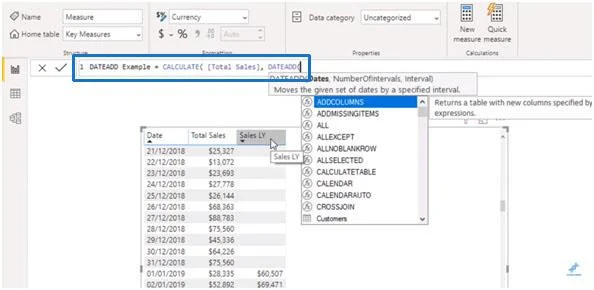
という 1 年だけジャンプできる関数がありました。DATEADDを使用すると、さまざまな間隔を入力できます。
Date列に、間隔の数として-1を入力し、間隔としてDAY、MONTH、QUARTER、またはYEARのいずれかを選択できます。
間隔としてYEARを選択すると、実際にSales LY列と同じ結果を得ることができました。
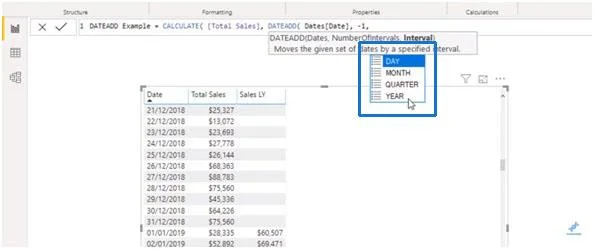
私がDATEADD関数を気に入っている理由は、その多用途性のためです。YEARの代わりにQUARTER を選択し、新しいメジャーをドラッグするだけで四半期の値を確認できます。
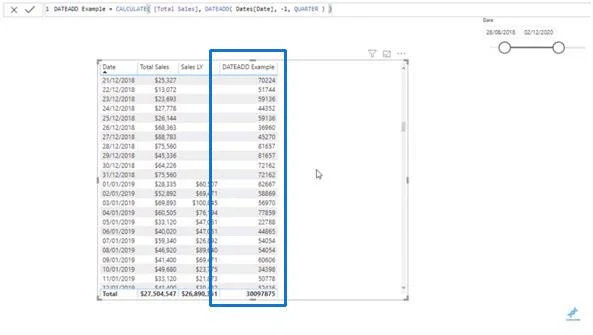
間隔の数を-1から-2に変更して、 2 四半期前に戻ることもできます。
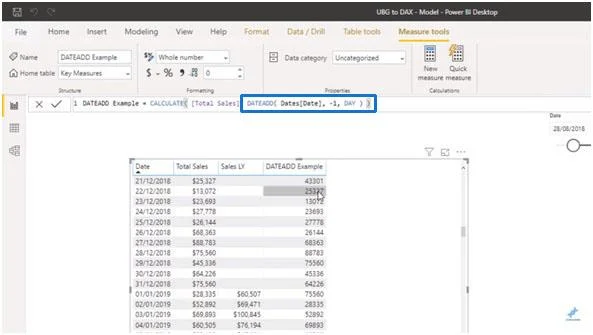
2 日前を見たい場合は、単純にQUARTERをDAYに変更します。2 日後を見たい場合は、-2を正にすることもできます。
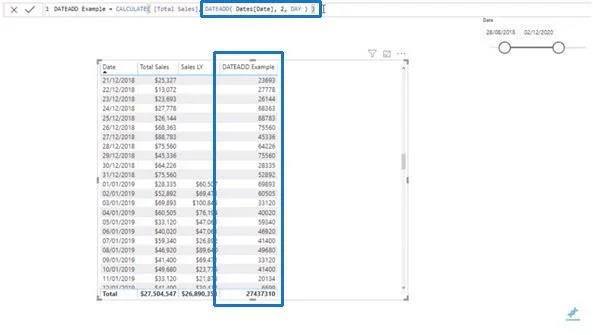
DATEADD関数には多用途性があり、それが私が気に入っている理由です。他の計算や対策の一部として使用することで、時間をかけて学習することも気に入っていただけると思います。
たとえば、今日と昨日の差を計算したいとします。そこに到達するには、 DATEADD関数の間隔数を-1に設定し、差を計算するための別のメジャーを作成します。
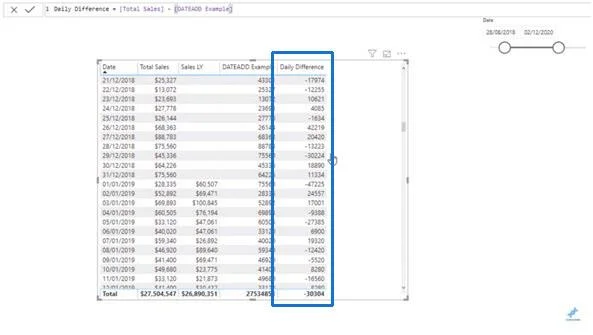
最後に、 Daily Differenceという新しいメジャーを作成できます。ここで行うのは、Total Sales列を取得し、前日であるDATEADD Exampleメジャーからそれを減算することだけです。
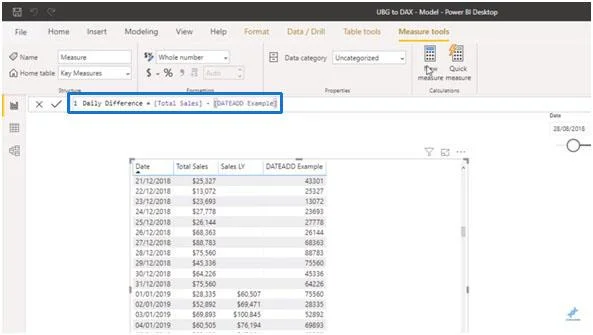
新しいメジャーをドラッグするだけで、違いが確認できます。
このようにして、タイム インテリジェンス機能は、探したいものに応じてさまざまな方向へ導くことができます。
ここで何が可能なのかを理解していただくために、さらにいくつかの例を示します。
LuckyTemplates の時間関数: DATESMTD および DATESQTD
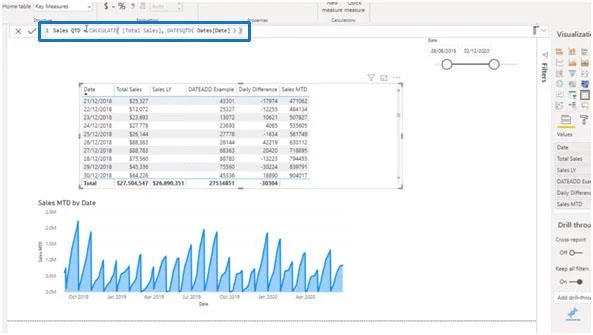
現在までの月の値を計算したい場合はどうすればよいでしょうか? Sales MTDという新しいメジャーを作成し、CALCULATE内にTotal Salesを入れます。
この目的のために特別に設定された別の関数があります。LuckyTemplates のタイム インテリジェンス関数の優れた点は、時間関連の分析情報専用に設定されたテーブル関数のグループ全体があることです。これらがなければ、事態はさらに複雑になります。
現在の日付までの月の日付のセットを返す という関数を使用できます。この関数で行う必要があるのは、日付列を入力することだけです。
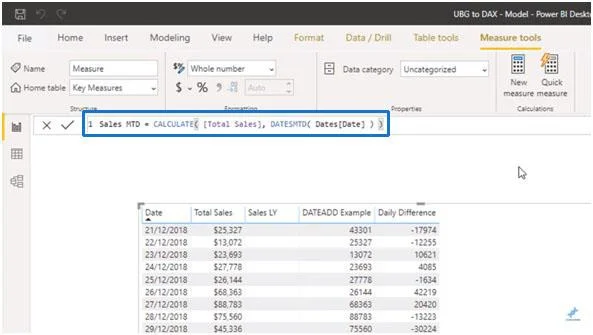
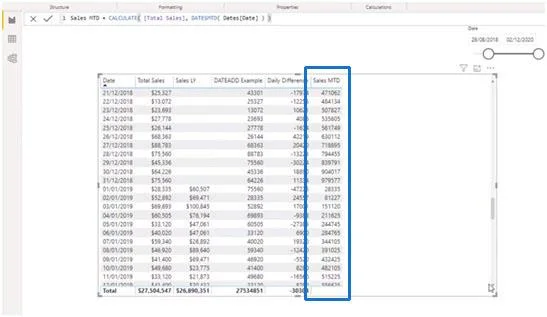
これをドラッグすると、月ごとの累計が表示されます。
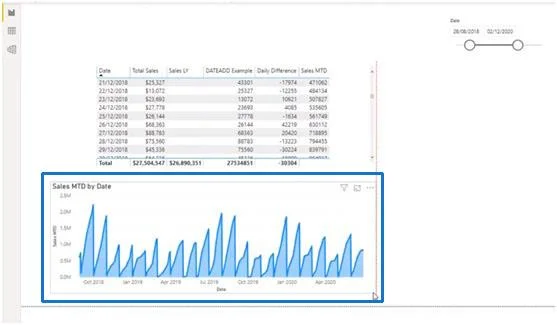
物事をより明確に確認したい場合は、表全体をコピーして貼り付け、他のメジャーを削除して、Sales MTDを残すことができます。次に、[視覚化] でグラフを選択します。
ここでは、ビジュアライゼーションに表示される月初から現在までの数値の累計を取得していることがわかります。
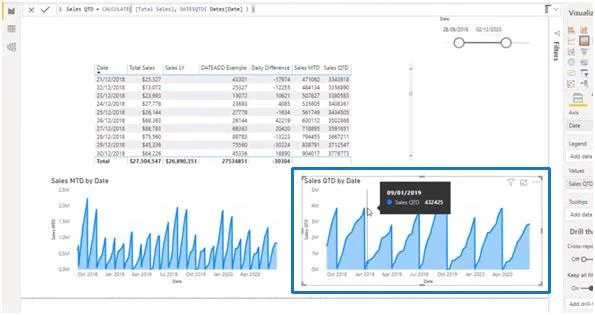
また、 Sales QTDという新しいメジャーを作成することもできます。これは、関数使用している点を除けば、 Sales MTDとまったく同じです。
それはまったく同じことです。使用している関数を変更しているだけです。ここで、自分が見たいものをよく理解することが重要になります。
これらの関数の多くには明確な目的があるため、それらを適切な環境または分析に入力するだけで簡単になります。
売上 QTDを視覚化することで、四半期ベースの累計も確認できます。
LuckyTemplates の非標準日付テーブルの時間比較
DATEADD 関数: LuckyTemplates の最良かつ最も汎用性の高いタイム インテリジェンス関数
LuckyTemplates で使用される一般的なタイム インテリジェンス パターン
結論
これは、LuckyTemplates のタイム インテリジェンス関数とその使用方法についての単なる紹介です。独自のモデルでそれらがどのように動作するかをさらに詳しく調べてほしいと思います。
たとえば、さらに一歩進んで、昨日と今日の間のパーセンテージの差を見つけることができます。
これらは、タイム インテリジェンス機能を効果的に利用する際に応用できるものの一部です。
ではごきげんよう、




