
このチュートリアルでは、Tabular Editor 3での DAX コーディングについて説明します。DAX クエリの作成方法を学習し、DAX クエリをクエリ言語として使用する方法を理解します。また、クエリを利用して最大化し、大きなテーブルから特定のデータを取得する方法も学習します。
目次
クエリ内のローカル セッションの DAX コーディング
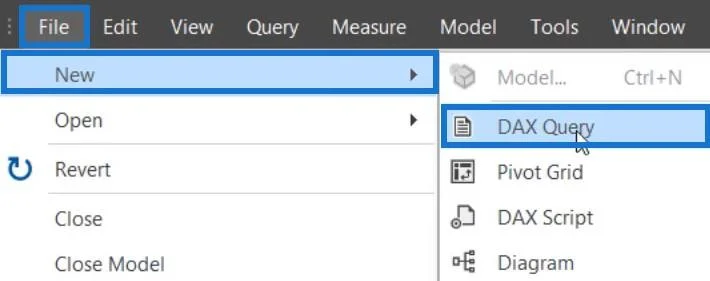
表形式エディタには、ローカル セッションのクエリを作成できる機能があります。DAX クエリを作成するには、[ファイル] ツールバーに移動します。[新規] をクリックし、[DAX クエリ] を選択します。これにより、クエリに対してローカルなメジャーを作成できるようになります。
まずDEFINEを入力し、次にMEASURE を入力します。関数を使用して、Total Sales メジャーのコードを指定します。最初の引数として Sales テーブルを入力し、2 番目の引数として単価を掛けた数量を入力します。
次に、別のメジャーを定義し、Total Sales Online という名前を付けます。 を使用し、最初の引数として Total Sales 2 を入力します。次に、2 番目の引数にフィルターとして Sales Channel を入力します。
結果を返すには、EVALUATE関数を使用します。その関数内で、Product Name、Total Sales 2、および Total Sales Online に
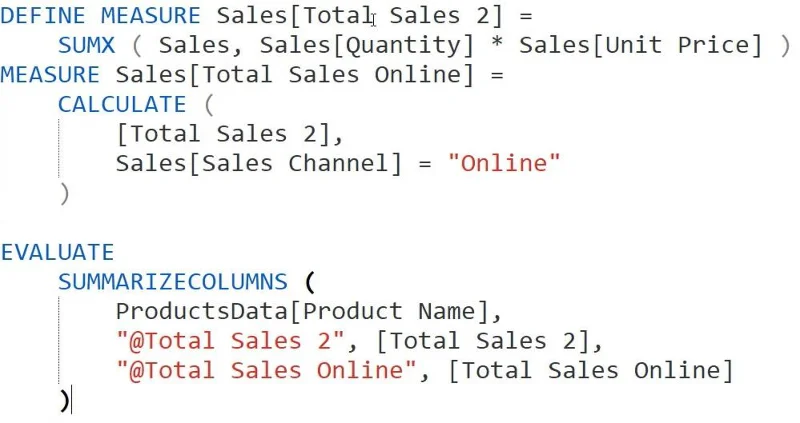
2 つのメジャーが作成されていることがわかります。これらのメジャーはクエリに対してローカルであり、TOM エクスプローラーや LuckyTemplates には表示されません。コードをフォーマットすると、次のようになります。
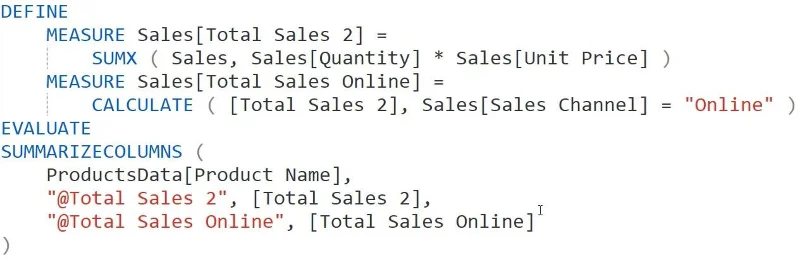
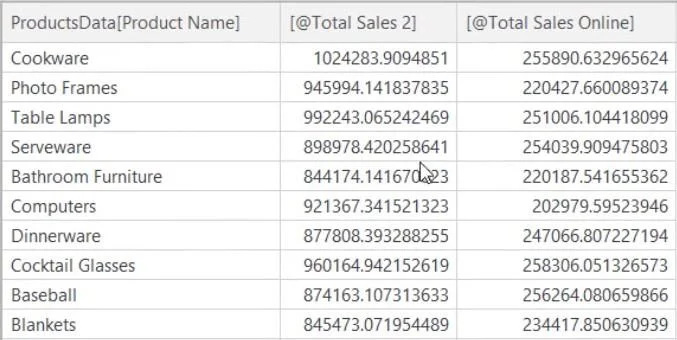
そこから、F5 キーを押してコードを実行します。その後、「Product Name」、「Total Sales 2」、および「Total Sales Online」列を含むテーブルが表示されます。
クエリ内のローカル列の DAX コーディング
表形式エディタのこのセッションに対してローカルなクエリ列を作成することもできます。[ファイル] ツールバーに移動し、新しい DAX クエリを作成します。次に、以下のコードを入力してF5を押します。
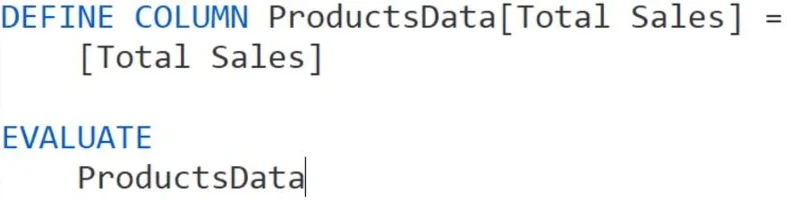
コードを実行すると、ProductsData テーブル内に新しい列が表示されます。ただし、LuckyTemplates に戻ると、新しい列は存在しません。
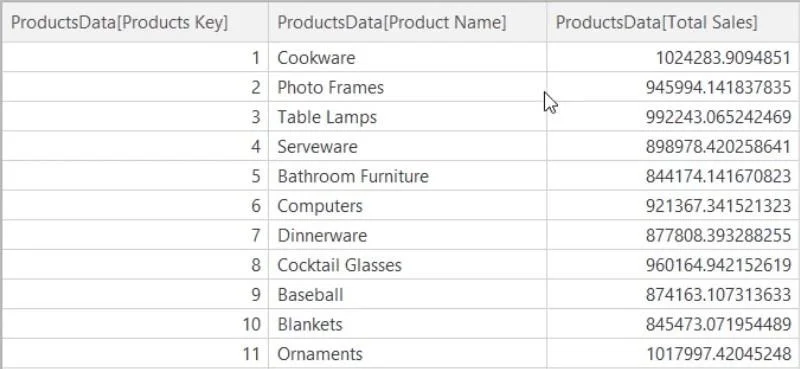
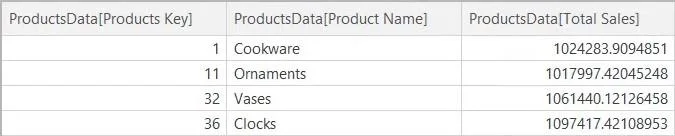
新しい列をグループ化またはフィルタリングに使用できます。この例では、 関数を使用して、テーブルの行 11 の値より大きい値がいくつあるかを確認します。

コードを実行すると、テーブルには指定された値より大きい行のみが表示されます。

コードに等号を追加する場合、テーブルには、指定された値以上の行が表示されます。

LuckyTemplates でのテキスト関数の使用 – DAX チュートリアル
結論
DAX クエリは、 Tabular Editor 3 内で簡単に作成できます。エディター内でコーディングすると、テーブルを開いてガイドとして表示できるため、データ開発が迅速化されます。クエリは、データ モデルとレポートのために LuckyTemplates に読み込むことができます。DAX クエリと表形式エディターについてさらに詳しく知りたい場合は、DAX 関数の作成についてさらに練習する必要があります。




