
この短いチュートリアルでは、Power Apps アカウントを作成します。しかし、本題に入る前に、LuckyTemplates のみに重点を置いたサイトから、より大規模な Power Platform に重点を置いたサイトに移行することを誇りに思います。このチュートリアルの完全なビデオは、このブログの下部でご覧いただけます。
そのため、2 つのコースをリリースしました。に重点を置いたマスタークラスで、もう 1 つはに重点を置いています。これらはどちらも、それぞれ約 8 時間の内容を含む包括的なコースです。私たちは、単独でも役立つと思われる両方のコンテンツのサンプルを提供したいと考えていますが、より大きなコースをチェックする動機にもなれば幸いです。
Power Apps マスタークラスは、Microsoft の Power Apps の学習を始めるきっかけとなります。これは、Power Apps を使用して組織全体でアプリケーションを作成、共有、展開するのに役立つステップバイステップ ガイドであり、組織が洞察力に富んだビジネス ソリューションのためにこのツールをどのように活用できるかを学ぶことができます。
今日は、このコースの概要を理解していただくために、Power Apps アカウントの作成方法に関する入門レッスンを共有します。明らかに、Power Apps 開発者モジュールにアクセスするには Power Apps アカウントが必要です。それでは、実際にアカウントを作成してみましょう。
目次
Power Apps アカウントを作成する手順
やり方はとても簡単です。まず、microsoft.com の Power Apps でこの URL に移動します。
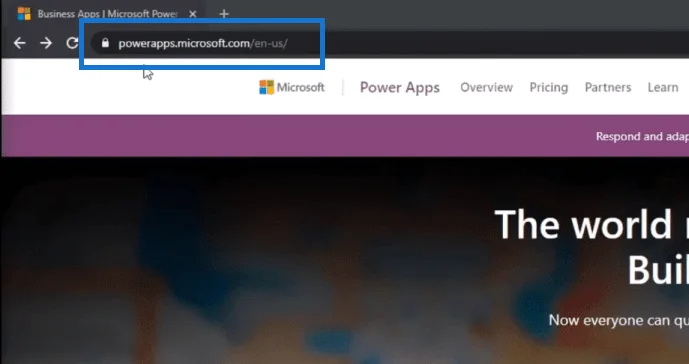
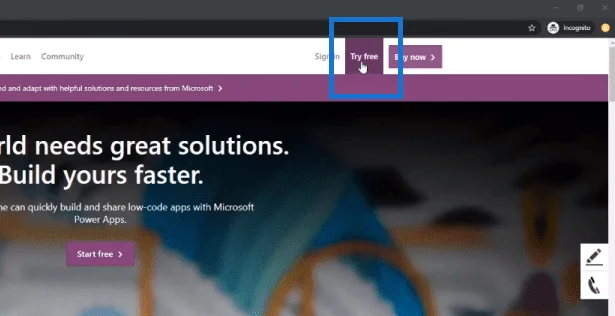
次に、右上の「無料で試す」ボタンをクリックします。
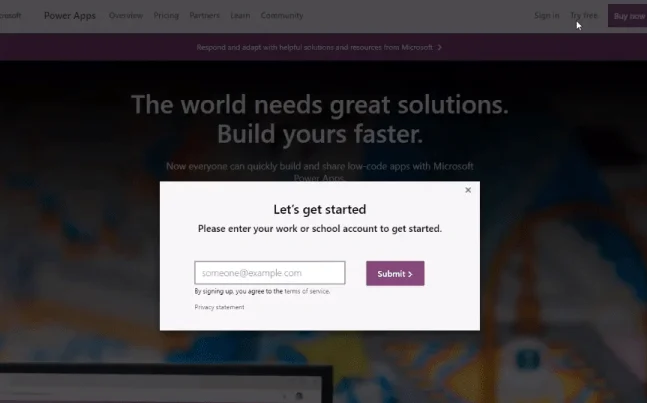
これをクリックすると、メールアドレスの入力を求められます。
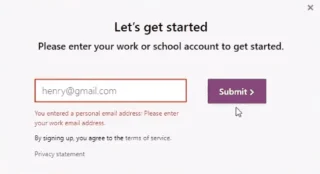
ただし、これの問題は、個人のメールアドレスを入力できないことです。Microsoft は電子メールの URL を調べてそれを検出します。したがって、たとえば、[email protected] のようなランダムな電子メールを入力して送信をクリックすると、それが個人の電子メール アドレスであるというエラーが表示されます。
したがって、Gmail、Outlook、Yahoo などの一般的な個人用 URL を伴わない電子メールをお持ちの場合は、それを入力してください。ただし、それをお持ちでない場合は、非常に迅速で簡単な回避策があるので、実行することをお勧めします。ここで実際に行うのは、新しいタブを開いて tempail.com という Web サイトにアクセスするだけです。
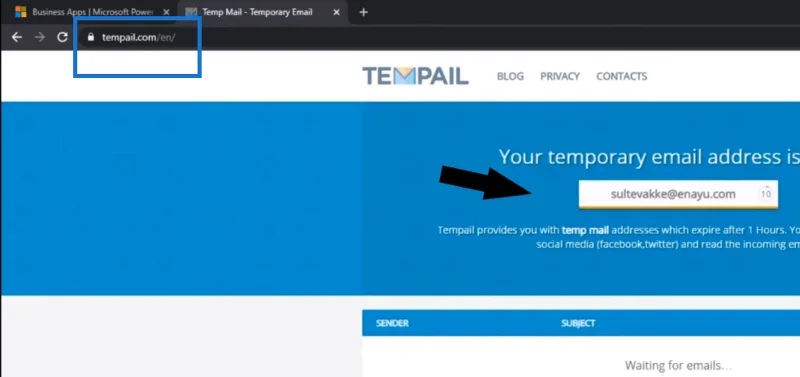
この Web サイトは基本的に、ランダムな電子メールと受信箱を生成するだけです。ご覧のとおり、このランダムな電子メールが私に生成されました。この例では、このメールを取得し (あなたのメールは明らかに異なります)、それをクリックするとコピーされます。そして、それを使用して、このテキスト ボックスに貼り付けるだけです。
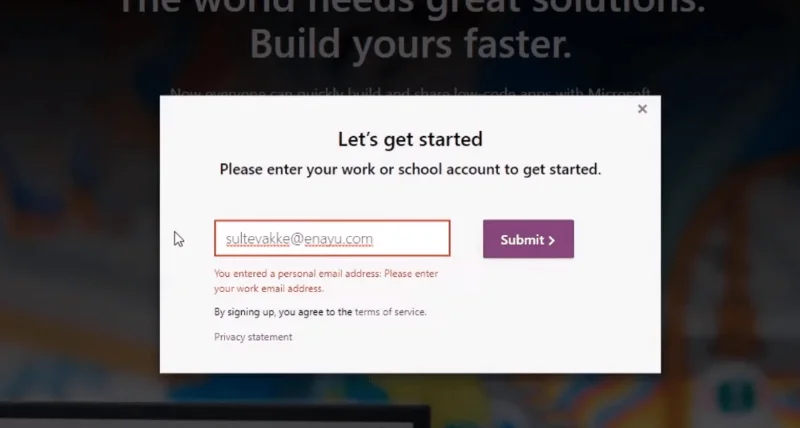
ここで重要なことは、Microsoft はenayuが個人用の電子メール アドレスではなく、仕事用の電子メール アドレスであると考えているということです。次に、[送信]をクリックすると、処理が完了します。
繰り返しになりますが、仕事用の電子メール アドレスをお持ちの場合は、代わりにそれを使用する方がはるかに良いことを強調しました。ただし、そうでない場合は、一時メールに移動し、メールをコピーして、その方法で[サインアップ]をクリックすることもできます。
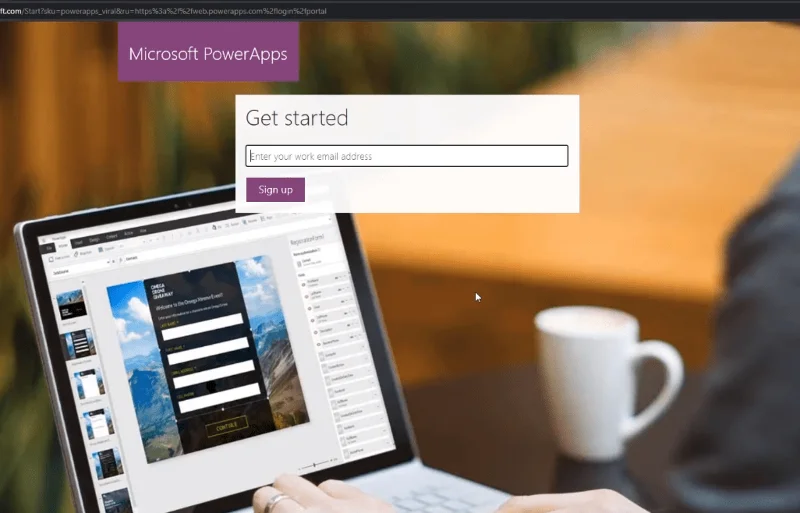
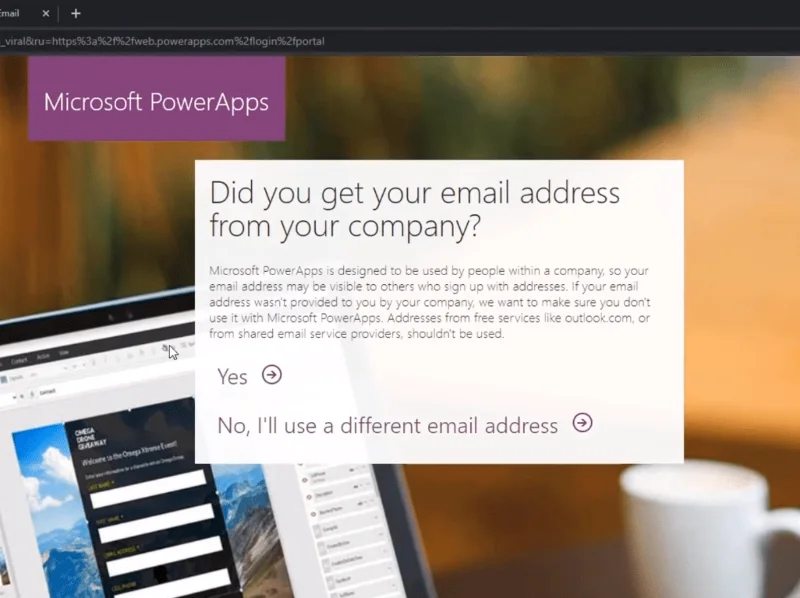
Microsoft は、会社からメールを受け取ったかどうかを尋ねるメッセージを表示します。 [はい]を選択するだけで問題は解決しません。
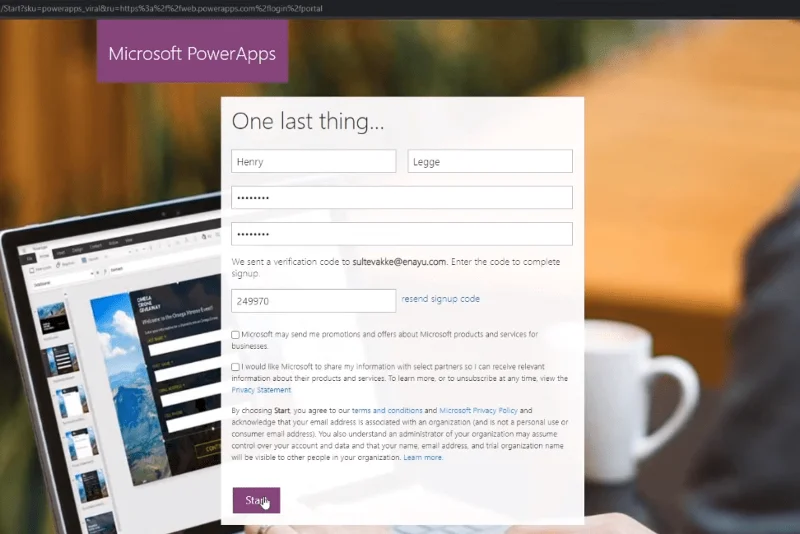
このページに移動すると、情報とパスワードを入力します。
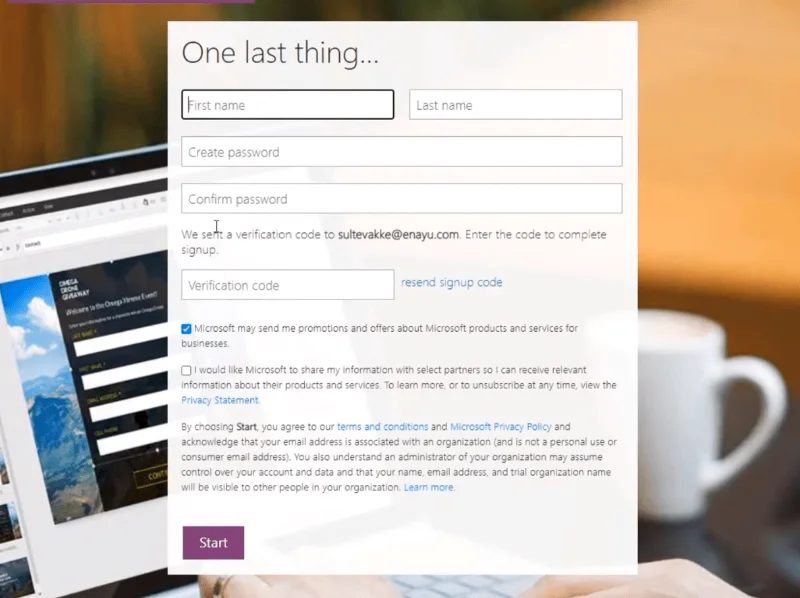
次に、確認コードが送信されます。一時メールに戻ると、数秒待つと、受信トレイに次のような内容が表示されるはずです。
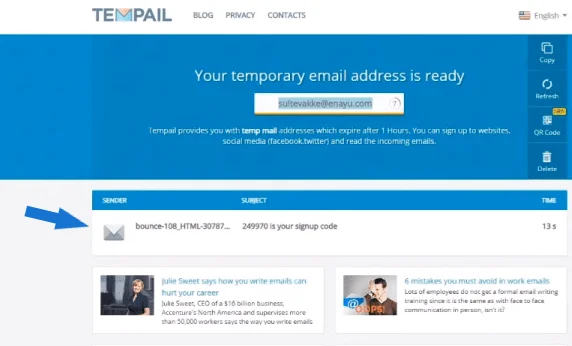
したがって、私たちのサインアップ コードは 249970 ですが、明らかにあなたのものは異なります。コードを入力すると、[開始]ボタンをクリックするだけです。
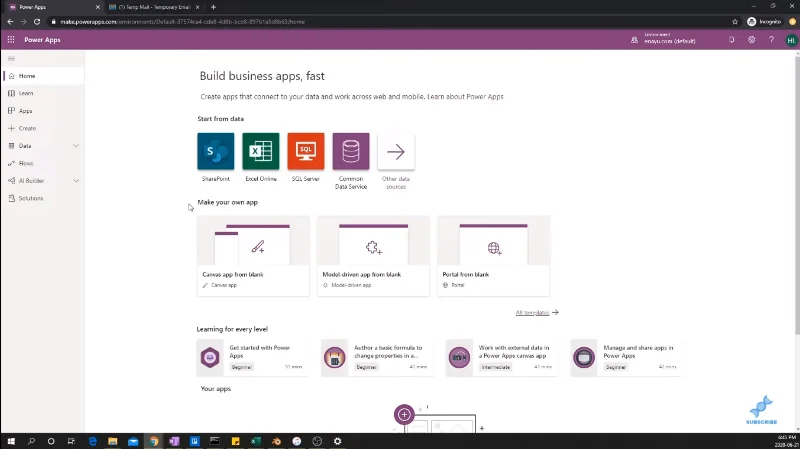
いくつかの小さなものをダウンロードすると、 Microsoft Power Apps開発環境がすべてセットアップされます。すべてが正常に動作していることを示すこの画面が表示されることを確認してください。そうでない場合は、私にご連絡ください。お手伝いさせていただきます。
Power Apps と Power Automate マスタークラス コース ロールアウト
Power Apps: この革新的なツールの概要
Power Automate を使用して LuckyTemplates のデータを更新する
結論
それでおしまい。今日は短いチュートリアルですが、これは初心者にとって非常に役立ちます。これは、ほとんどのユーザーにとってよくある問題です。
私が受けた主な苦情は、たいてい「私が送った電子メールを受け入れてくれない」というものです。これを回避する最善の方法は、この一時的な電子メール サイトを実際に使用することです。
楽しんでいただければ幸いです! ではごきげんよう!
ヘンリー




