
私は、レポートでカスタム LuckyTemplates アイコンを使用することの大ファンになりました。これは、他のビジュアルでは得られない真のプロ意識をアイコンに加えるだけだと思うからです。このチュートリアルの完全なビデオは、このブログの下部でご覧いただけます。
それについて多くの質問を受けるため、ここで私がその方法を説明したいと思いました。素晴らしいのは、それが簡単で、想像できるほぼすべての LuckyTemplates アイコンを入手できるほど種類が豊富なことです。
目次
使用したカスタム LuckyTemplates アイコンと入手場所
このチュートリアルでは、私がウェビナーの 1 つで使用したダッシュボードを見ていきます。ここでは、カスタム アイコンをどのように使用したかを確認できます。チャート内とタイトル内で使用しました。
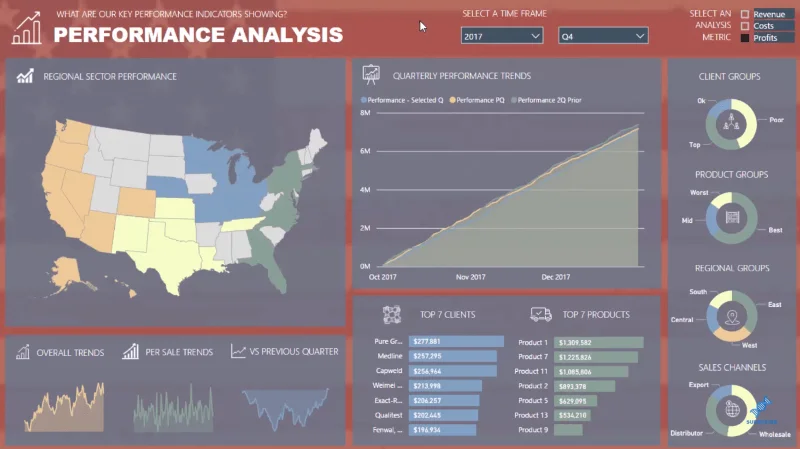
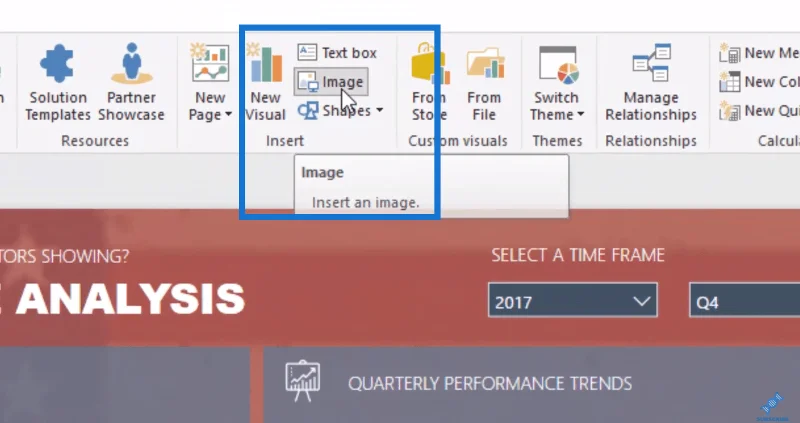
画像を利用することで、これらのアイコンを含めることができます。
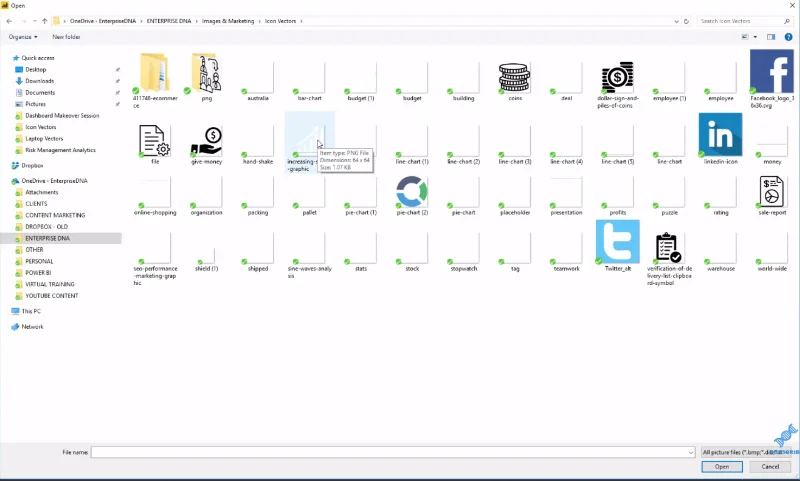
フォルダーアイコンベクトルにこれらのものがいくつかあります。白いものはフォルダー内にあるので非常に見にくいですが、どの色でも入手できます。
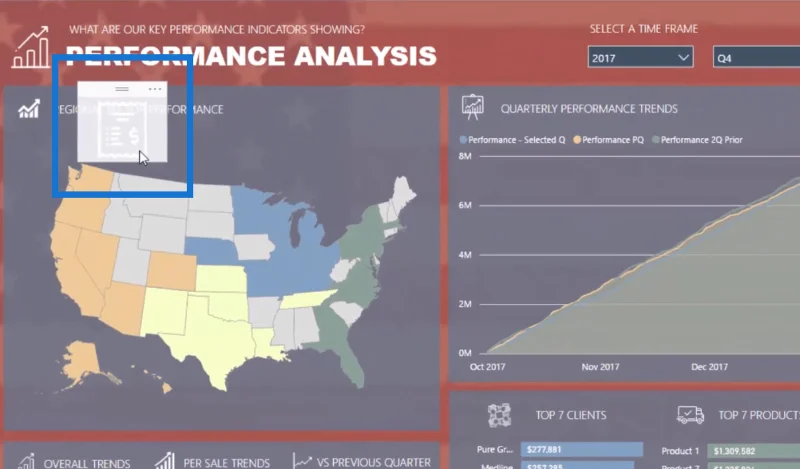
次に、選択したアイコンをクリックして表示し、必要に応じて再配置するだけです。
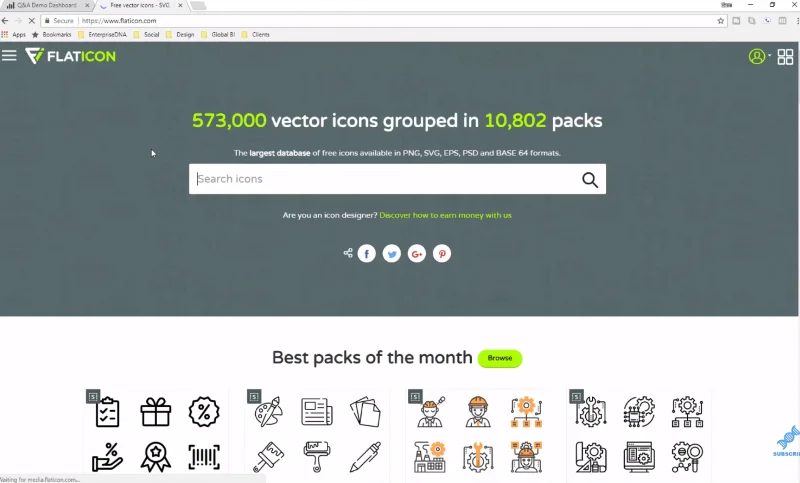
私はFLATICONという Web サイトを使用しています。サービスを使用するにはサインアップが必要な場合がありますが、実際にはそれほど高価ではありません。私は多くのレポートを作成するので、それだけの価値があります。
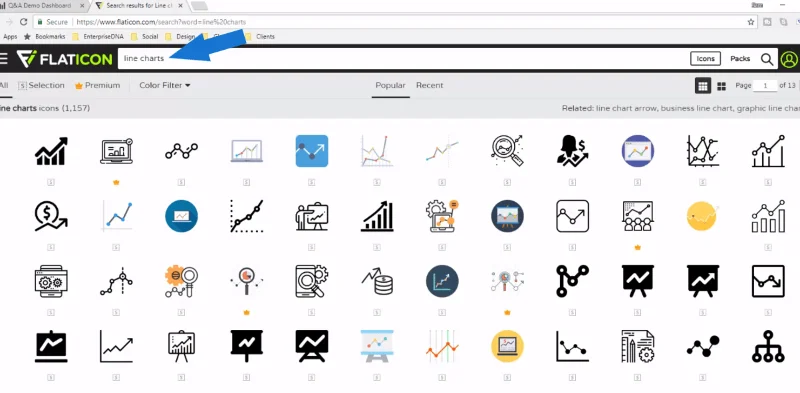
検索バーに必要なアイコンの種類を入力するだけで、ダウンロードして使用できるさまざまなオプションが表示されます。この例では、折れ線グラフのアイコンを示します。
ここから入手できるベクター アイコンは約 500,000 個あります。ただし、これは LuckyTemplates レポート用のカスタム アイコンを取得する場所の 1 つにすぎませんが、これらのアイコンは他の多くの Web サイトからいつでも取得できます。
カスタム LuckyTemplates アイコンの導入
アイコンを選択したら、それを取り込むのは簡単です。これらのアイコンを追加するときにお勧めしたいのは、ビジュアルが完成した後に取り込むことです。次のようにレポートを作成します。
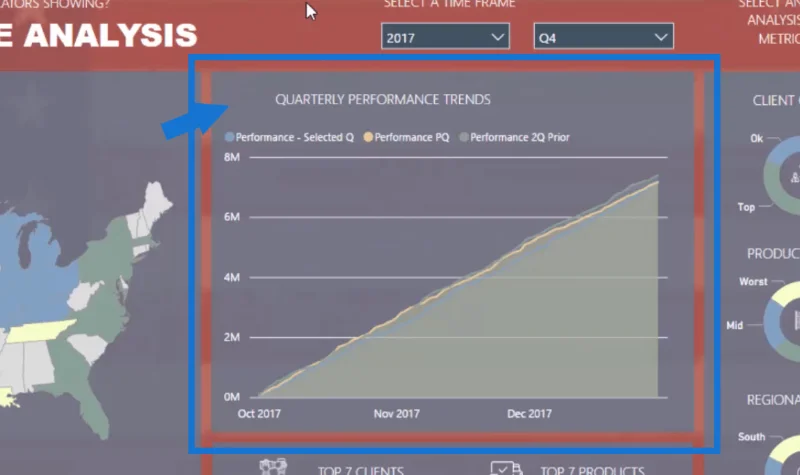
次に、最後の仕上げとして Power Bi アイコンを配置します。
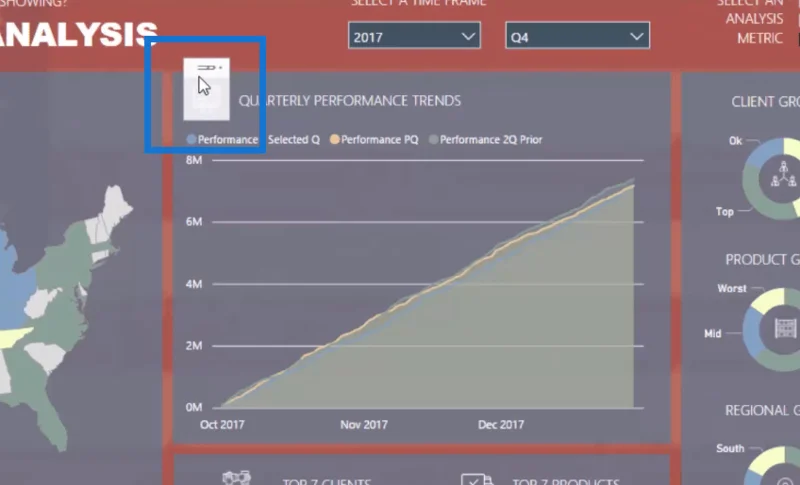
必要に応じてサイズを変更し、そこに固定します。このような変更や追加はレポートの最後に行うのが最善だと思います。最初に機能をすべて整理してから、最後に最後の仕上げを行います。これらのアイコンを使用すると、ビジュアルがもう少しプロフェッショナルに見えるようになります。
LuckyTemplates で魅力的なレポートとダッシュボードを作成する方法
LuckyTemplates データ視覚化で優れたカラー スキームを使用する
LuckyTemplates によるデータ視覚化: 動的な方法でレポートにコメントを追加する方法
結論
これは私が最近使っているものなので、喜んでお勧めしますが、Google を使えばたくさんのオプションも見つかると思います。
そこからは、選択したアイコンを使用して画像を LuckyTemplates レポートに組み込むだけです。
これらのカスタム Power Bi アイコンの実装を頑張ってください。




