
このチュートリアルでは、 Power Query を使用して LuckyTemplates で機密情報のデータ マスキングを実行する方法を学習します。このチュートリアルの完全なビデオは、このブログの下部でご覧いただけます。
データ マスキングを使用すると、LuckyTemplates データ モデル内の機密情報や特定可能な情報を非表示または削除できます。
議論は次の点に焦点を当てます。
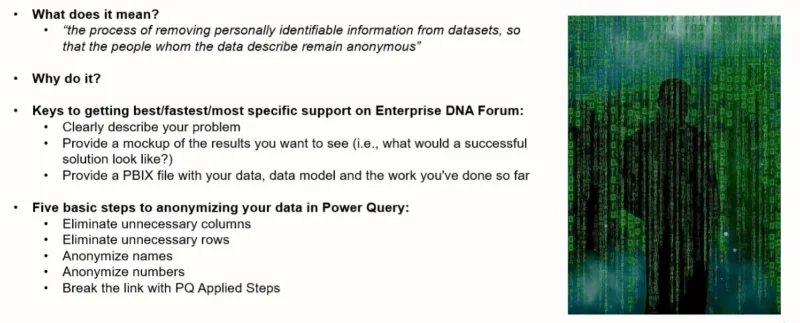
この基本モデルは例として使用されます。
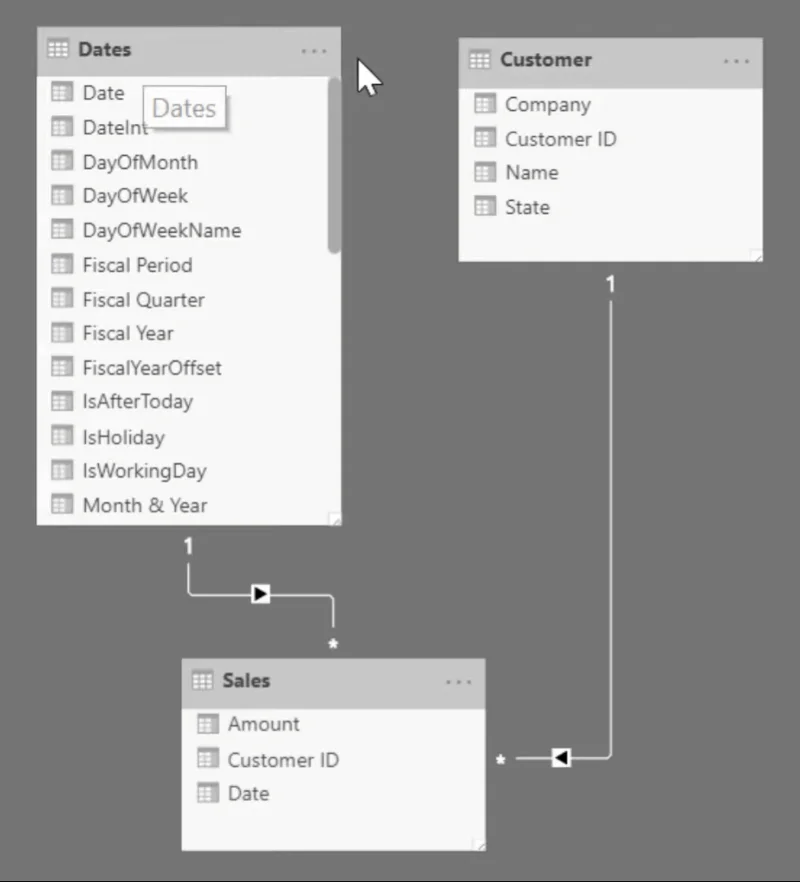
データを匿名化するときは、まずどの情報が本質的なソリューションであり、どの情報が本質的なソリューションではないかを特定する必要があります。
目次
顧客テーブルの匿名化
この顧客テーブルでは、State 列と Company 列は必須のソリューションではありません。
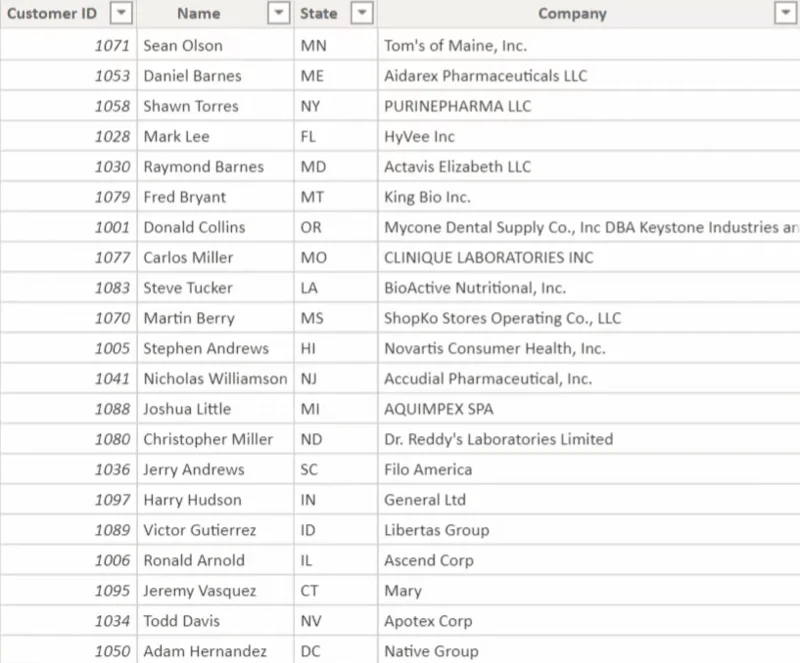
したがって、 Power Queryに移動してこれら 2 つの列を削除し、顧客 ID と名前だけを残す必要があります。
この例では、 Name列を匿名化する必要があります。
まず、[列の追加] に移動し、[インデックス列] をクリックして、[1 から] を選択します。
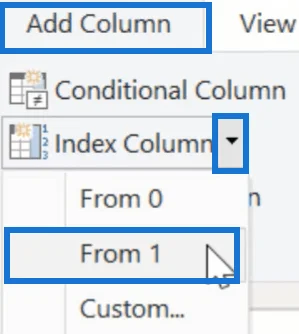
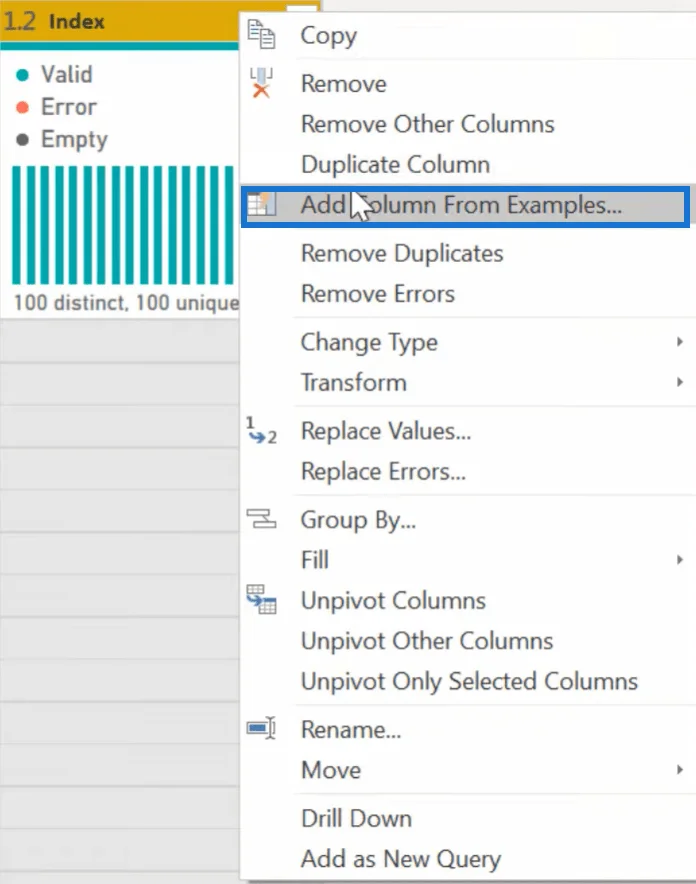
追加された Index 列から、 [ Add Column From Examples]を選択します。
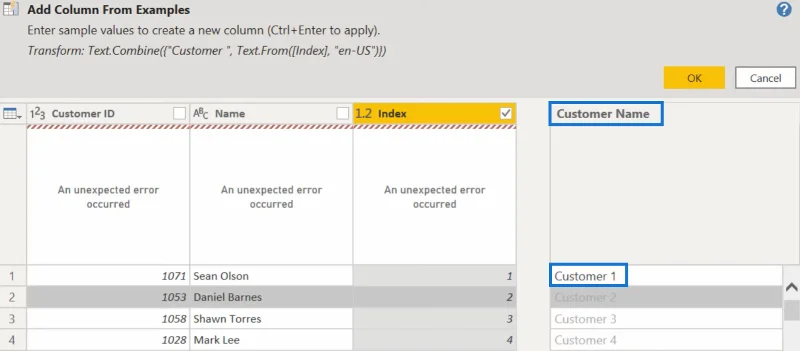
次に、列にCustomer Name という名前を付け、情報としてCustomer 1を入力します。Power Query は自動的に情報を継続します。
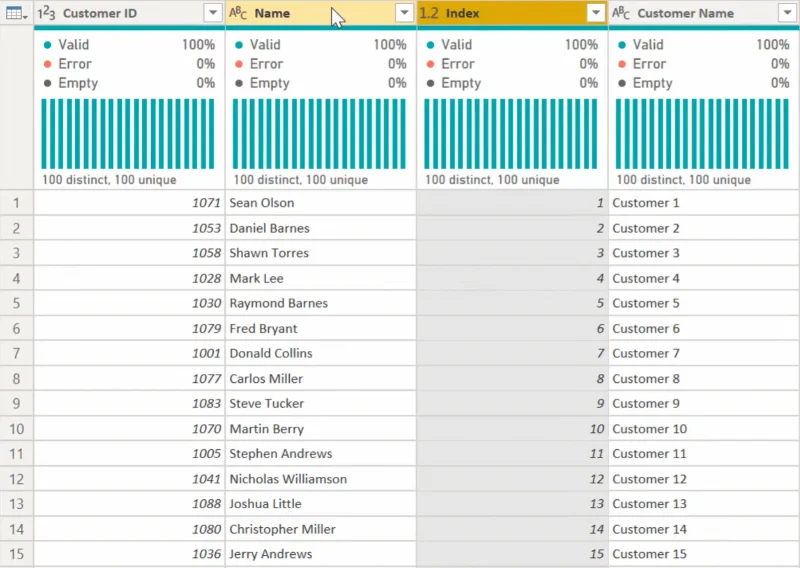
実際の顧客名のプロキシとして Customer Name 列があるため、テーブルから Name 列と Index 列を削除できます。
売上テーブルの匿名化
この売上表では、3 つの列すべてがデータの重要なソリューションです。ただし、「金額」列には匿名化する必要がある情報が含まれています。
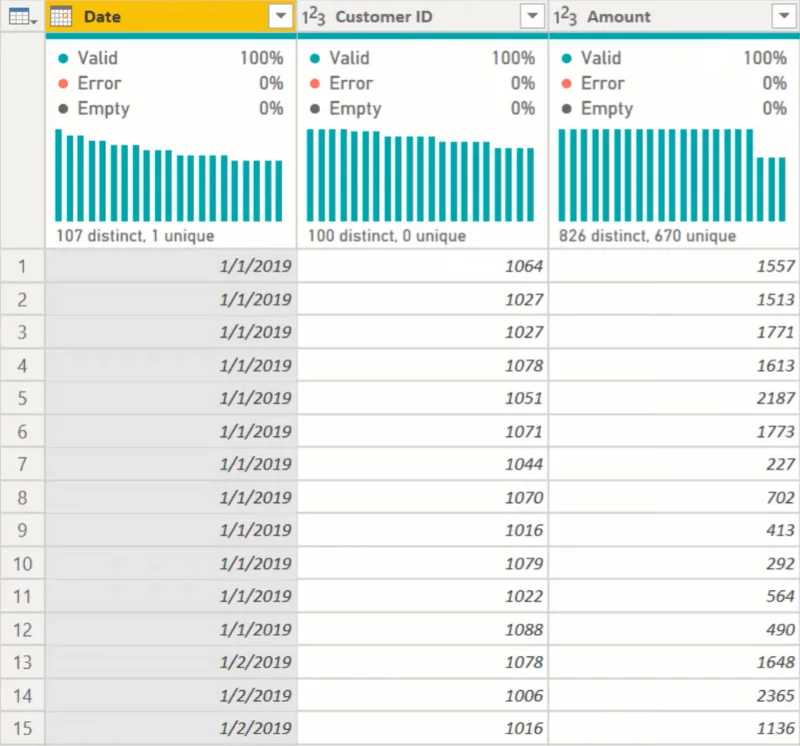
これを行うには、1 から始まるインデックス列を追加します。
次に、カスタム列を作成し、「Sales Amount」という名前を付け、次の式に従います。
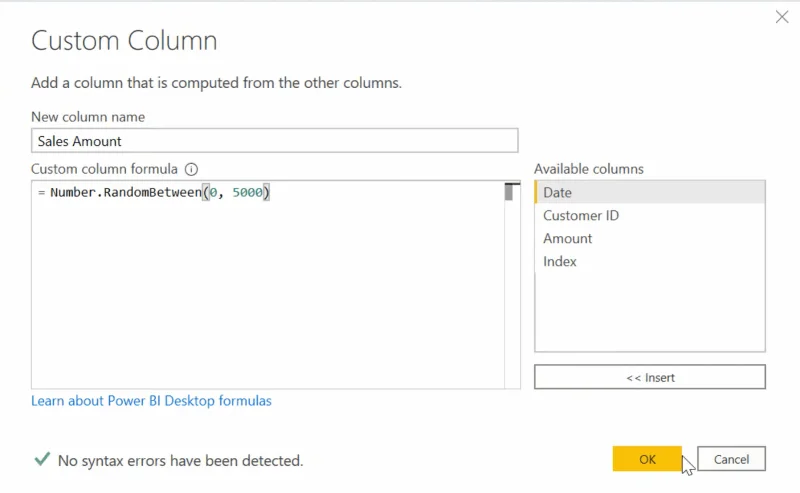
この数式は、0 ~ 5000 の範囲をランダム化します。
これにより、テーブルに乱数を含むSales Amount列が表示されます。
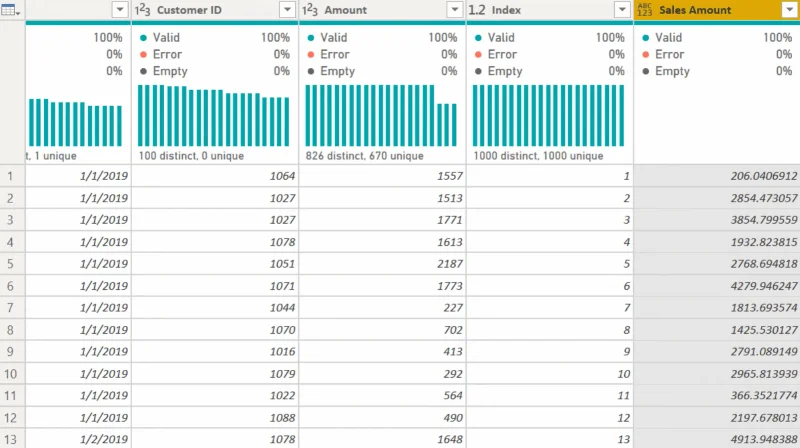
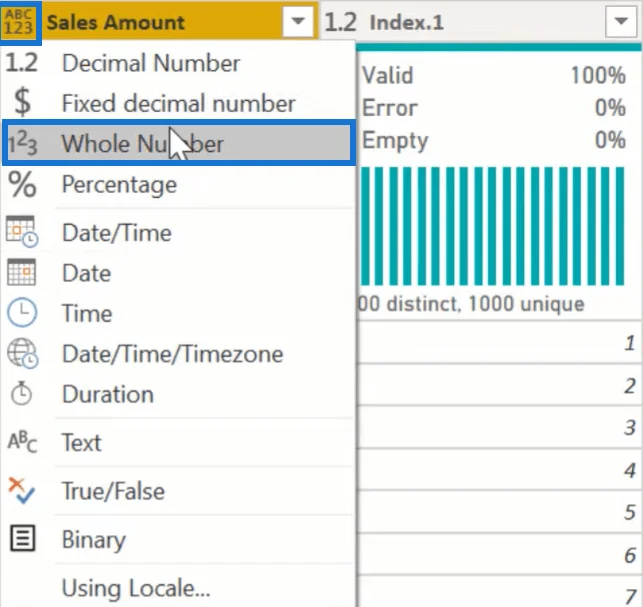
これらの数値が共通の数値にリセットされないようにするには、別のインデックス列を追加してから、Sales Amount タイプを Whole Number に変更します。
このファクト テーブルには 5,000 行があります。ただし、たとえランダム化され匿名化されていたとしても、データの 90% を取り出す必要があります。
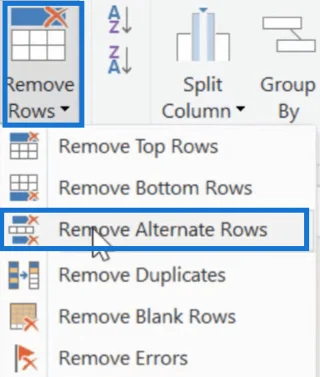
したがって、 [ホーム] タブに移動し、[行の削除]を選択します。次に、[代替行の削除]を選択します。
次の情報を入力します。
これにより、テーブル内の 10 行ごとに 9 行が削除されます。したがって、5,000 行からは 500 行が残ります。
データのマスク解除を防ぐためにリンクを解除する
Power Query を使用して、テーブルに対して行った手順を元に戻すことができます。ただし、そのため改ざんされやすくなります。誰かがあなたの作業を取り消してデータを匿名化する可能性があります。
それを防ぐ方法は次のとおりです。
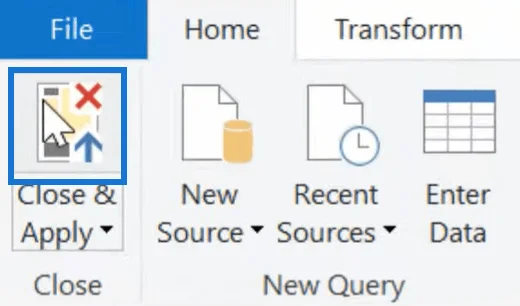
まず、[閉じて適用]を選択します。
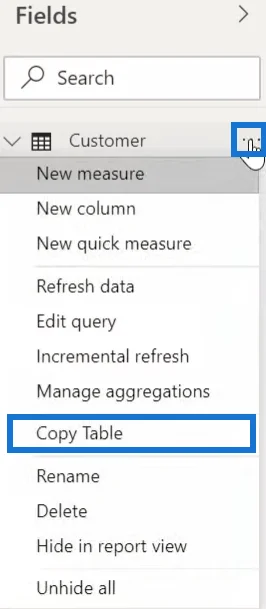
次に、データ ビューで Customer テーブルをクリックし、[テーブルのコピー]を選択します。
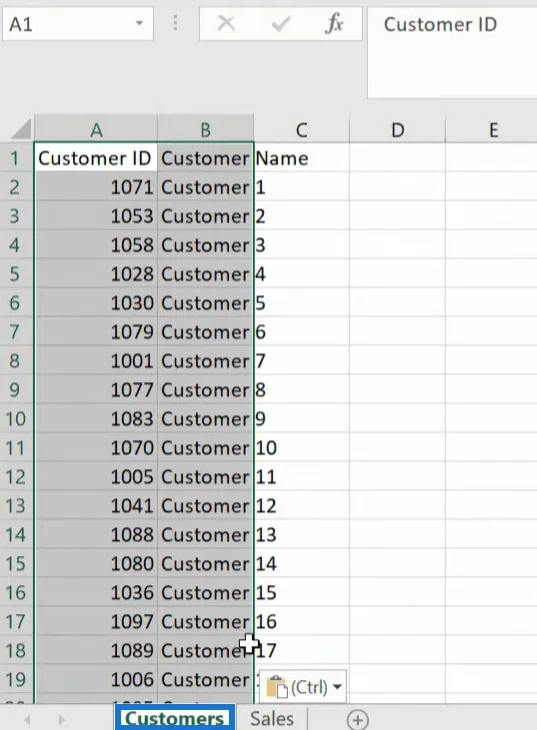
MS Excel の対応するシートとタブに表を貼り付けます。Sales テーブルでも同じことを行い、ファイルを保存します。この例では、ファイル名は「匿名化データ」として使用されます。
データ ビューに戻り、Customers テーブルと Sales テーブルを削除します。
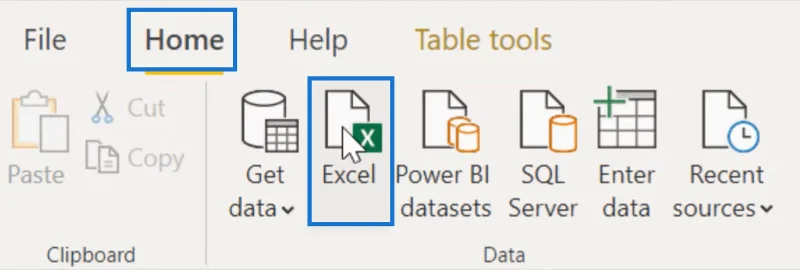
Customer テーブルと Sales テーブルを削除したら、Excel ファイルから情報を戻して開きます。
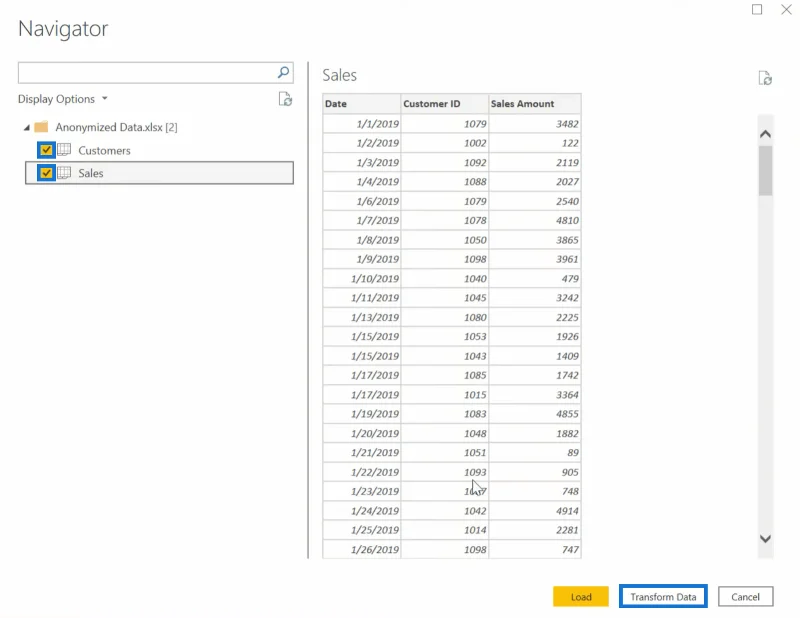
次に、Customers テーブルと Sales テーブルを確認し、[データの変換] をクリックします。
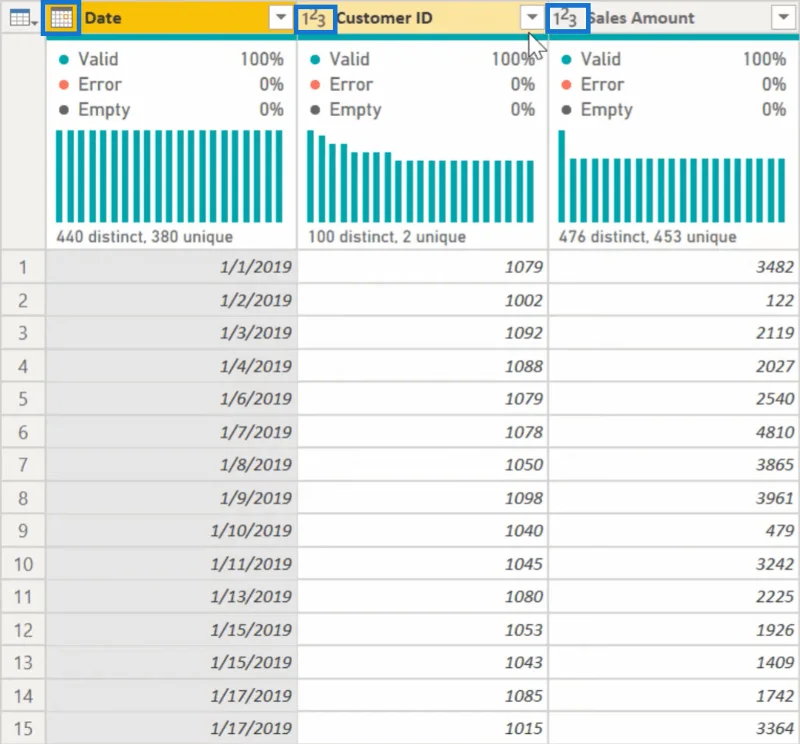
Sales テーブルには、有効な日付フィールドと数値フィールドの列が追加されました。
Customers テーブルの場合、列は数値フィールドとテキスト フィールドにあります。
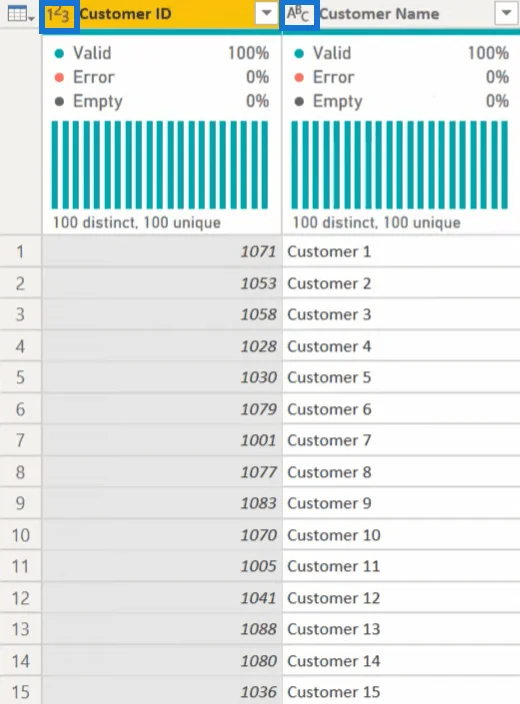
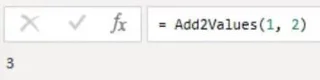
データのマスク解除が正常に防止されたかどうかを確認するには、[適用された手順] の [ソース] に戻ります。
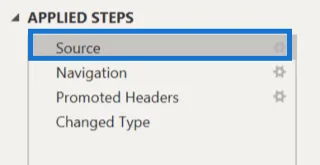
数式バーでは、表が Excel ファイルからのものであることがわかります。

これは、データ マスキングをもう元に戻すことができないことを意味します。
これらの手順の実行が完了したら、「閉じて適用」をクリックします。
日付テーブルでのミッシングリンクの作成
モデルに戻り、Date テーブルの日付を Sales テーブルの日付にドラッグして、Date テーブルへの欠落しているリンクを再作成します。
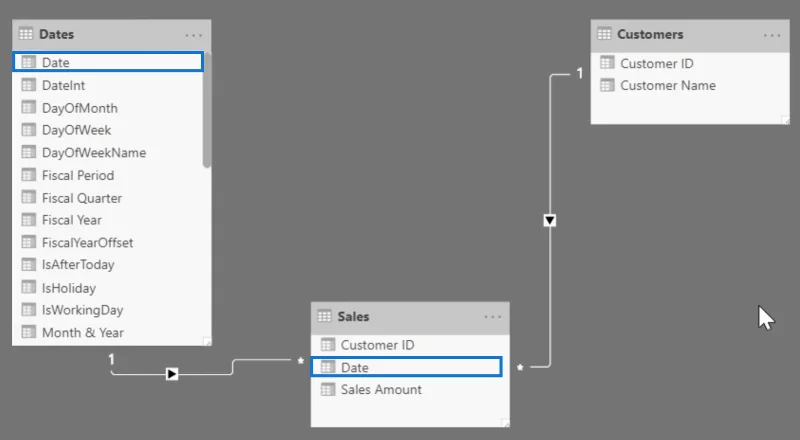
これで、機密データの漏洩を心配する必要のない、完全に匿名化されたモデルが完成しました。
LuckyTemplates クエリ パラメーター: テーブルの最適化
LuckyTemplates でカレンダー タイプのレイアウトを表形式に変換する クエリ エディターを使用する LuckyTemplates
で動的日付クエリ テーブルを作成する: クエリ エディターのチュートリアル
結論
この一般的なアプローチでは、番号と名前を削除し、Microsoft Excel 変換による Power Query 適用ステップを使用してリンクを解除することで、機密データを匿名化します。
ただし、このアプローチはデータを単にマスクするだけではなく、他の人がデータを取得できないようにします。
データ モデル内の機密情報を保護および安全に保護するには、必ずこの方法を使用してください。
ではごきげんよう、




