
LuckyTemplates レポートを開発するときは、必要な分析情報がビジュアルで示されていることを確認する必要があります。このチュートリアルの完全なビデオは、このブログの下部でご覧いただけます。
ここでは、 LuckyTemplates でのビジュアルの相互作用を制御することが重要な役割を果たします。
このテクニックにより、ダッシュボードが非常にポップになり、消費者を満足させることができます。したがって、これを行う方法を学ぶことは非常に価値があります。
視覚的なインタラクションに関しては、いくつかのオプションがあります。先に進んで、これらのオプションの使用方法を見てみましょう。
目次
LuckyTemplates でのビジュアルの相互作用の制御
ビジュアルのインタラクションを管理するのは非常に簡単です。
最初に他のビジュアライゼーションと対話するビジュアルを選択し、次に画面上部にある書式設定セクションで[対話の編集]を選択するだけです。
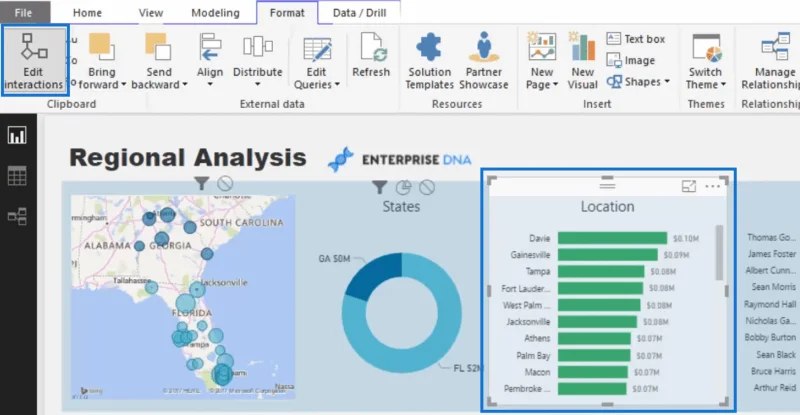
[インタラクションの編集]をクリックすると、各ビジュアルの上部に次のオプションの小さなアイコンが表示されます: 1)フィルター、2)ハイライトまたはパイ スライサー、3)インタラクションなしまたはなし。
Locationビジュアルにはこれら 3 つのアイコンがないことに注意してください。これは、他のビジュアライゼーションと対話したいビジュアルであるためです。
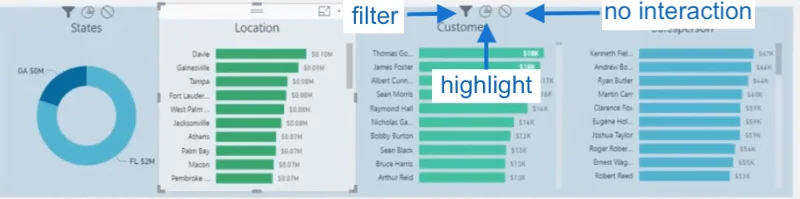
それぞれのオプションについて説明しましょう。
1.フィルター
したがって、ビジュアルのインタラクションに対して選択できるオプションの 1 つは、フィルターオプション (フル フィルターとも呼ばれます)です。
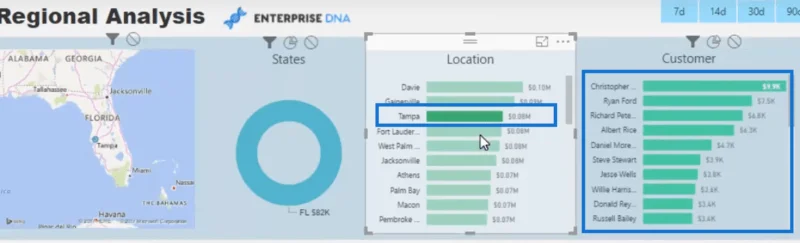
このオプションを選択し、ビジュアライゼーション内の要素をクリックすると、ビジュアライゼーションに適用されたフィルターに応じて、他のビジュアルではビジュアライゼーションに対する全体的な変更が表示されます。
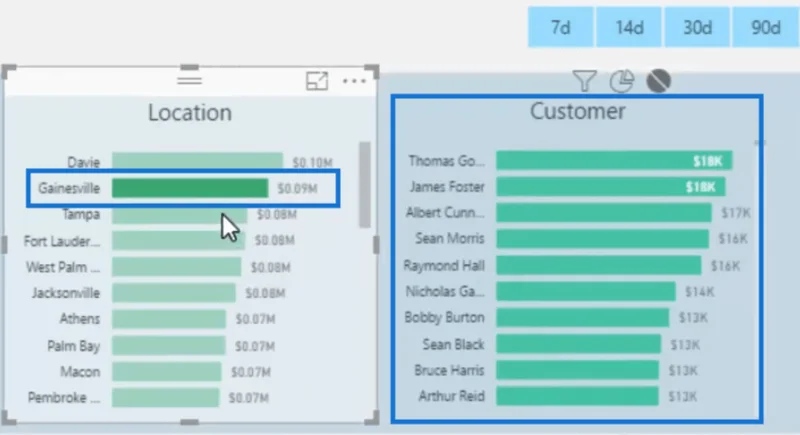
たとえば、ゲインズビルを選択すると、顧客ビジュアルには、この場所の各顧客の総売上高が表示されます。
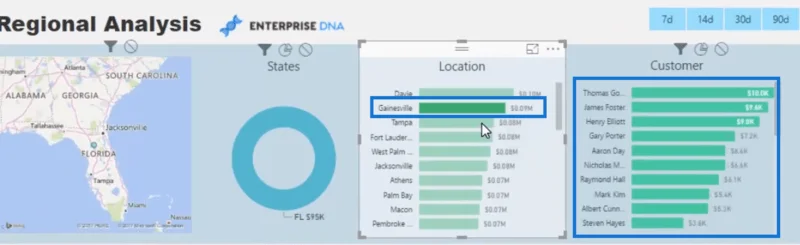
タンパを選択した場合も同様です。他のビジュアルは、適用されているフィルターに応じて全体的な変化を示します。
2. ハイライトまたはパイスライサー
次のオプションはハイライト オプションで、影響を受けるスライスをハイライトまたは表示します。これがパイスライサーとも呼ばれる理由です。
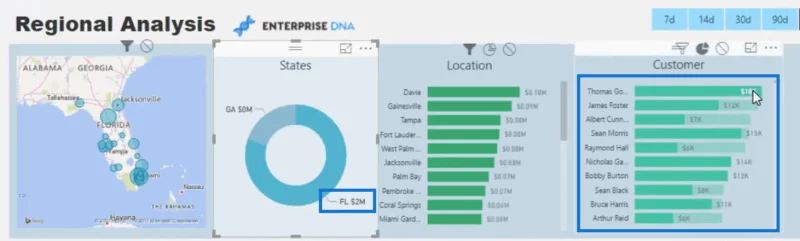
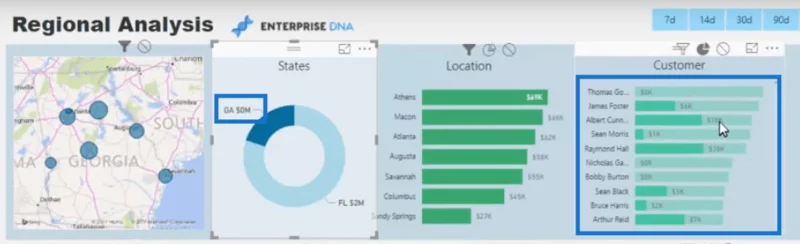
たとえば、以下の 2 つの画像では、州の視覚化がジョージアとフロリダに分割されていることに注目してください。
顧客ビジュアルで強調表示オプションを選択し、州ビジュアルでフロリダまたはジョージアのいずれかをクリックすると、顧客ビジュアルには、選択した州に応じて顧客ごとの総売上高の一部が表示されます。
ただし、ここで覚えておく必要があるのは、ビジュアライゼーションの変更がまったく意味をなさない場合があるということです。
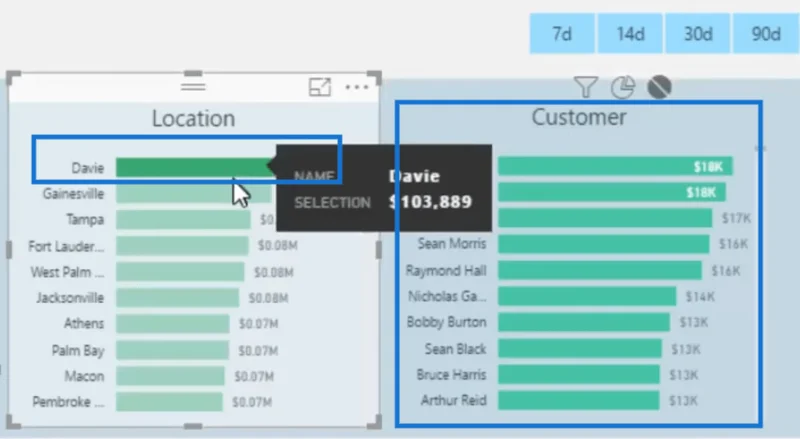
たとえば、以下の画像の場合、顧客ビジュアルでパイスライサーを選択し、その場所でデイビーを選択しています。
しかし、その場合、これら 2 つの視覚化の相互作用から洞察を引き出すことはできません。
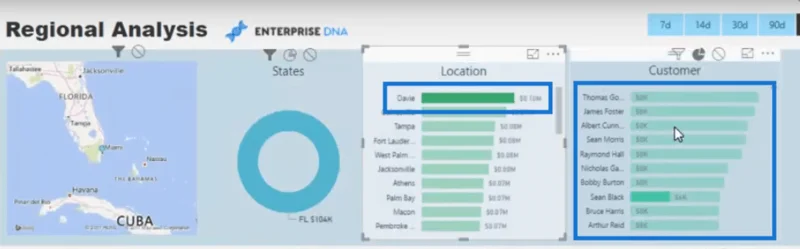
ハイライト オプションは、インタラクションのあるビジュアル内のデータに応じて、有用な洞察を提供できます。
3. インタラクションをオフにする
もちろん、インタラクションをオフにすることもできます。
たとえば、この画像のビジュアライゼーションは 3 つにグループ化されています。私たちは、ビジュアルが属する同じグループ内のユーザーとのみ対話できるようにしたいと考えています。
次に、インタラクションをオフにして、最初のグループのビジュアルを選択しても、他の 2 つのビジュアルは影響を受けないようにすることができます。
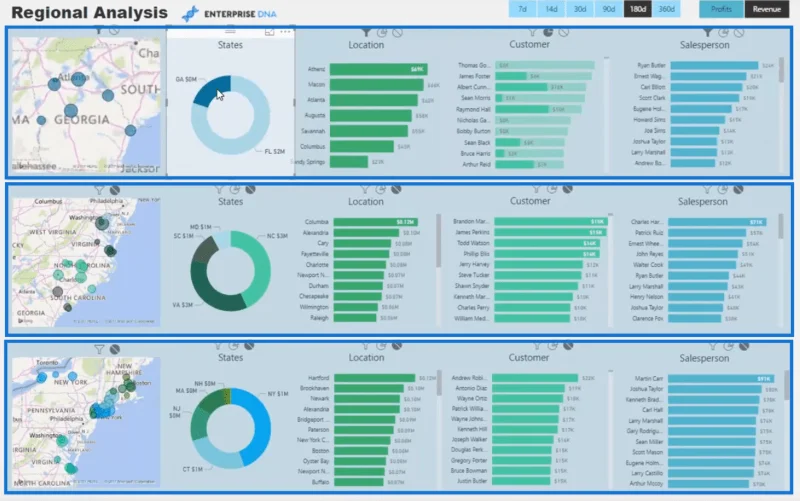
インタラクションをオフにするには、選択したビジュアルをクリックし、[インタラクションの編集]をクリックして、インタラクションなしまたはインタラクションなしに変更します。
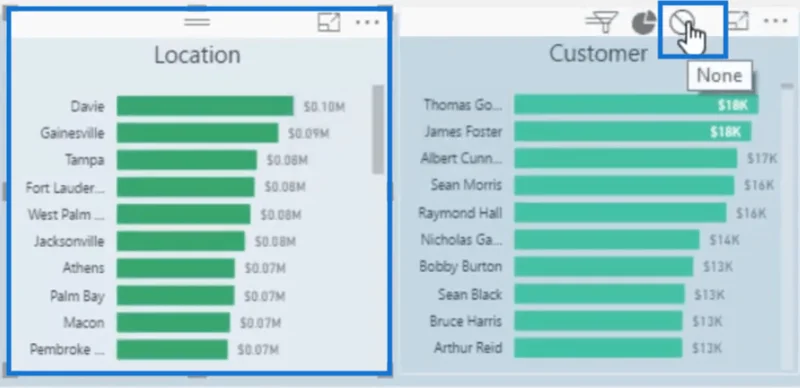
ここで、[場所] ビジュアルの要素を選択しても、[顧客] ビジュアルの要素には影響しません。
視覚的なインタラクションを制御する利点
LuckyTemplatesにこれらのオプションがあると、レポートの形状を実際に変更できるようになります。実際には、特定のビジュアル間のインタラクションをオンまたはオフにするときに、レポート ページ内にミニ ダッシュボードを作成できます。
これは、地域別や年齢グループごとなど、特定のセグメントにディメンションを分類またはグループ化したい場合に最適なテクニックです。
私のアドバイスは、まず最終目標を念頭に置いてレポートを作成することです。ある方法でのインタラクションが別の方法よりも説得力があると思われる場合は、それを選択してください。
ただし、特定のグラフをフィルタリングできる方法が多数ある場合は、ハイライトや円スライサーではなく完全なフィルタを使用することをお勧めします。
ハイライト オプションは、実際には必要な洞察に価値を追加しない可能性があるため、その点に注意してください。
結論
LuckyTemplates でビジュアルの相互作用を制御するときに使用できるさまざまなオプションについて説明しました。フィルターまたはハイライトを使用することも、視覚的なインタラクションを完全にオフにすることもできます。
ビジュアル間の相互作用を効果的に管理するなど、いくつかの優れたテクニックを使用する方法を知っていれば、LuckyTemplates で非常に強力なビジュアルを作成するのは非常に簡単です。
それでは、このテクニックをレポートで試してみてください。楽しみ!




