
マージは、 さまざまなソースから取得するテーブルと情報を最適化するためのもう 1 つの強力な変換です。この変換によりデータ モデルを簡素化できるため、LuckyTemplates でクエリをマージする方法を学ぶことは重要です。
LuckyTemplates でさまざまなソースからデータを取得することは大きな問題ではありません。データは単にクエリになるため、データがどこから来たのかはあまり重要ではありません。本当に重要なのは、モデル内でこれらのテーブルをどのように構成するかです。
そうは言っても、マージは多くのテーブルを結合できるため、通常のものとはまったく異なるテーブルを作成するための優れたテクニックです。この記事では、LuckyTemplates でクエリを効果的に結合する方法を学習します。
目次
LuckyTemplates のクエリの結合オプション
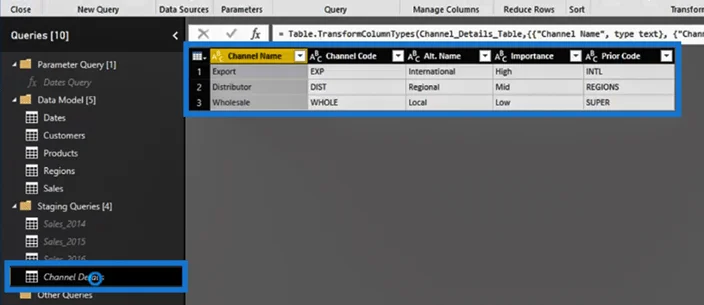
たとえば、チャネル詳細テーブルは、データ モデル内に配置できる論理ルックアップ テーブルにすることができます。ただし、 Salesテーブルと物理的にマージすることで引き続き利用できるため、ステージング クエリとして残す必要があります。
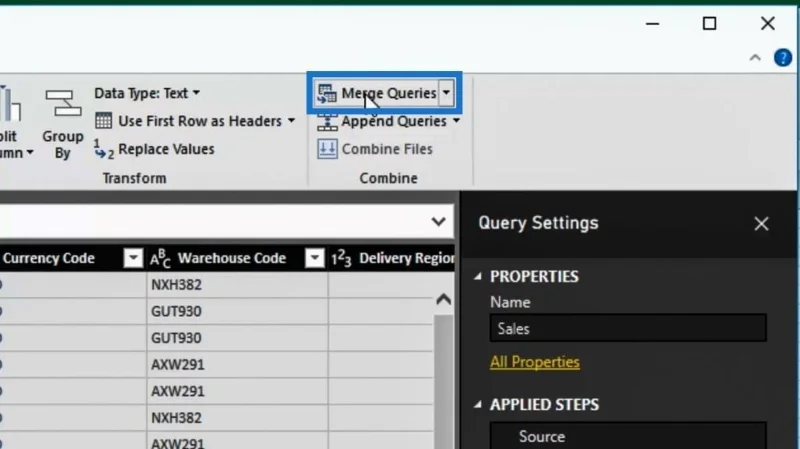
これを行うには、 Salesテーブルを選択し 、 [ホーム]リボン内の[クエリのマージ] オプション をクリックします 。
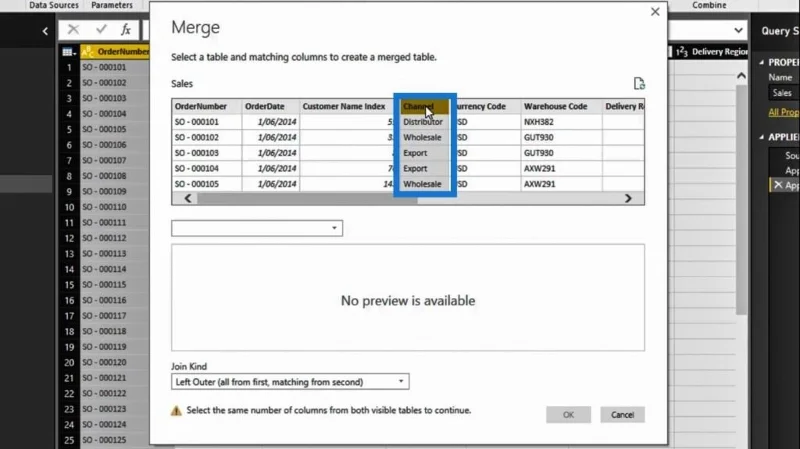
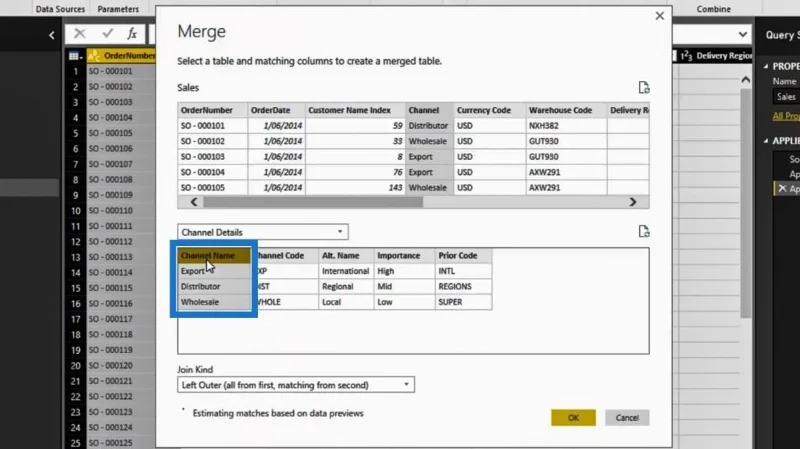
チャネルの詳細のテーブルは、 常にチャネルに基づいてすべてのディメンションを分岐します。それでは、 Channel 列を選択して強調表示しましょう。
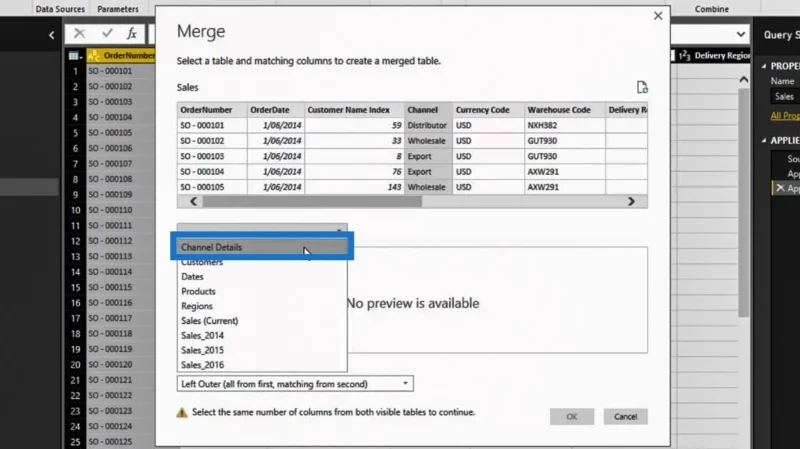
次に、ここでチャネルの詳細テーブルを見つけて選択しましょう 。
これにより、プレビューが表示されます。Channel Name列には、ファクト テーブル ( Salesテーブル)内の 3 種類の要素であるExport、Distributor、Wholesaleが含まれていることがわかります。[チャンネル名]列を選択しましょう。
結合種類オプションを使用して LuckyTemplates でクエリを結合する
使用できるさまざまな結合種類オプションがあります。使用できるオプションを検討することを強くお勧めします。単純に「左外側」オプションを使用できるため、すべてのオプションを説明するわけではありません。
ただし、他の結合種類オプションを使用する必要がある場合がまれにあります。それらをテストする必要があるだけで、正しい結果が得られない場合は、他の結合種類オプションを試す必要があります。
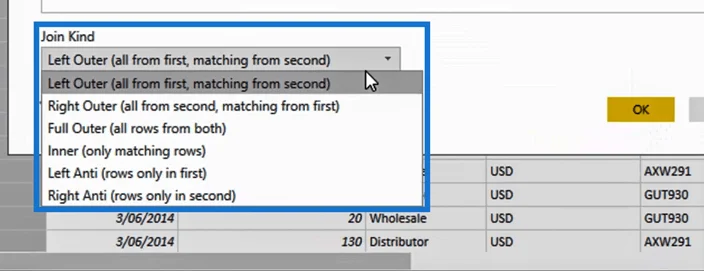
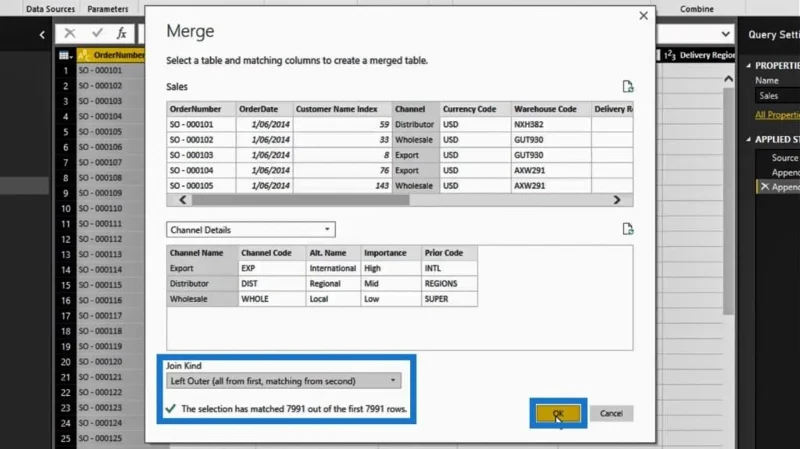
この例では、 SalesテーブルにあるChannel列から、 Channel 詳細テーブルまたはクエリのChannel Name列の左側までのすべてを結合します。
[左外側]オプションを選択する と、完全に一致することを示すプレビューが以下に表示されます。その後、 「OK」 ボタンをクリックします。
さて、 Sales テーブルでいくつかのことが起こりました。最初に気づくのは、 APPLIED STEPS内に追加の変換があることです。これは、 クエリをマージしたことを示しています。
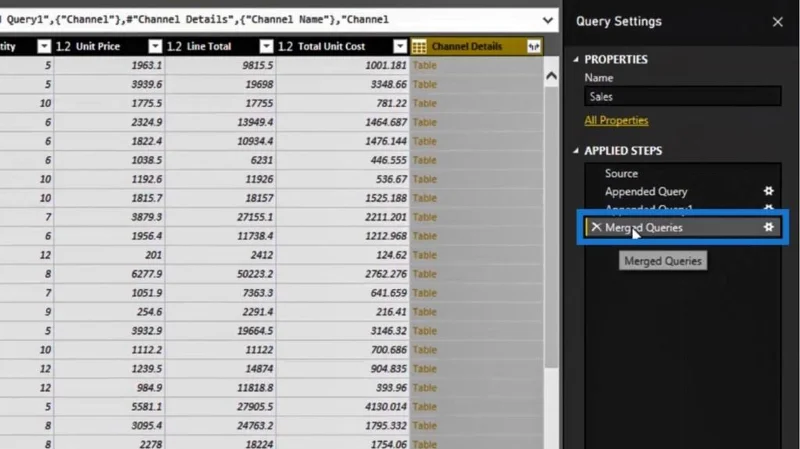
ただし、 ChannelDetailsテーブルの追加列のすべてが提供されているわけではありません 。この場合、「チャネルの詳細」列名の横にある二重矢印をクリックする必要があります。
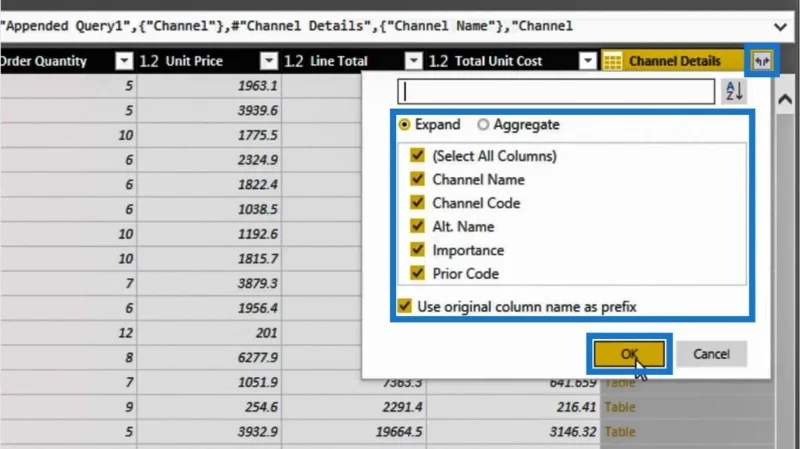
次に、使用可能なさまざまなオプションをすべて表示します。これは、[ チャネルの詳細]テーブルの列です 。たとえば、テーブルを結合していますが、結合したくない列がたくさんあります。必要なのは、取り込みたい列のみを選択することだけです。まず、すべてを選択したままにして、「 OK」 ボタンをクリックします。
そのサポート テーブルのすべての列が、ファクト テーブル内のすべての行に表示されていることがわかります。
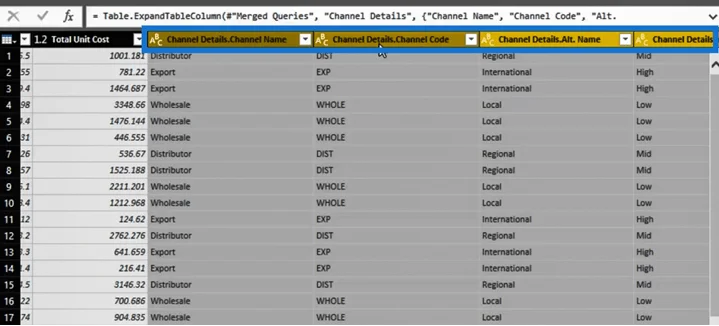
追加の変換の適用
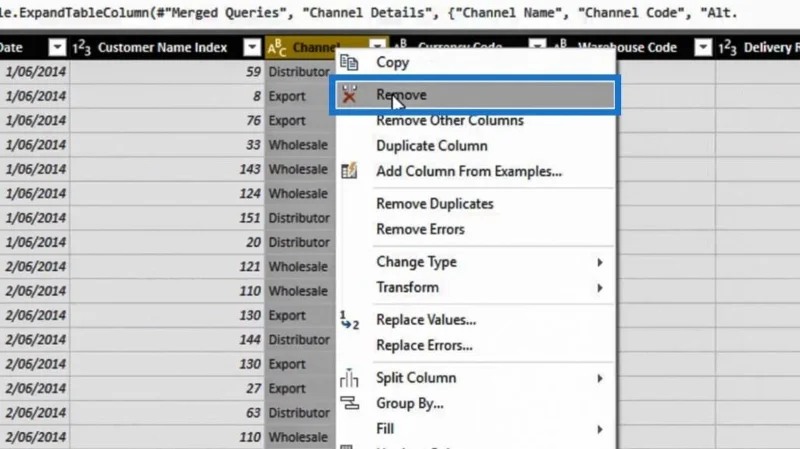
さらに、以前に行った結合手法を使用して追加された同様の列がすでにあるため、ここではこのChannel列を削除するだけです 。
次に、テーブルに新しく追加した列の名前を Channel、 Short Code、 Alt に変更しましょう。名前、 重要性、および 以前のコード。
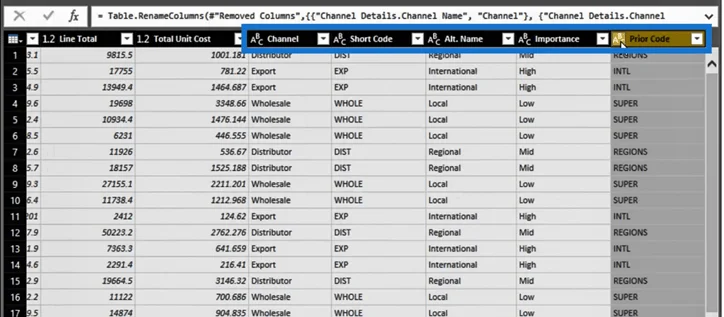
これらはすべて、モデルやビジュアライゼーションで使用できる異なる次元です。最終的にテーブルとなるこの詳細なクエリを簡単に作成できます。
ここで、 「APPLIED STEPS」セクションを確認すると 、これまでに行ったすべての作業が自動的に追加されています。クエリを追加し、列を結合、展開、削除、名前変更しました。
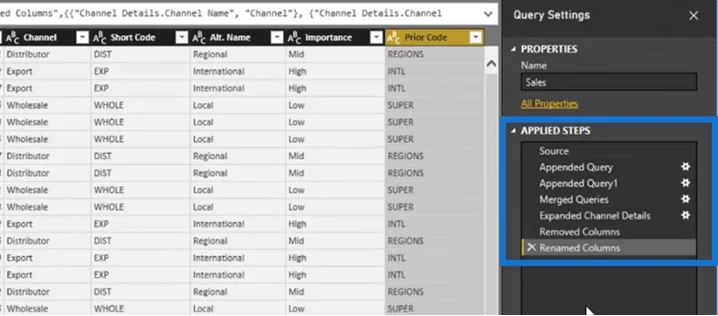
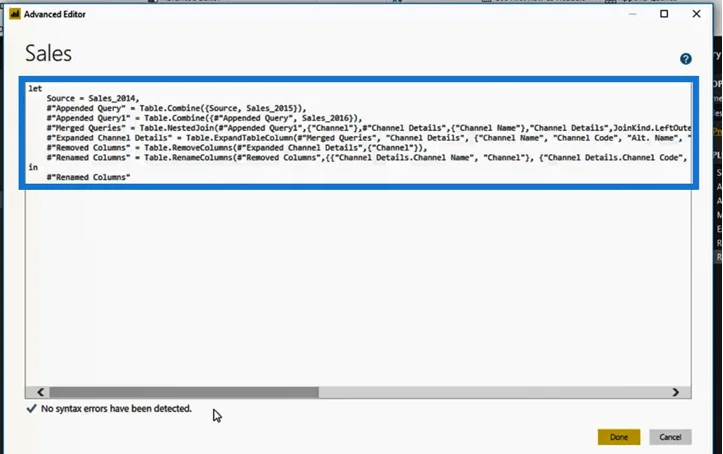
Advanced Editorを確認すると 、 M コードはAPPLIED STEPSセクション とまったく同じことを示しています 。これらは以前に行った変換です。
結論
最終的に、クエリの結合は、データ モデルに合わせてクエリとテーブルを最適化するもう 1 つの強力な変換です。それらをどのように使用するかを理解し、すべてを 1 つにまとめることが重要です。これにより、完全に最適化されたクエリとテーブルを作成できるようになります。その後、それらをデータ モデル内で使用して、DAX 計算をより効率的に行うことができます。
実際、マージ クエリの変換は、LuckyTemplates での分析的思考とモデル開発に不可欠な追加機能です。




