
この投稿では、タイム インテリジェンス関数である SAMEPERIODLASTYEAR を使用して、今年の結果と昨年の結果を比較する方法を説明します。このチュートリアルの完全なビデオは、このブログの下部でご覧いただけます。
長期にわたる情報についての強力な洞察を備えた魅力的なレポートの作成を開始したい場合は、タイム インテリジェンス関数のすべてのバリエーションの使用方法を知る必要があります。
簡単なものもありますが、より高度で使用するのが難しいものもあります。ただし、この投稿では、出発点に戻りたいと思います。
これらの関数がどのように機能するか、特に CALCULATE 関数とどのように連携するかについて、基本的な理解を得ることが重要です。これら 2 種類の機能を組み合わせることで、真の威力が発揮されます。
2 つの時間枠にわたるデータや結果を比較したいこともよくあるので、これがどのように行われるかを説明したいと思います。
目次
SAMEPERIODLASTYEAR の使用方法
今年のデータと前年のデータの差を計算して比較するのは非常に簡単です。LuckyTemplates でこれを実現するには、DAX を使用して 3 つの簡単な手順に従うだけです。早速最初のステップに入ってみましょう。
ステップ1
まず最初にやるべきことは、初期の対策に取り組むことです。この特定の例では、総売上高を見ていきます。
ファクト テーブルに戻ると、総収益列があることがわかります。
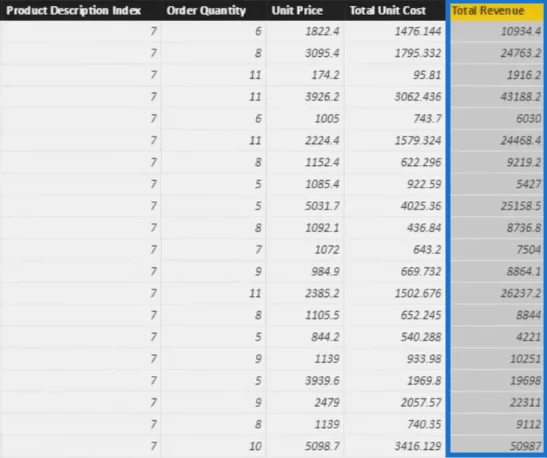
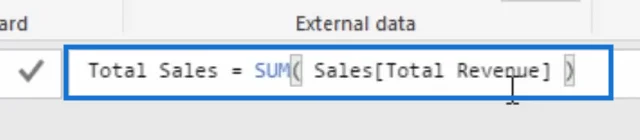
総収益列のデータを合計した総売上メジャーを作成します。式は次のようになります。
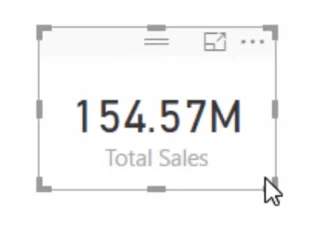
売上合計をキャンバスにドラッグすると、すべての売上の合計が表示されます。
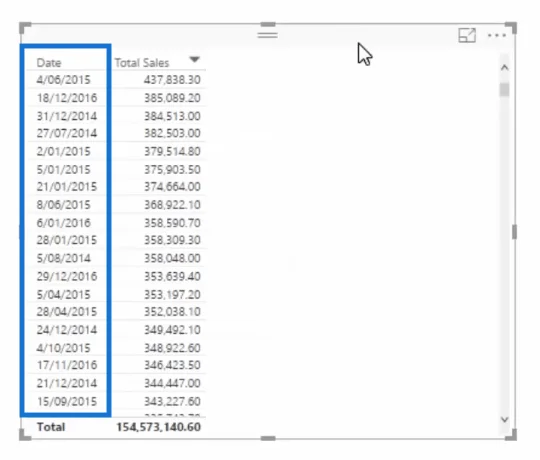
日付ごとの合計売上を確認するには、作成したテーブルに日付列を追加する必要があります。
ステップ2
日次売上を示す総売上テーブルが作成できたので、今年の売上と前年の売上を計算して比較することができます。
次に行う必要があるのは、新しいメジャーを作成することです。ここで、タイム インテリジェンス関数 SAMEPERIODLASTYEAR が登場します。
このメジャーを「Total Sales LY」または「Total Sales Last Year」と呼びます。CALCULATE 内で SAMEPERIODLASTYEAR を使用します。
以下は、新しい尺度の計算式です。

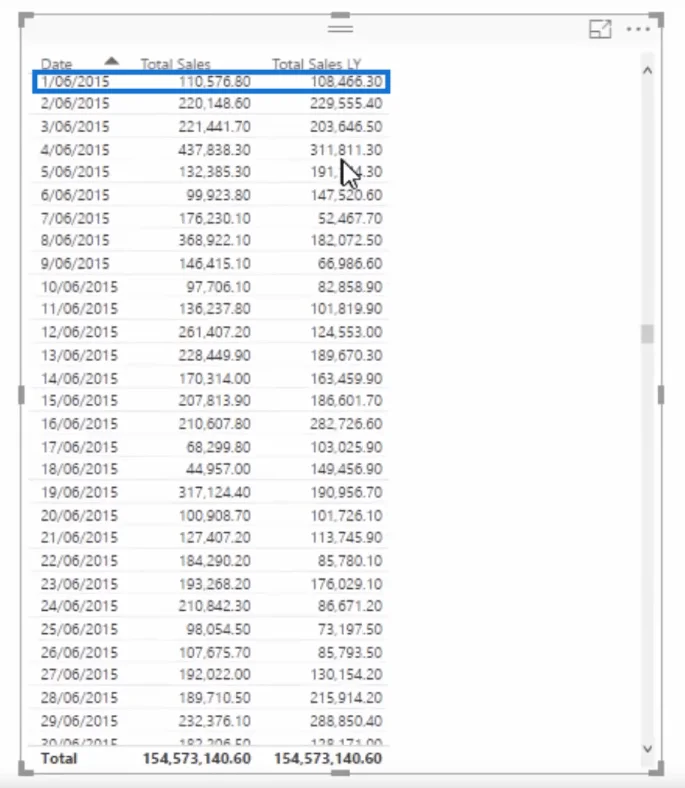
Total Sales LY をテーブルにドラッグすると、前年の売上が含まれます。
たとえば、2015 年 6 月 1 日を見ると、総売上高は 110,576.80 ですが、前年の総売上高は 108,466.30 です。この数字が正しいかどうかは、2014 年 6 月 1 日のデータを見ることで確認できます。
ステップ3
プロセスの最後のステップは、今年の売上と昨年の売上の差を計算することです。これについては別のメジャーを作成します。それをディフと呼びましょう。TYとLYの間、または今年と昨年の差。
他に必要な施策はすでにあるので、あとは総売上高から昨年の総売上高を引くだけです。

新しいメジャーを追加した後のテーブルは次のようになります。テーブルの前半では、最後の列が合計売上高列のデータを繰り返していることがわかります。そして、2015 年 6 月 1 日以降は正しい結果が得られます。
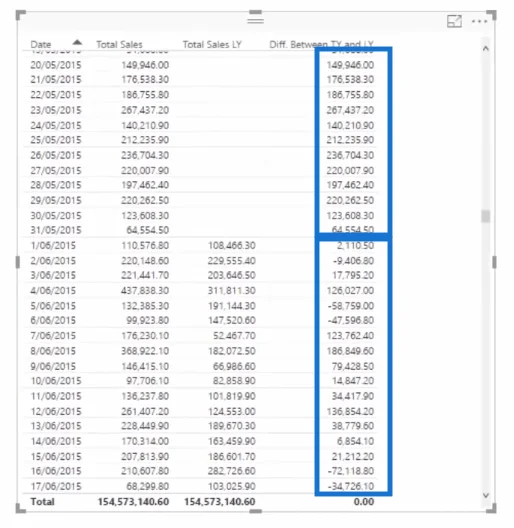
したがって、新しい式が以下のようになるように、ここにロジックを追加する必要があります。

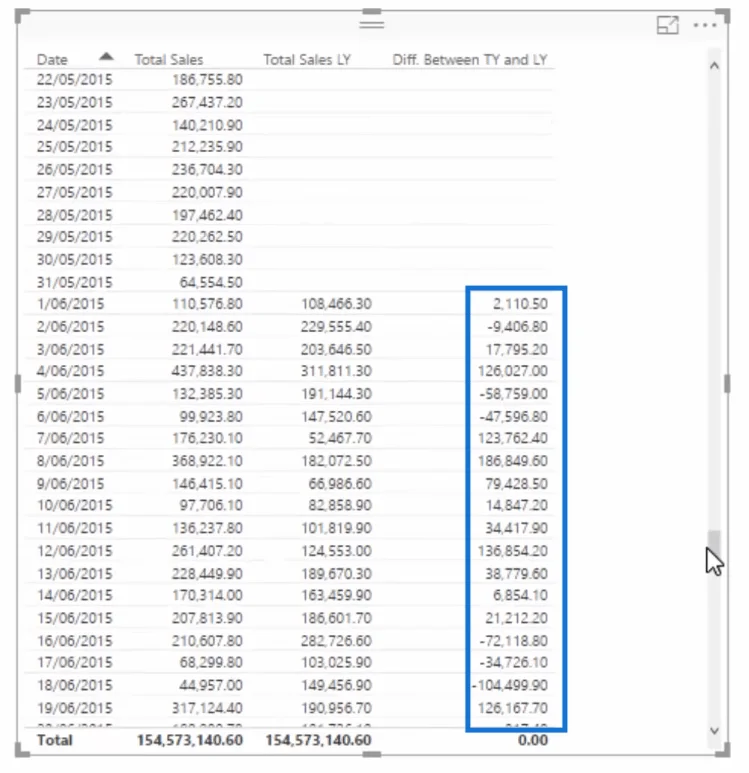
この問題が修正されたので、テーブルの上部には結果が表示されていないことがわかりますが、2015 年 6 月 1 日以降は正しい結果が得られています。
今年の売上と昨年の売上の差を計算したら、ビジュアライゼーションを作成できるようになります。
計算を視覚化する
他の計算と同じように、計算を視覚化することができます。
ビジュアライゼーションは任意の時間枠でフィルターできますが、この場合は 2016 年を見てみましょう。
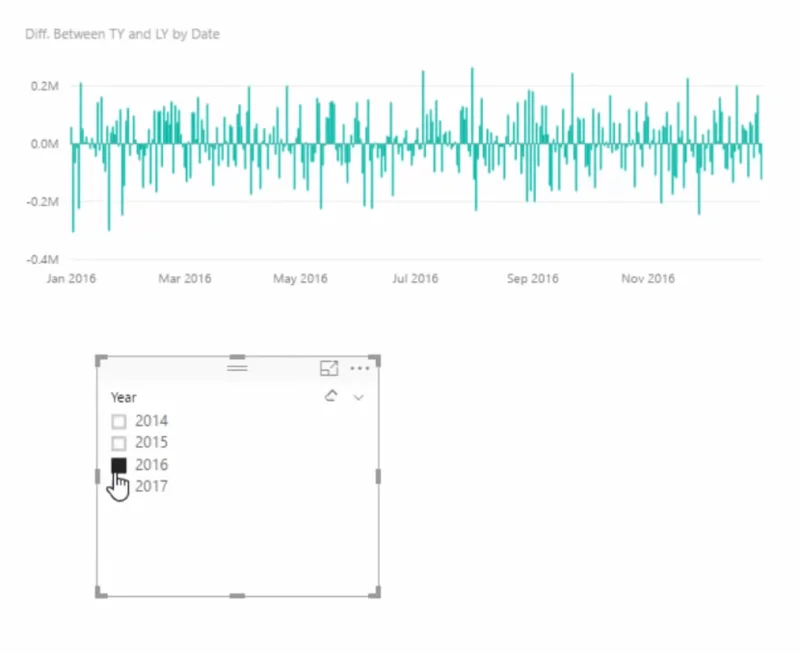
上のビジュアライゼーションが毎日の視点を示していることがわかります。
月次の観点も確認したい場合は、非常に簡単に行うことができます。同じビジュアルをコピーして貼り付け、MonthInCalendar を取得するだけで、2 番目のビジュアルが以下のようになります。
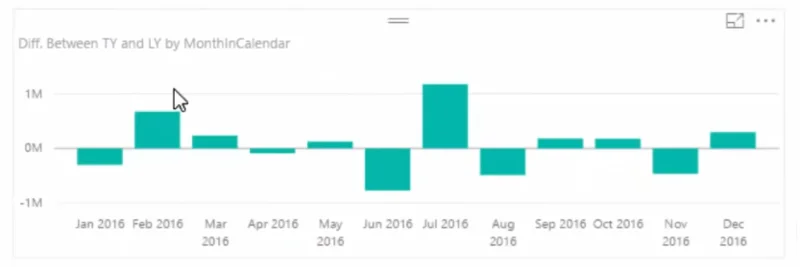
依然として同じ計算を使用しており、異なる視点を見ているだけであることに留意してください。したがって、LuckyTemplates でこれを行うのは非常に簡単です。
より高度な計算への分岐
最初のステップを完了したら、より高度な計算に分岐することもできます。
洞察は事実上無限です。期間間の差異、昨年からの変化率、最高のパフォーマンスと最低のパフォーマンスなど、リストは続きます。
これまで Excel などのツールでは達成することが非常に困難であった貴重な洞察を、非常に迅速に見つけ始めることができます。確かにそれを行うことはできますが、数式は LuckyTemplates 内よりもはるかに複雑になるでしょう。
結論
要約すると、さまざまなタイム インテリジェンス関数が利用できるため、LuckyTemplates で長期にわたるデータや情報を確認するのは非常に簡単です。特に CALCULATE と組み合わせてどのように機能するかを理解することは、魅力的なレポートを作成できるようになるため、非常に重要です。
今年と昨年の売上の差を計算するには、SAMEPERIODLASTYEAR 関数を使用し、次の 3 つの非常に簡単な手順に従いました。
- Total Sales メジャーの作成
- 昨年の総売上高メジャーの作成
- 2 つのメジャーの差の計算
計算を視覚化することも簡単で、LuckyTemplates を使用すると、計算をさまざまな視点から表示できます。
この投稿をチェックしていただきありがとうございます。
乾杯、




