
このチュートリアルでは、最高のタイム インテリジェンス関数である LuckyTemplates DATEADD について説明します。これは、LuckyTemplates を学習するときにできるだけ早く紹介する必要があるタイム インテリジェンス関数の 1 つです。このチュートリアルの完全なビデオは、このブログの下部でご覧いただけます。
LuckyTemplates DAX 関数は、その多用途性と、さまざまな時間枠を簡単に分析および比較できることで知られています。使い方を理解すると、この機能がどれほど価値があるかがわかります。
タイム インテリジェンスは、時間固有の分析を実行するために利用できる DAX 数式言語内の関数のサブセットです。そして、この 1 つの関数だけでこれらの多くの分析を行う方法を説明します。
目次
- LuckyTemplates DATEADD を使用して前年のデータを分析する
- LuckyTemplates DATEADD と SAMEPERIODLASTYEAR の比較
- DATEADD メジャーによるメジャー分岐
- Analyst Hub を使用してメジャーをフォーマットする
- 結論
LuckyTemplates DATEADD を使用して前年のデータを分析する
まず、総売上高の非常に単純な計算をここに示しますが、ここでは任意の主要な指標を使用できます。

モデル開発の開始時にコアメジャーを作成することが重要です。中核的な指標には、売上、数量、コスト、トランザクションなどが含まれます。そして、そこから、これらのコア指標から高度な分析を行うことができます。
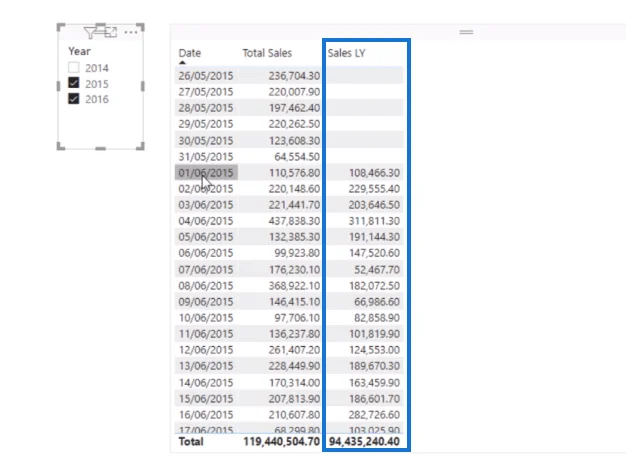
ここから、前年の売上を分析したいと思います。そのためのSales LY式があります。これにより、ある期間と別の期間を簡単に比較できます。
この表では、前年の売上が 2014 年の 6 日の 1 日にのみ開始されたことがわかります。つまり、これは昨年の売上に反映される最初の数字または金額です。
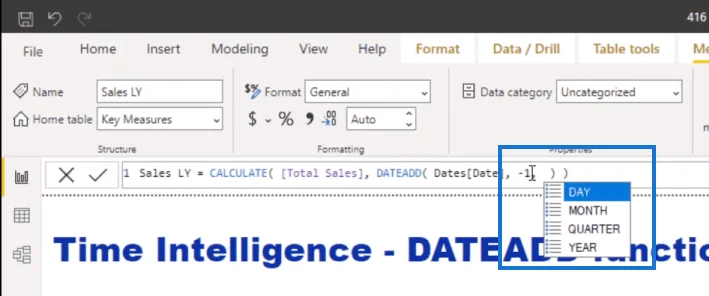
式を見てみましょう。
関数を使用しています。タイム インテリジェンスがあれば、この関数がどのように機能するかをしっかりと理解する必要があります。
CALCULATE は計算のコンテキストを変更することに注意してください。そこで、この数式では、CALCULATE 内にTotal Salesメジャーを埋め込みました。Total Sales を実行していますが、計算のコンテキストを変更しています。
次に、 DATEADD関数を使用して期間を変更し、DATEADD 内に日付列を配置します。

そして、マイナス 1 (1) YEARを実行します。実際にこれをマイナス 2 やマイナス 3 などに変更できます。また、時間枠も変更できます。YEAR の代わりに、DAY、QUARTER、または MONTH を選択できます。ここで汎用性が重要になります。ただし、この場合は YEAR を選択します。
LuckyTemplates DATEADD と SAMEPERIODLASTYEAR の比較
さて、はどうでしょうか?LuckyTemplates DATEADD とSAMEPERIODLASTYEAR関数の違いは何ですか?
DATEADD の特徴は、日、月、四半期、年を指定できることです。あなたにはこの多用途性がすべて備わっています。だからこそ、DATEADD はそれを行うためのより良い方法だと信じています。この関数を使用すると、時間関連の分析を非常に簡単に行うことができます。
SAMEPERIODLASTYEAR 関数は 1 つの計算のみを実行しますが、DATEADD は任意の数の時間枠にわたって多数の計算を実行できます。
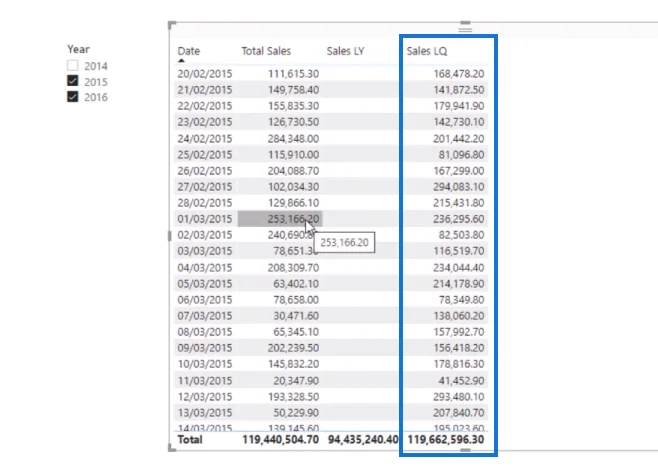
それを実証するために、ここに前四半期の売上 ( Sales LQ )の計算を示します。公式を見てみると、基本的には同じです。私が行ったのは、期間を年から四半期に変更したことだけで、前四半期の売上が得られました。

したがって、DATEADD 関数に基づいて四半期ごとの数値を比較できます。
私も2四半期前にあります。数値を -2 に変更しました。

式のパターンは同じです。パラメータを変更しただけです。過去 3 四半期の計算も同様です。

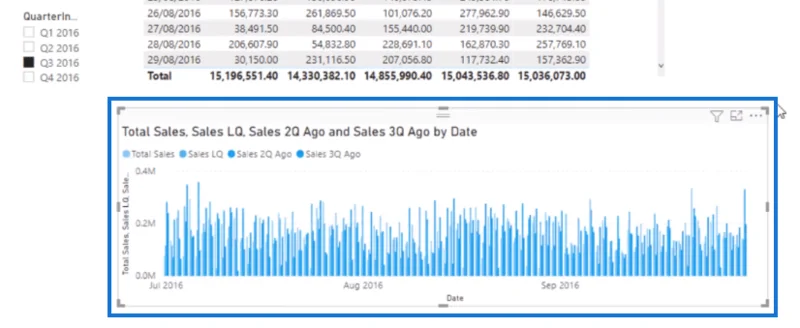
その後、それらのメジャーから別のビジュアライゼーションを簡単に作成できます。以下は、視覚化を行う方法の例です。このグラフは非常に複雑ですが、いつでもここから情報を取り出して、より意味のあるものにすることができます。
DATEADD メジャーによるメジャー分岐
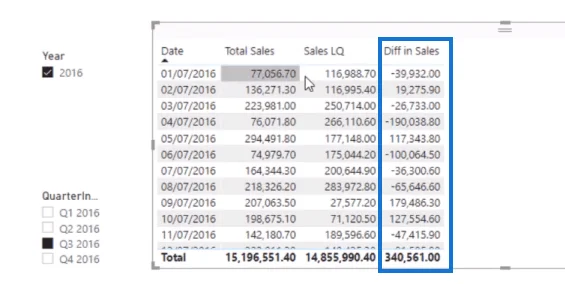
DATEADD のもう 1 つの優れた点は、計算を構築する優れた方法であり、他の計算に分岐できることです。私の売上の差 ( Diff in Sales ) の計算は、分岐を測定する良い例です。Sales LQを持っているので、この式を作成できました。

私は単純に中核となる施策から始めて、その後この施策に手を広げました。メジャーをテーブルにドラッグすると、売上の違いが確認できます。
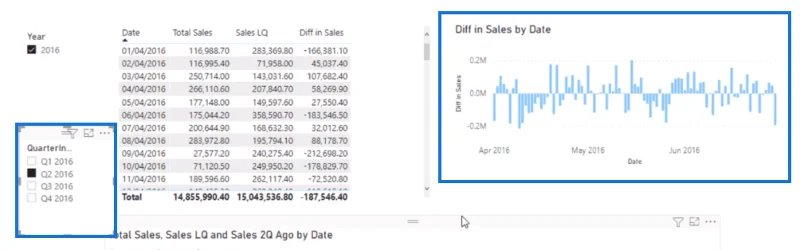
また、売上の差分メジャーを使用して別のビジュアライゼーションを作成して、より有益なレポートを作成することもできます。スライサーで表示および分析したい四半期を選択することもできます。
Analyst Hub を使用してメジャーをフォーマットする
内でより適切な数式設定を作成する方法を説明します。
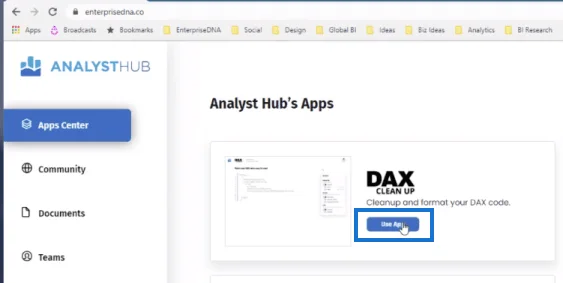
例として、Sales LY という式を見てみましょう。これをコピーして、 Analyst Hub 内のDAX Clean Upに貼り付けるだけです。
ここでは、読みやすく理解しやすいように適切にフォーマットすることができます。次に、下の [コードをコピー] をクリックして、書式設定された数式をコピーします。
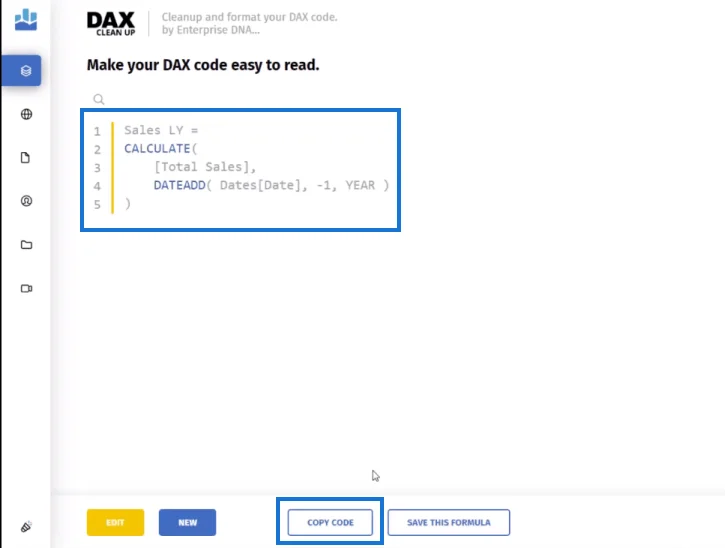
これをモデルに貼り付け直します。適切な書式設定になっていることがわかります。
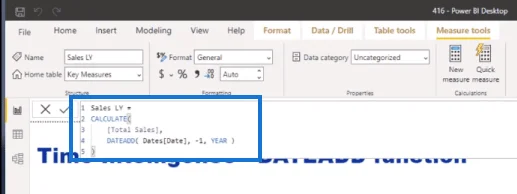
次に、Analyst Hub に戻って、この数式を保存します。これを DATEADD Last Year という名前にして、説明を入力します。[コミュニティに共有]ボタンをクリックすると、すべての Analyst Hub ユーザーが利用できるようになります。
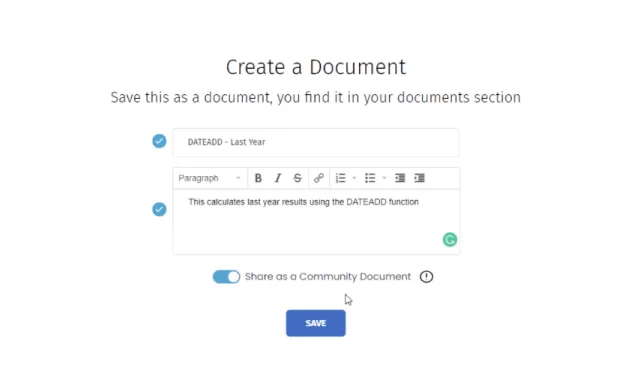
この数式をドキュメントに保存すると、それを参照できるようになります。
たとえば、2 年前の売上に関する新しいメジャーを作成したいと考えています。Analyst Hub に保存した数式を簡単にコピーして、ここに貼り付けることができます。必要なのは、式の名前 ( Sales 2yrs Ago ) とパラメーター ( -2 ) を変更することだけです。それが Analyst Hub を使用する大きな利点です。

DATEADD 関数: LuckyTemplates で最適かつ最も汎用性の高いタイム インテリジェンス関数
LuckyTemplates の時間関数: DATEADD および
LuckyTemplates で使用されるその他の一般的なタイム インテリジェンス パターン
結論
LuckyTemplates DATEADD 関数が時間関連の分析にとっていかに重要であるかがお分かりいただけたと思います。最も使いやすいタイムインテリジェンス機能です。その汎用性により、さまざまな測定値を作成し、有意義な洞察を生成できます。
この機能についてさらに詳しく調査し、独自の作業環境に実装することをお勧めします。
ではごきげんよう、




