
今日のブログ投稿では、計算グループについて紹介します。計算グループと表形式エディタに関する 4 つの基本的な質問に答えてみます。このチュートリアルの完全なビデオは、このブログの下部でご覧いただけます。
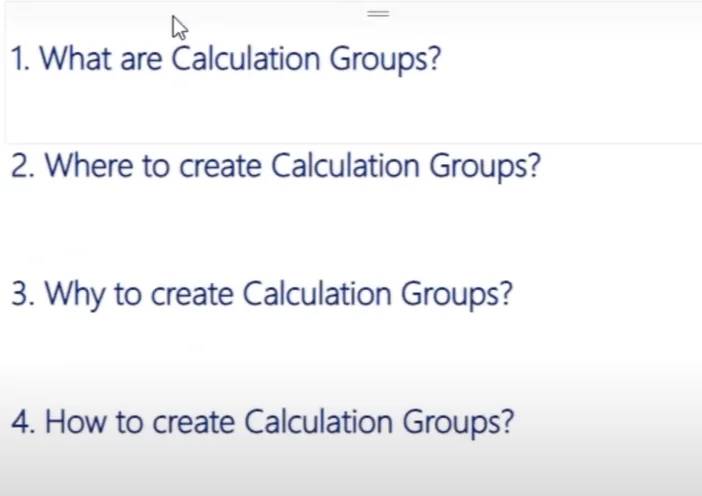
計算グループは項目のコレクションであり、コレクション項目は基本的にレポートで作成するメジャーと同じですが、作成方法が若干異なります。
計算グループは、インターネットから無料でダウンロードできる表形式エディタで作成されます。外部ツールに表形式のエディターが表示されます。
最新バージョンの LuckyTemplates デスクトップを実行している場合は、表形式エディターが自動的にポップアップします。しかし、そうでない場合は、LuckyTemplates エキスパートの 1 人である Brian Julius が最近投稿したこのビデオを チェックしてください。このビデオでは、LuckyTemplates デスクトップでこれらすべての優れたツールを入手する方法を学びます。

目次
計算グループを作成する理由
メジャーで同じ結果が得られるのに、なぜ計算グループを作成する必要があるのでしょうか? さて、レポートにはデモンストレーションの目的で、Total Sales、Total Cost、Total Margin という3 つのメジャーを作成しました。
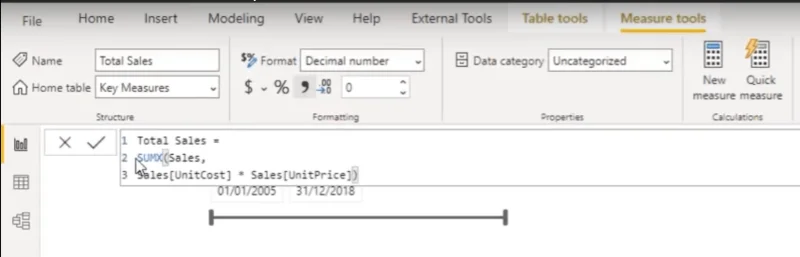
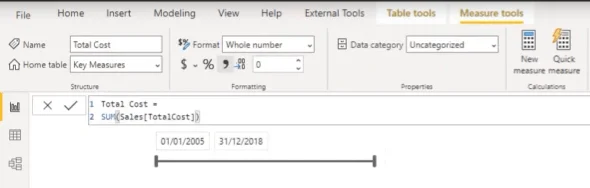
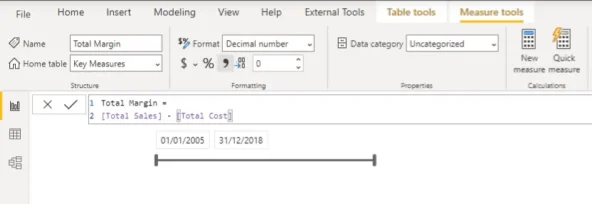
前月の売上、前四半期の売上、前月比の変化を確認したいと考えています。タイムインテリジェンス関数を使用して前月を取得しました。
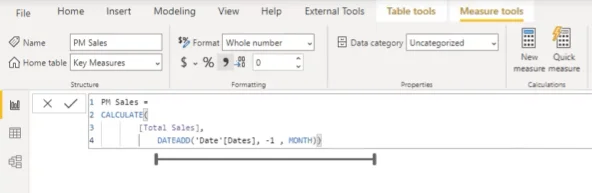
これと同じ指標が前四半期の売上指標でも使用されました。唯一の違いは、月が四半期に置き換えられたことです。
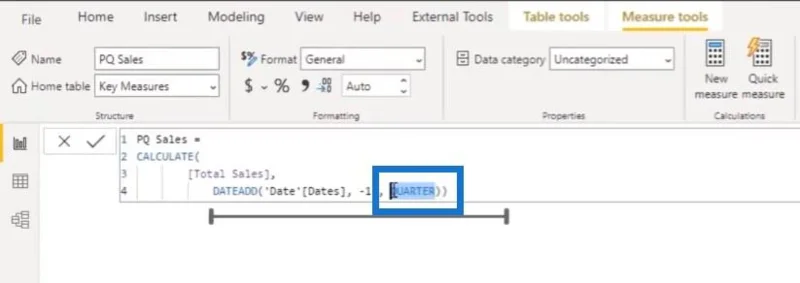
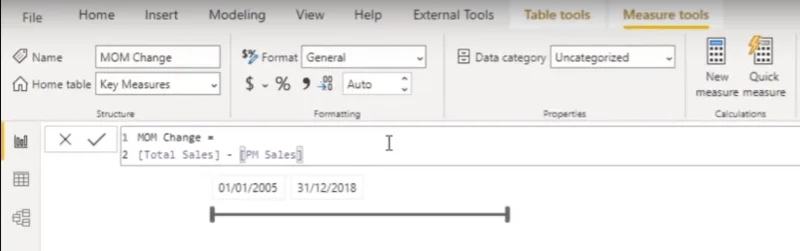
前月比の変化の尺度は、基本的に総売上高と前月の売上高の差です。
これをマトリックス ビジュアルに入力し、月名ごとに分析できます。また、現在の総売上高、前月の売上高、前四半期の売上高、前月比の変化も追加します。
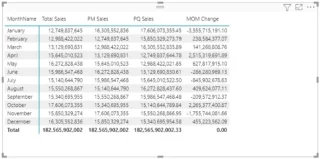
さまざまな期間の売上を分析できるようにするには、3 つのメジャーを計算する必要がありました。しかし、総コストについても同じ結果を確認したい場合はどうすればよいでしょうか? 追加の対策を 3 つ作成する必要があります。Total Margin については、3 つのメジャーも作成する必要があります。つまり、合計でさらに 6 つのメジャーを作成する必要があります。
前年、四半期ごと、前月比の変化率など、さらに多くのタイム インテリジェンス計算を作成するとします。これを行うには、インテリジェンスを計算するたびにさらに 3 つのメジャーを計算する必要があります。それは大変な仕事ですよね?
Tabular Editorを使用すると、これらすべてを回避できます。
表形式エディタを使用して計算グループを作成する方法
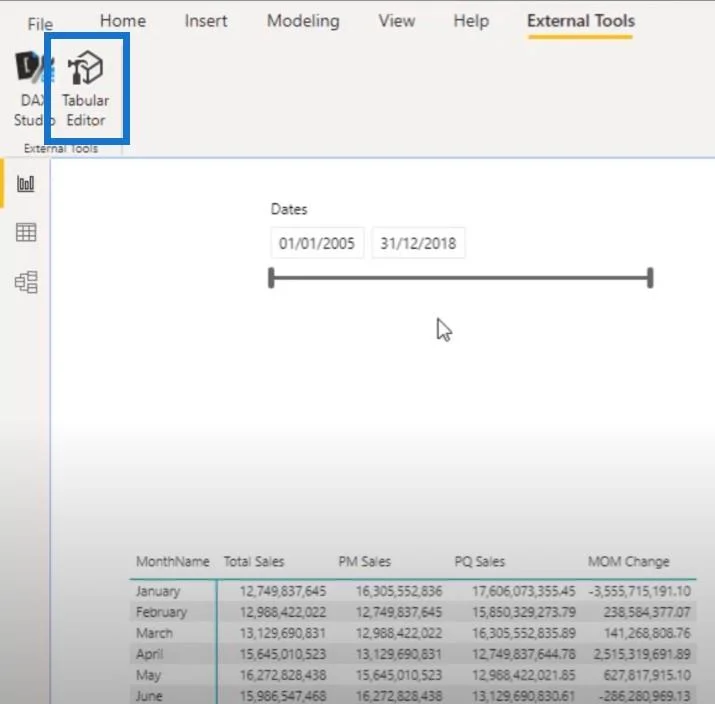
まず、「外部ツール」に移動し、「表形式エディタ」をクリックする必要があります。
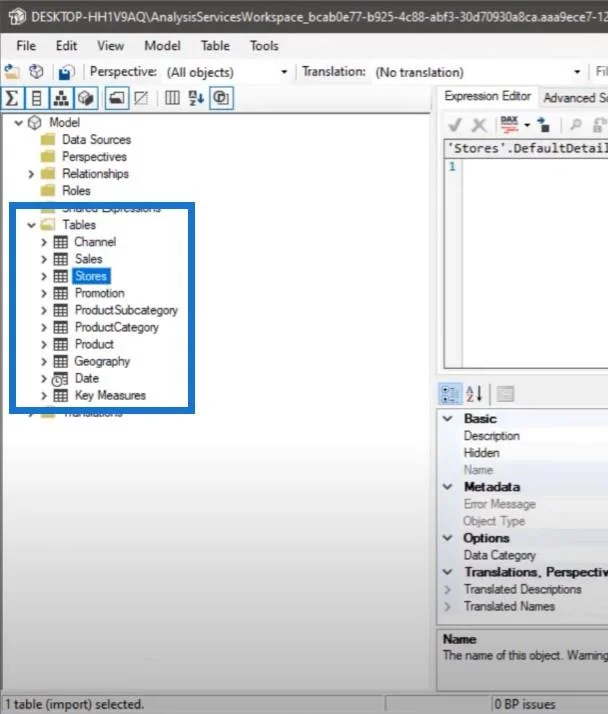
表形式エディターの優れた点は、このツールからすべての表にアクセスできることです。たとえば、チャネル、販売、店舗がここにあります。
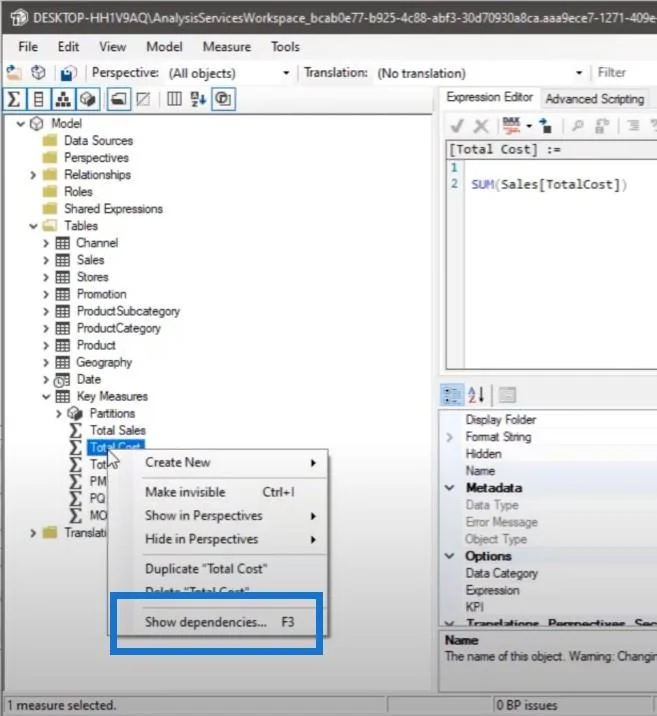
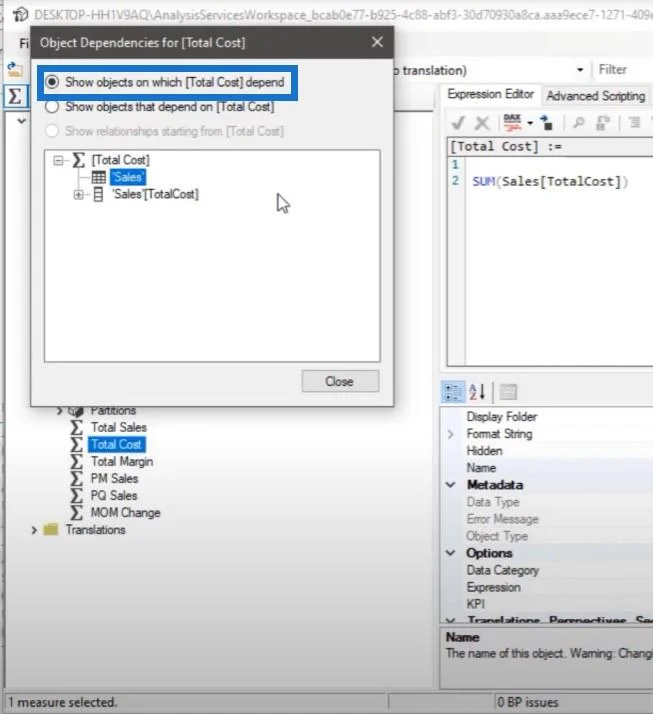
表形式エディタから依存メジャーを確認することもできます。たとえば、どのメジャーが総コスト メジャーに依存しているかを確認したいとします。[総コスト] を右クリックし、[依存関係の表示] をクリックします。
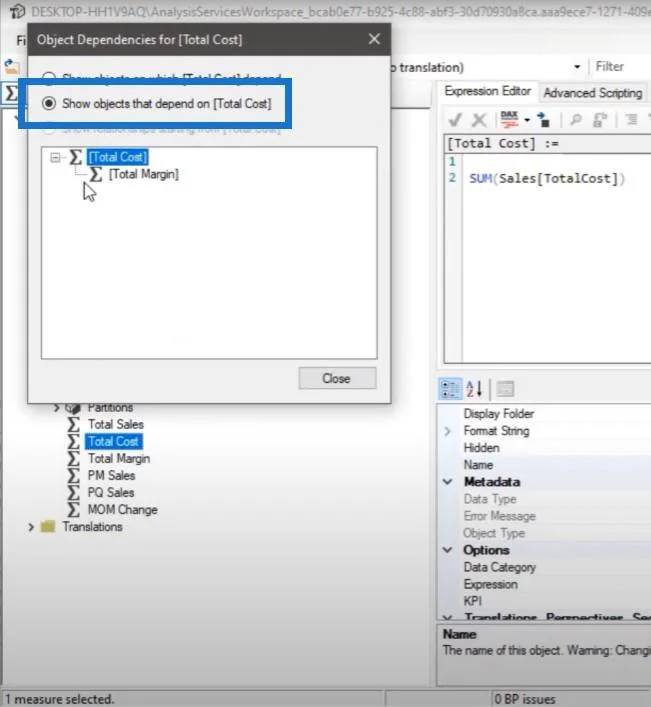
ご覧のとおり、総マージンは総コストに依存します。
ただし、総コスト メジャーがどのメジャー、テーブル、または列に依存しているかを確認したい場合は、ここをクリックしてください。
合計コストがこのテーブルとこの列に依存していることがわかります。
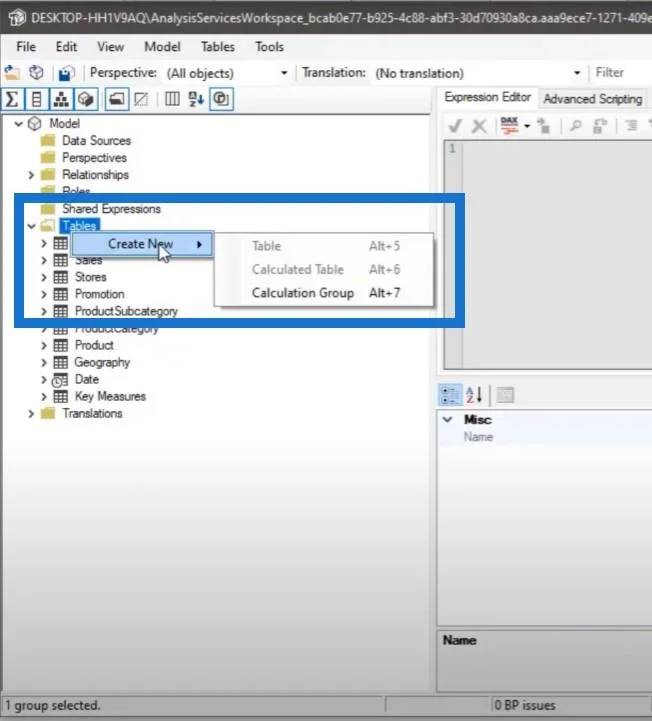
計算グループの作成方法
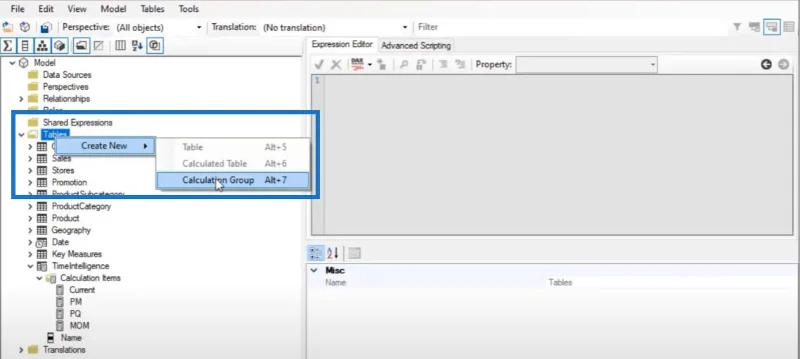
[テーブル] 計算グループを右クリックし、[新規作成] をクリックして、[計算グループ] を選択して、計算グループを作成しましょう。
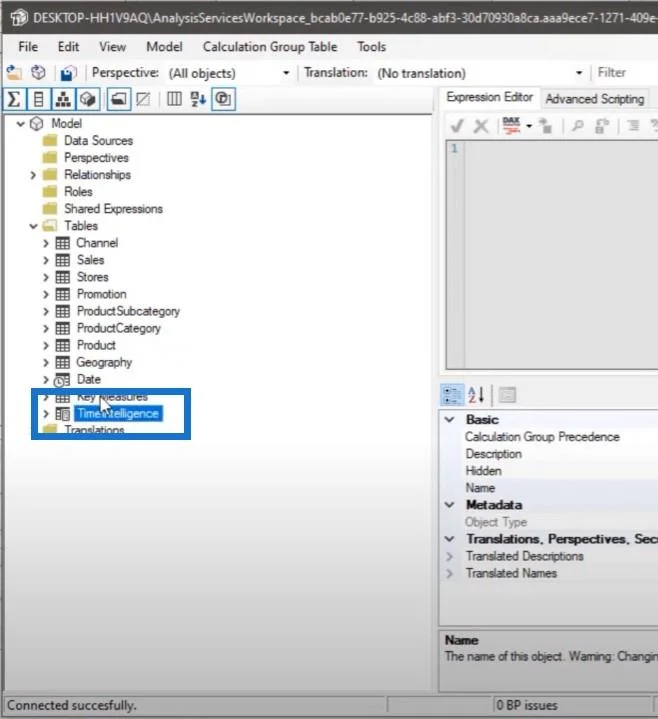
このグループにTime Intelligenceという名前を付けることができます。
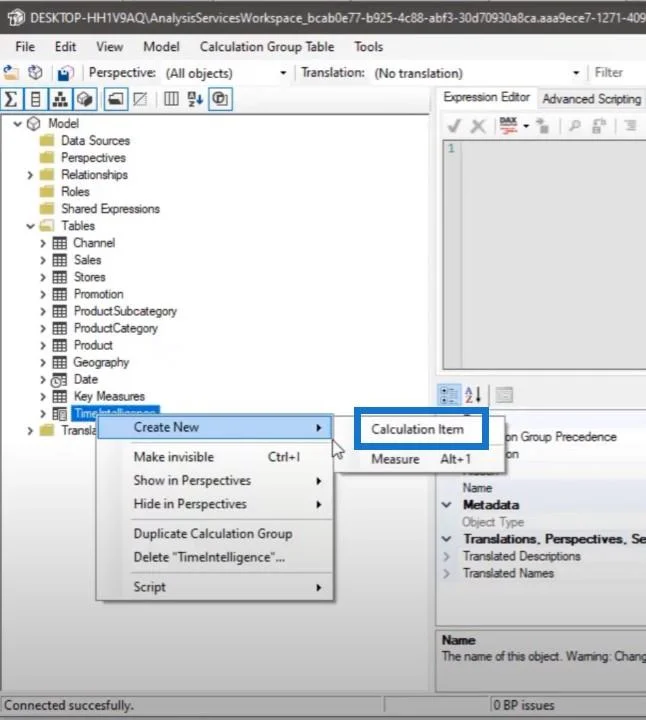
メジャーまたは計算項目を作成するには、右クリックして [計算項目] を選択します。
最初に作成する計算項目は前月計算です。したがって、前月の売上をここに書き込む代わりに、1 つのメジャーを使用するだけです。
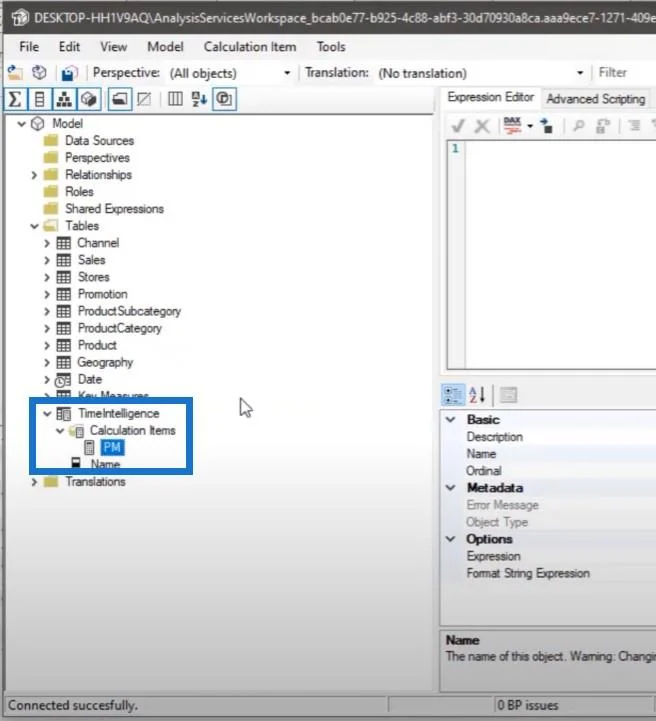
このメジャーを使用すると、総コスト、総マージン、および総売上を分析できるようになります。
前月の売上の場合、関数と関数の両方を使用する必要があります。
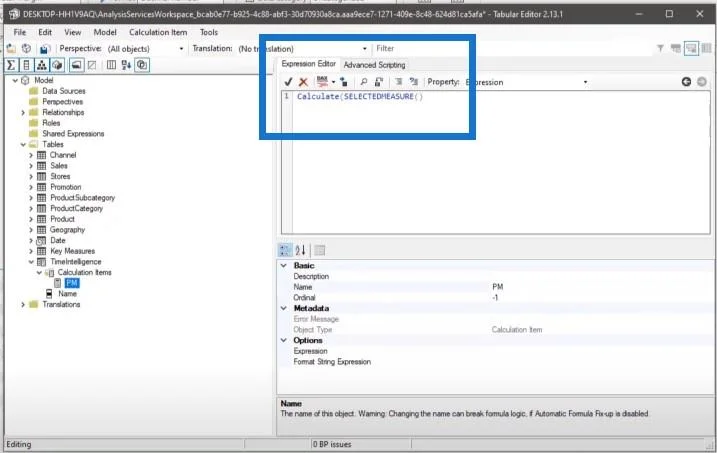
関数を使用して、Date テーブルと Date 列を参照し、1 か月前に戻します。
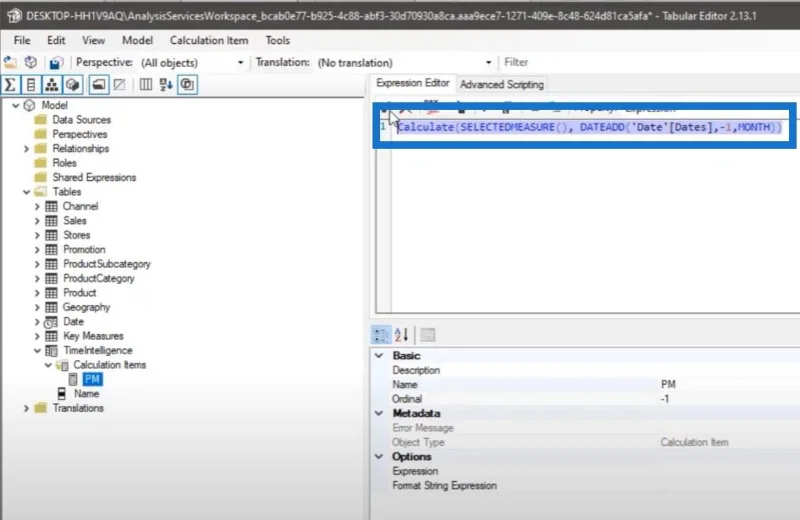
このメジャーをコピーして、前の四半期のメジャーに使用します。[計算項目] に戻って新しい計算項目を作成し、「前四半期」という名前を付けます。
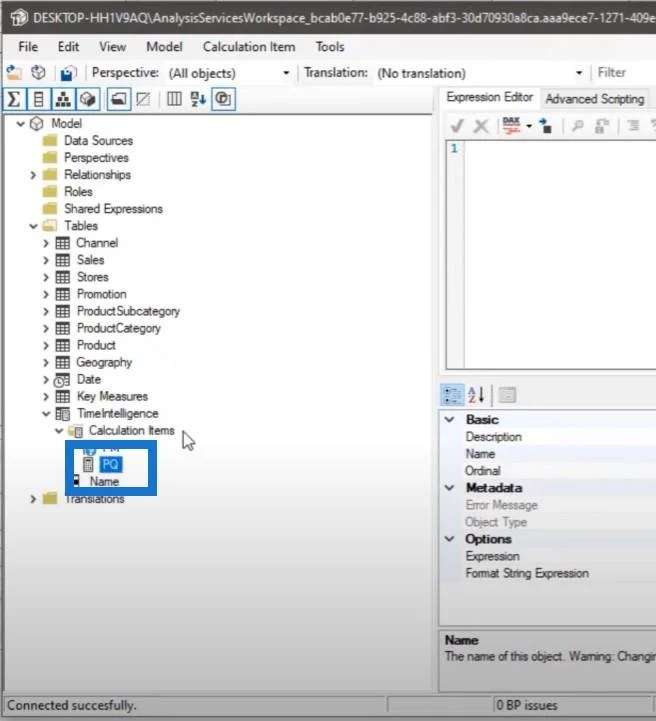
使用した測定パターンは同じです。唯一の違いは、月を四半期に置き換えたことです。
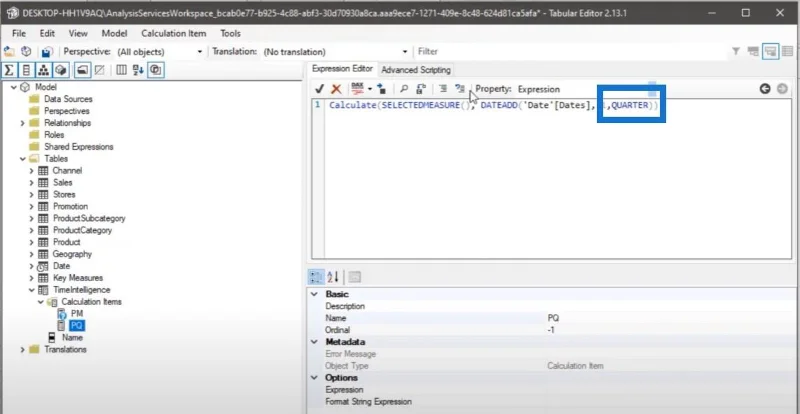
また、月ごとのメジャーも作成する必要があります。
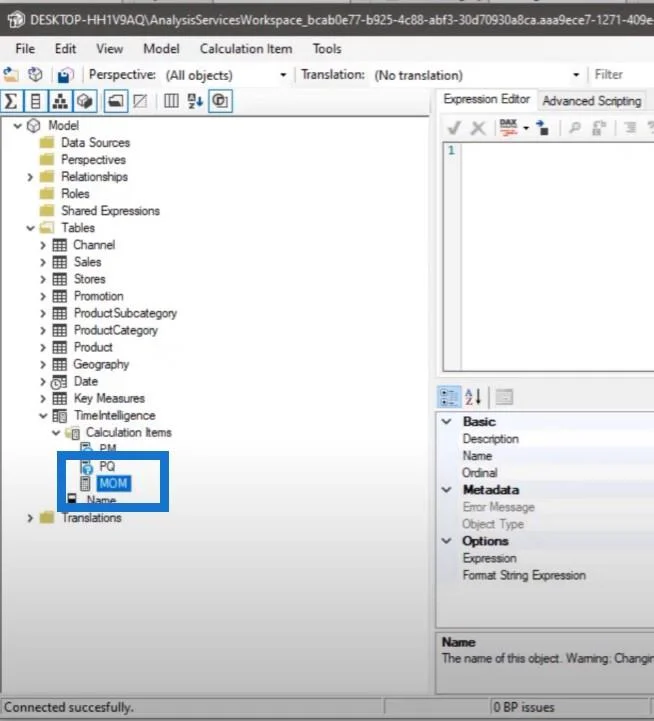
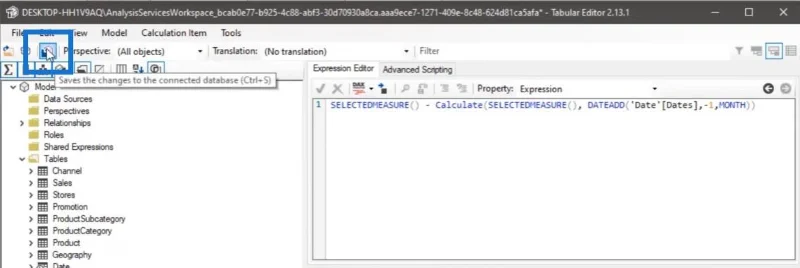
SELECTEDMEASURE 関数を使用しているのは、関数を動的にしたいためであり、レポート内で選択したメジャーが何であれ、前月から差し引かれます。
たとえば、合計売上を選択すると、前月の合計マージンまたは合計コストに適用されます。
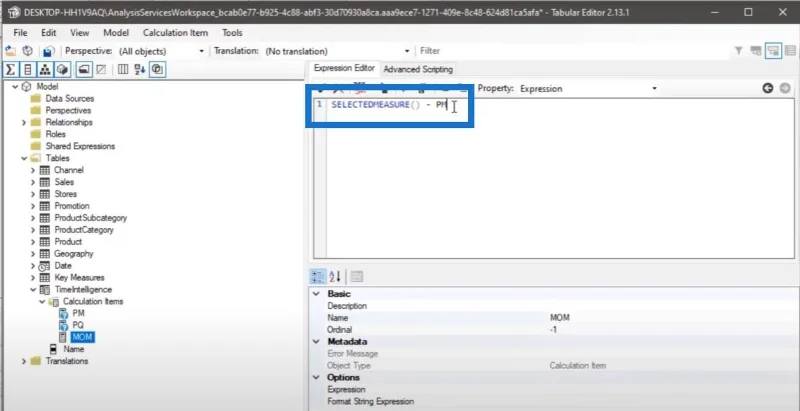
ただし、新たな計算項目で当社の計算項目を参照することはできません。必要なのは、前月の式をコピーして貼り付け、Enter キーを押すことです。
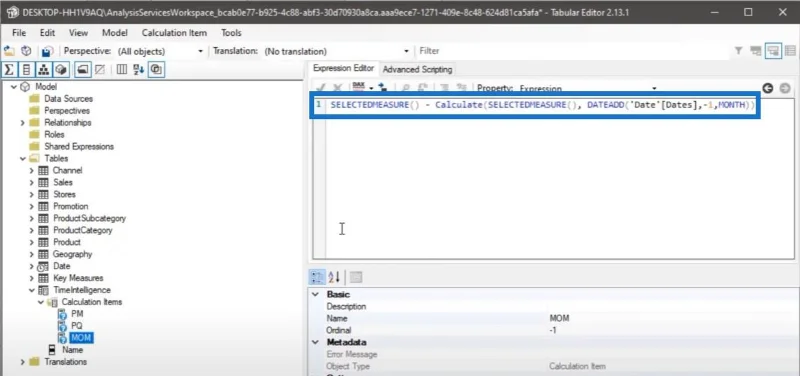
次に、レポートに反映されるように変更を保存する必要があります。計算グループにアクセスする前に、レポート内でそれを参照する必要があります。
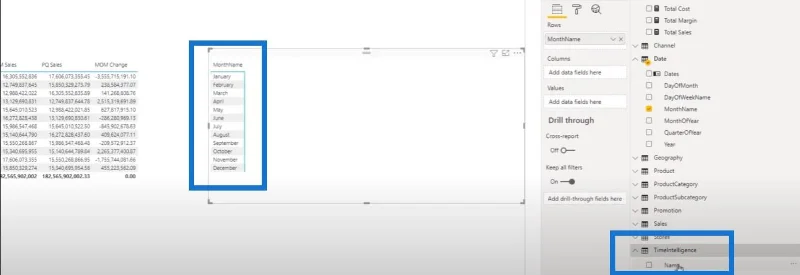
先に進んで結果を確認してみましょう。テーブルを複製し、新しいテーブルの [フィールド] ペインから不要な列を削除する必要があります。また、タイム インテリジェンスの計算をコラム セクションに組み込む必要があります。
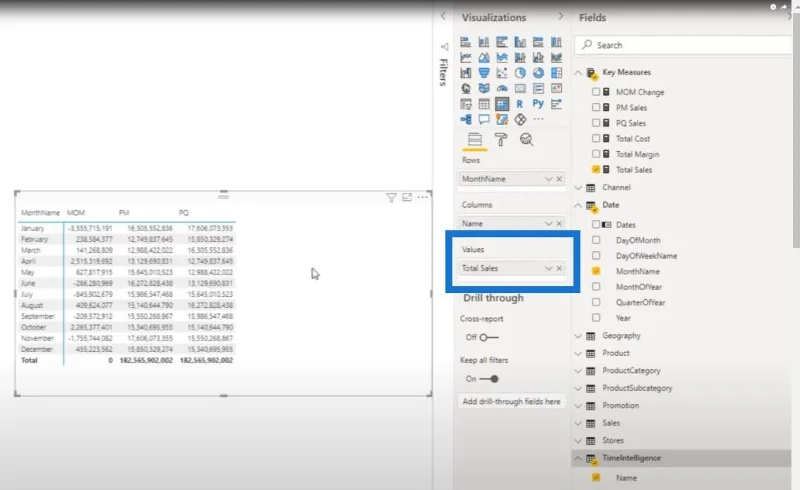
ここでメジャーも追加する必要があります。[フィールド] ペインに Total Sales をドラッグ アンド ドロップすると、表形式エディターで使用した SELECTEDMEASURE 関数によって、Total Sales を使用していることが自動的に検出されます。
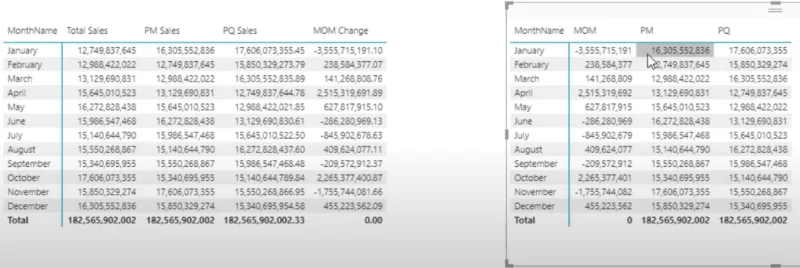
これら 2 つの表からわかるように、結果は同じです。
しかし、最初に前月の売上、前四半期の売上、前月比の売上が必要な場合はどうすればよいでしょうか? それはとても簡単に達成できます。
ここで小節の順序を並べ替えることができます。この例では、前月は 0 です。これは、それがリストの最初の項目になることを意味します。
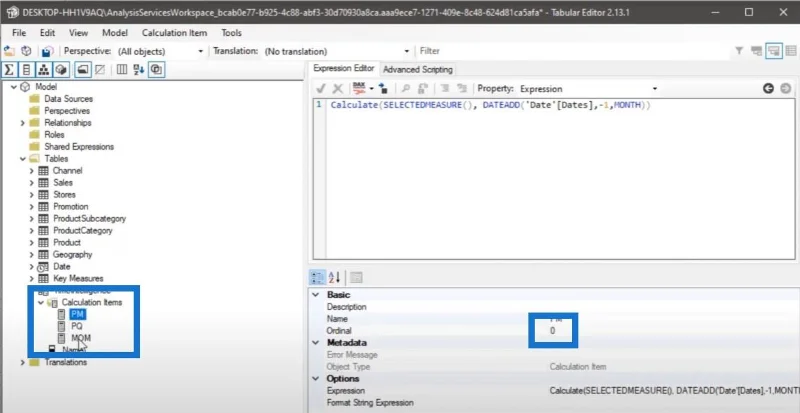
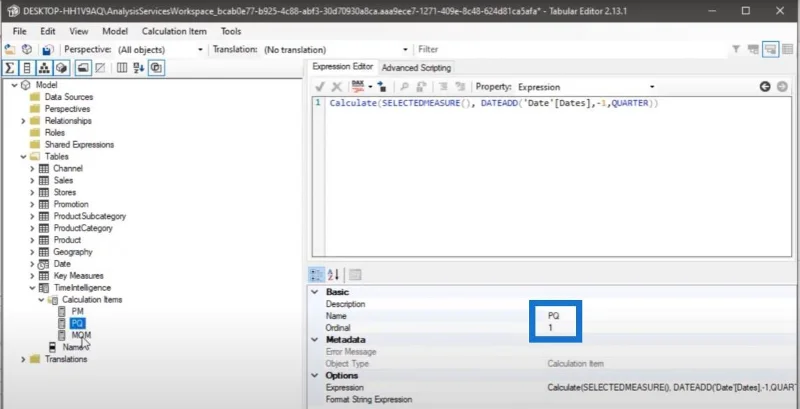
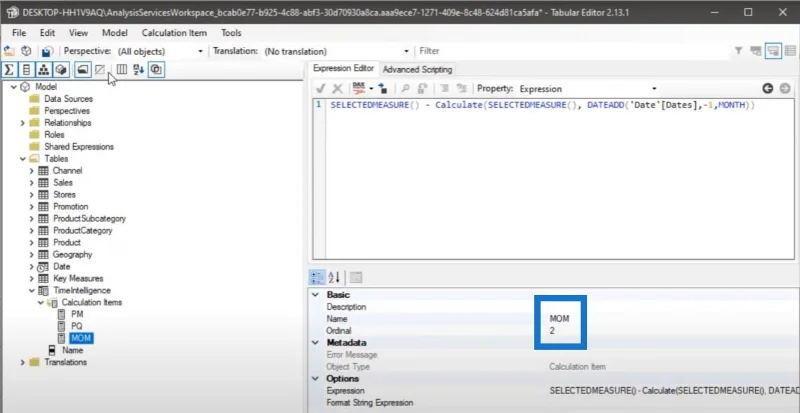
前の四半期は 1、前月比は 2 です。次に、変更を保存して更新する必要があります。
合計売上額は最初のテーブルにはありますが、2 番目のテーブルには載っていないことに気づいたかもしれません。
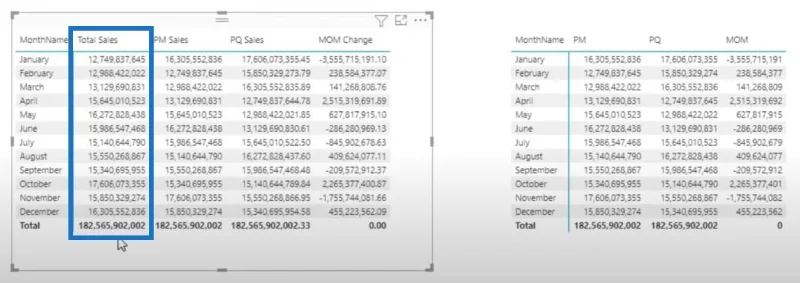
2 番目のテーブルから Total Sales にアクセスすることはできません。これを行うには、もう一度インテリジェンス計算を作成し、それを「Current」と呼ぶ必要があります。このメジャーは単なる SELECTEDMEASURE になります。それでおしまい。
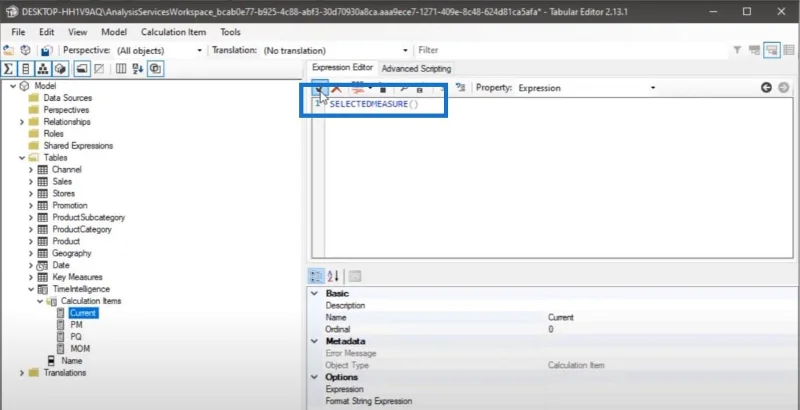
2 つのテーブルに戻りましょう。2 番目のテーブルに「Current」列が表示されます。フィールドセクションにどのようなメジャーを入力しても、それは自動的に取得されます。
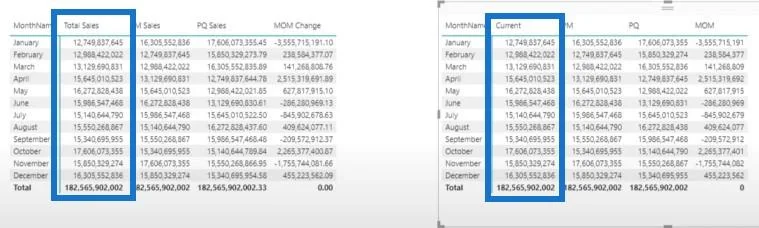
総コストを確認したい場合は次のようになります。
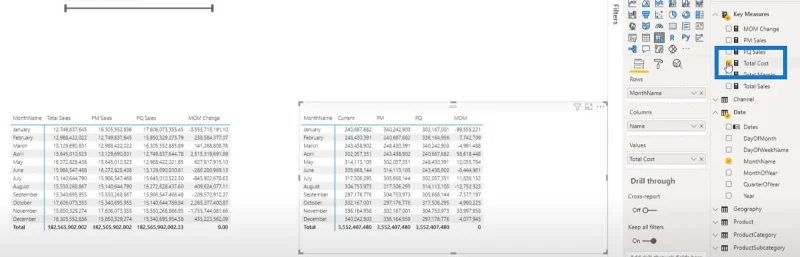
合計証拠金を確認したい場合は次のようになります。
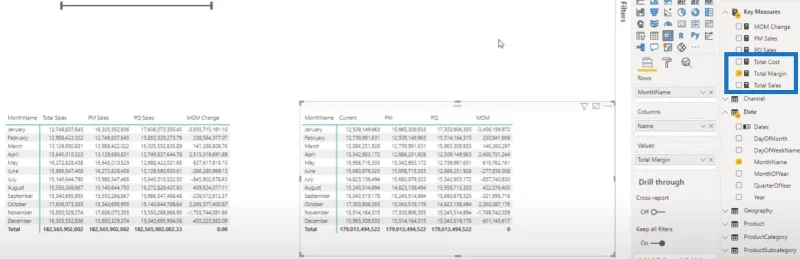
これは本当に素晴らしいことです。これは、これまでの表形式エディターの最高の機能の 1 つだと思います。
しかし、それを次のレベルに引き上げたい場合はどうすればよいでしょうか? レポート内でさまざまなメジャーをドラッグ アンド ドロップする代わりに、スライサーでそれらのメジャーを使用できます。できることは、別の計算グループを作成することです。
表形式エディタを使用したスライサの作成
表形式エディタに戻って、新しい計算グループを作成しましょう。
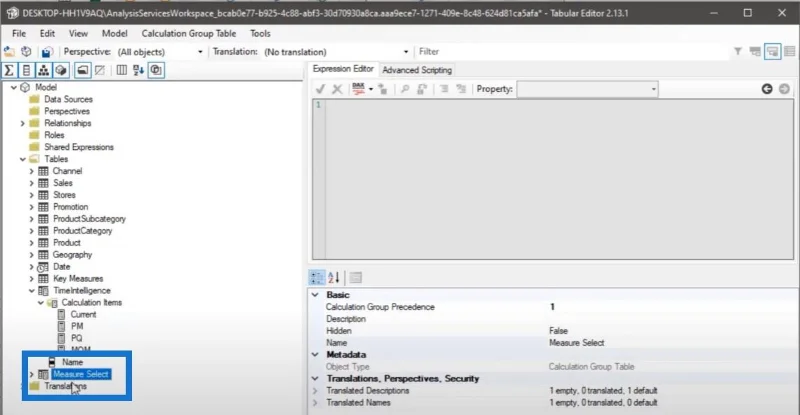
これを「Measures Select」という名前にします。
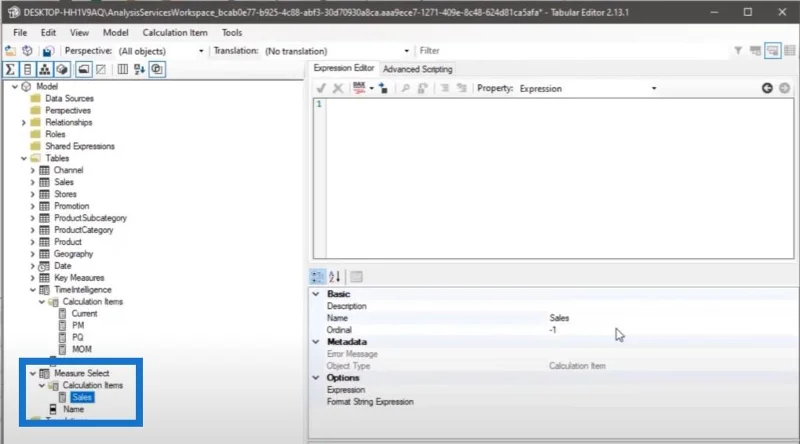
このメジャーでは、Sales という新しい計算項目を作成する必要があります。
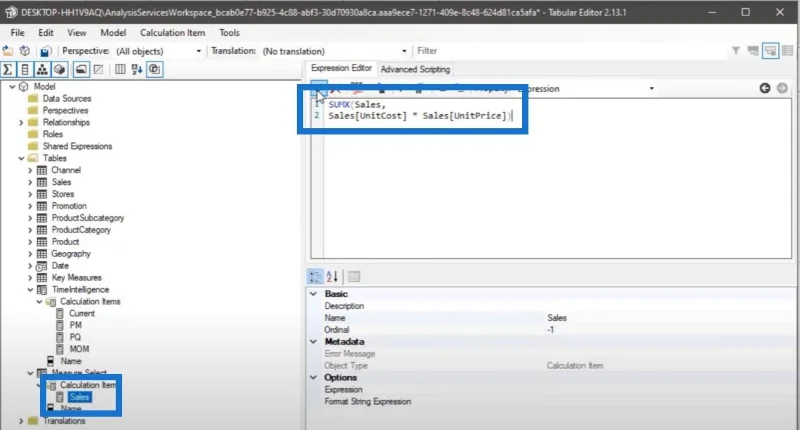
ここに販売表現をハードコーディングします。
Costの計算項目をもう一つ作成します。
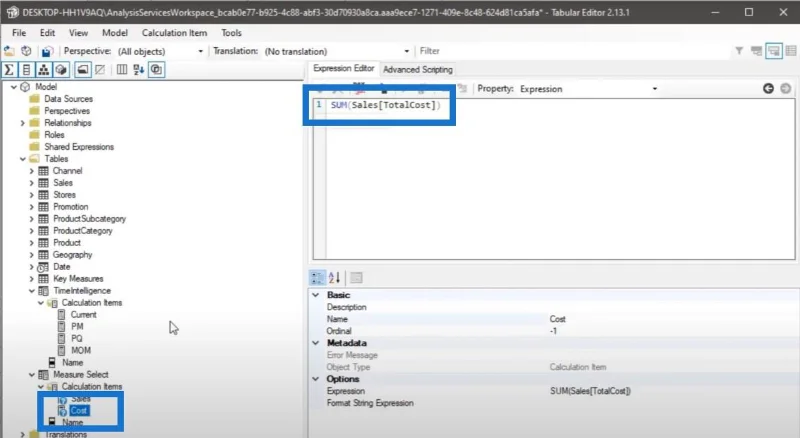
そして最後はマージンです。これは基本的に売上と原価の差です。
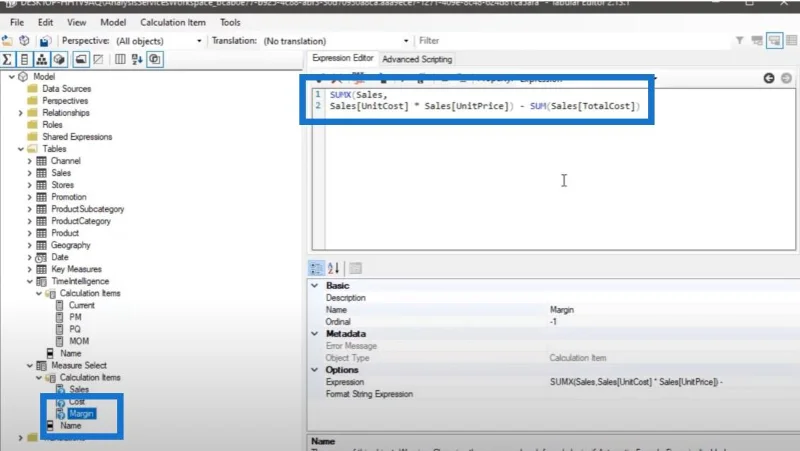
ベストプラクティスではないため、表形式エディターではメジャーを参照しませんでした。代わりに式全体を使用することをお勧めします。
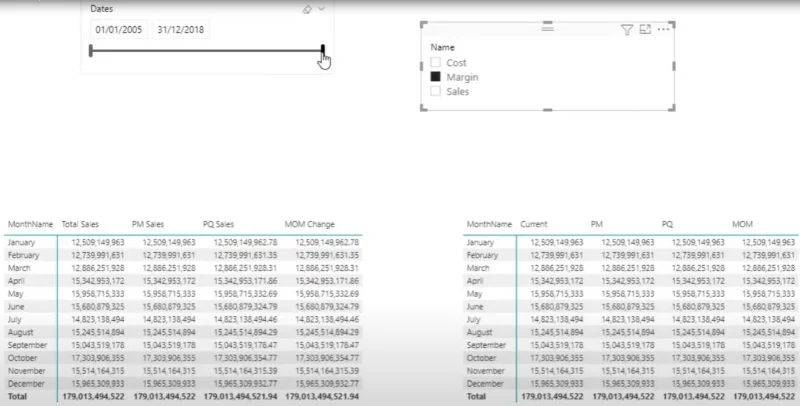
レポートを保存して更新するだけです。これで、これをスライサーで使用できるようになりました。売上、コスト、利益の結果を動的に入力できます。データを使用して、レポートで定期的な結果を確認できます。
LuckyTemplates の外部ツール メニューをレベルアップする
LuckyTemplates の計算グループを使用した小さい倍数
クエリ エディターを使用して LuckyTemplates でカレンダー タイプのレイアウトを表形式に変更する
結論
計算グループがどのように機能するかを簡単に説明できたと思います。私が DAX を使い始めたときに直面した問題がそれであるとわかっていたため、専門用語を使用しませんでした。また、Tabular Editor を有効に活用する方法を学んでいただければ幸いです。さらに多くのLuckyTemplates TVコンテンツをご覧になるには、「いいね!」ボタンと購読ボタンを押すことを忘れないでください。
ムダシル




