フローの作成中にステップでフィールドを選択すると、通常、動的コンテンツ パネルが表示されます。このチュートリアルでは、ユーザーが前の手順からフィールド参照を選択したり、式を記述したりできるPower Automate 動的コンテンツ について説明します。
動的コンテンツは、フロー図内のトリガーとアクションによって生成される変数です。
目次
Power Automate の動的コンテンツの仕組みを理解する
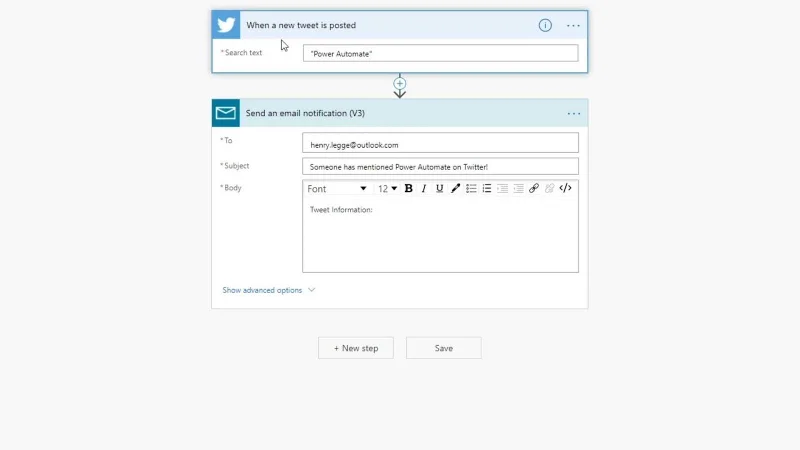
このトリガーがあると、設定した検索語でツイートが検索されます。検索語が見つかるとフローが開始され、その特定のツイートに関する動的なコンテンツがキャプチャされます。
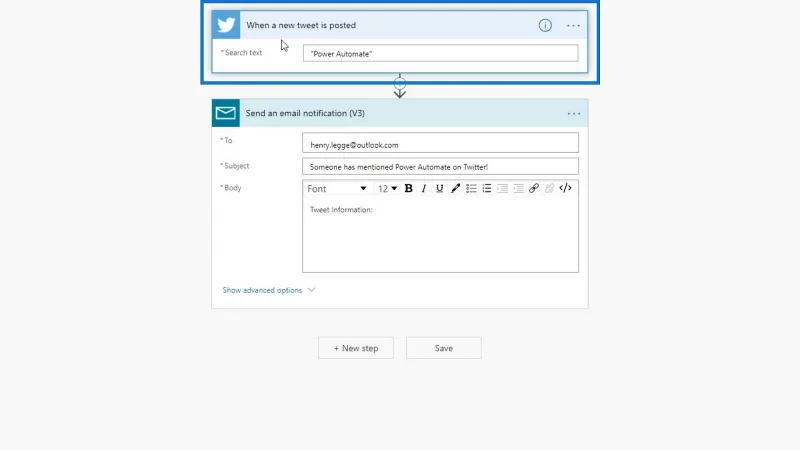
Twitter を検索して「Power Automate」キーワードを含むツイートを見つけると、誰がツイートしたか、そのツイートの内容、ツイートの時刻、ツイートのユーザー ID、その他のデータなどの情報がキャプチャされます。
使用したトリガーが電子メールに関連している場合、送信者の名前、電子メールの内容、電子メールの件名など、その電子メールに関する動的なコンテンツを取得することもできます。
Bodyフィールドをクリックすると、右側にポップアップが表示されます。これには、利用可能なすべての動的コンテンツが含まれます。
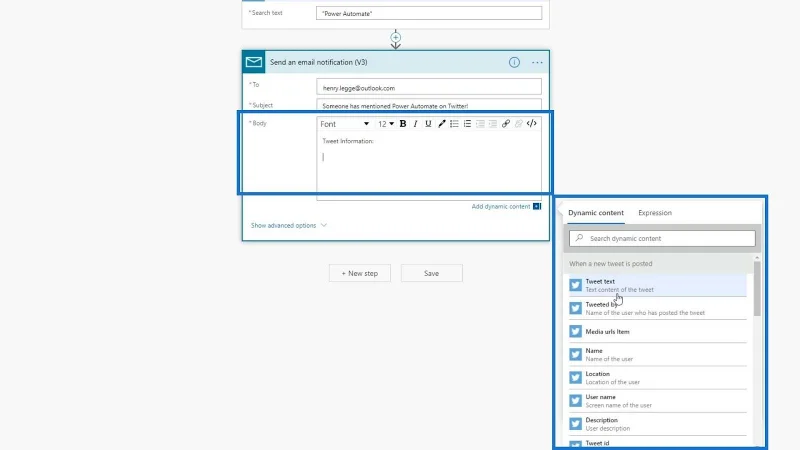
ご覧のとおり、利用可能な動的コンテンツはトリガーに関連しています。これらの動的コンテンツからは、ツイートのテキスト、ツイート内の URL、ユーザー名、場所、ユーザー名、ユーザーの説明、ツイート ID、言語コードなどが得られる可能性があります。
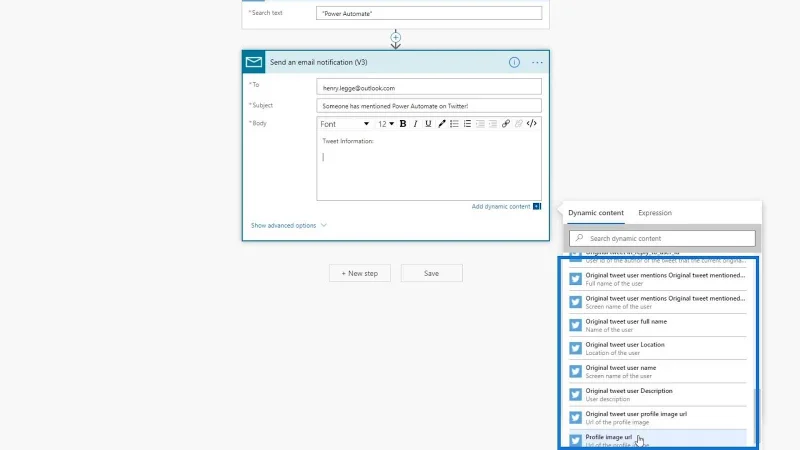
これらの動的コンテンツは、トリガーとアクションを相互にリンクするため、非常に重要です。これは、私たちが作成しているほぼすべてのフローにおいて重要です。
どのようなフローを作成する場合でも、確立されたトリガーと生成する必要があるアクションとの間にリンクを作成する必要があります。これはTwitterだけでなく他のフローでも顕著です。
このサンプル フローでは、使用されたトリガーにはユーザー入力が必要です。
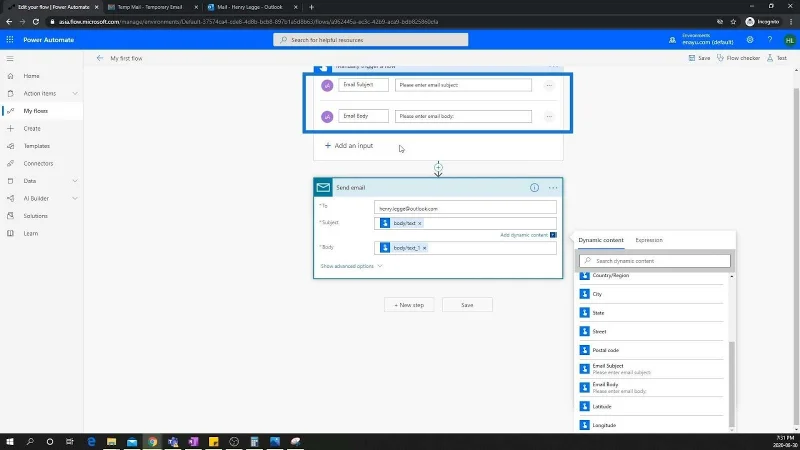
アクションを確認すると、電子メールの件名変数や電子メール本文の変数など、電子メールに関連する動的コンテンツが表示されます。これらの変数の動的内容は、トリガーのSubject フィールドとBodyフィールドから取得されます。
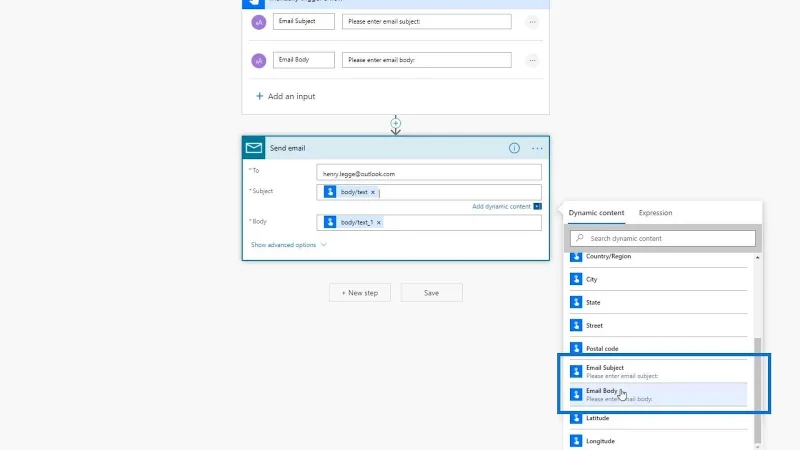
つまり、このトリガーは、後でアクションで使用できる電子メールの件名と電子メールの本文である動的コンテンツを作成します。
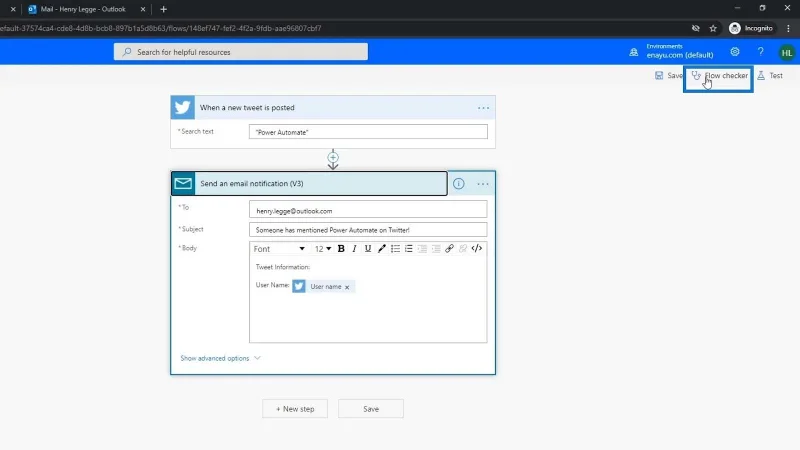
動的なコンテンツを使った他の優れた機能も試してみましょう。まずはユーザー名を取得しましょう。「ユーザー名:」と入力し、変数ユーザー名を使用します。
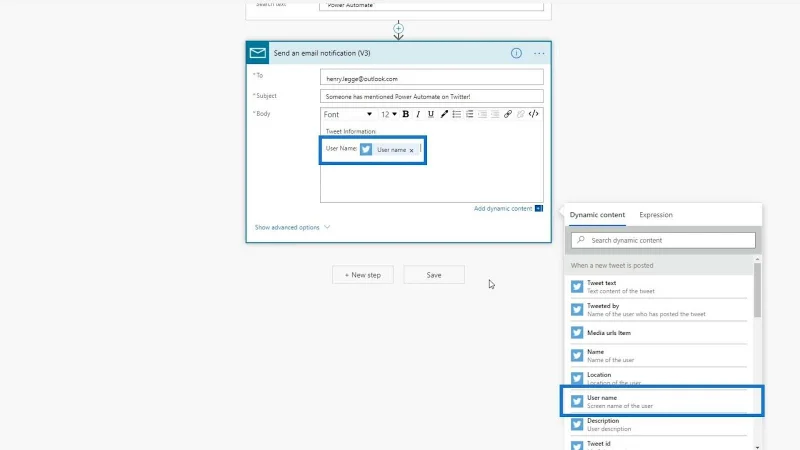
次に、フロー チェッカー をクリックします。
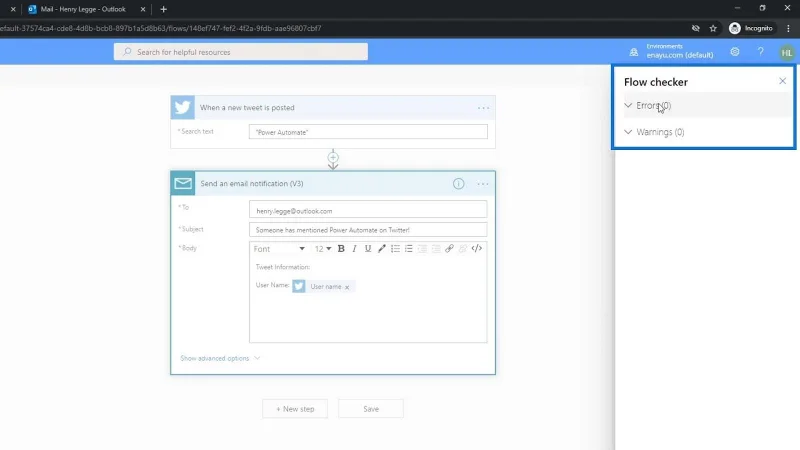
警告やエラーがないことを確認してください。
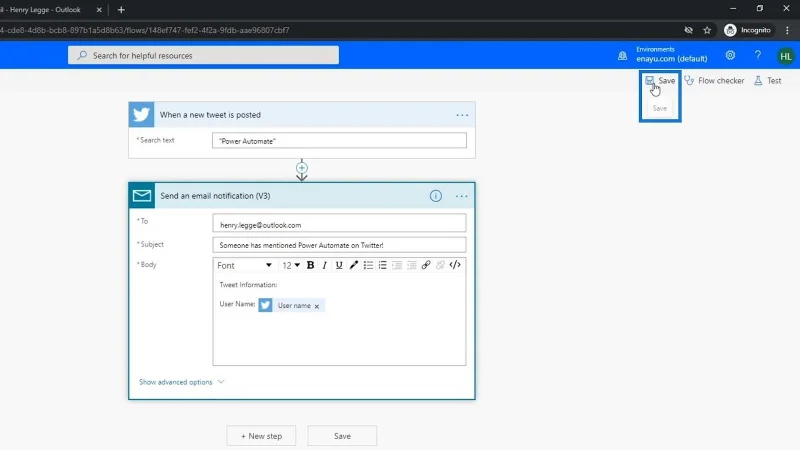
何もない場合は、「保存」ボタンをクリックします。
Power Automate の動的コンテンツのフローのテスト
[テスト]オプションをクリックしてテストしてみましょう。
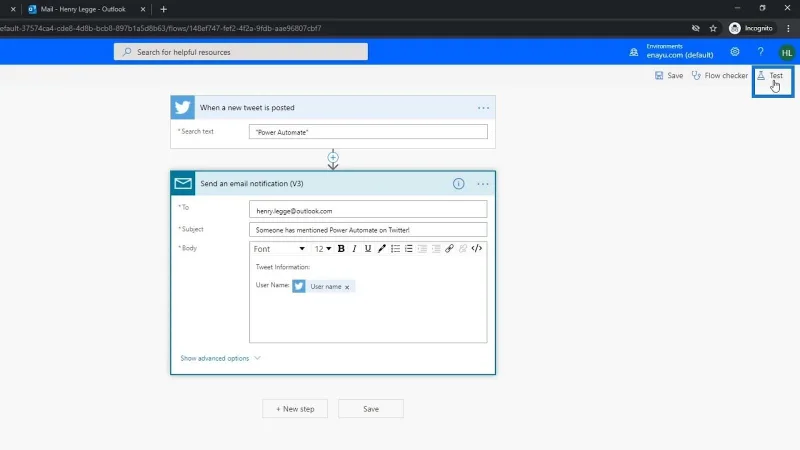
これは新しいフローであるため、「以前の実行のデータを使用する」オプションはありません。
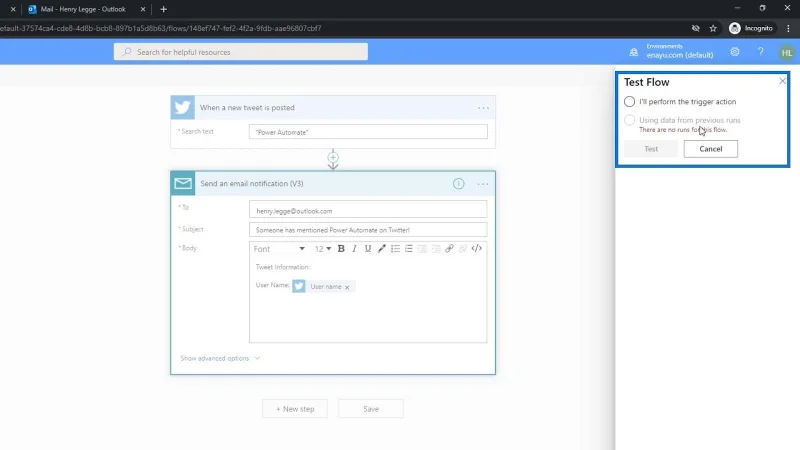
この例では、「トリガーアクションを実行します」オプションを選択し、「テスト」ボタンをクリックします。
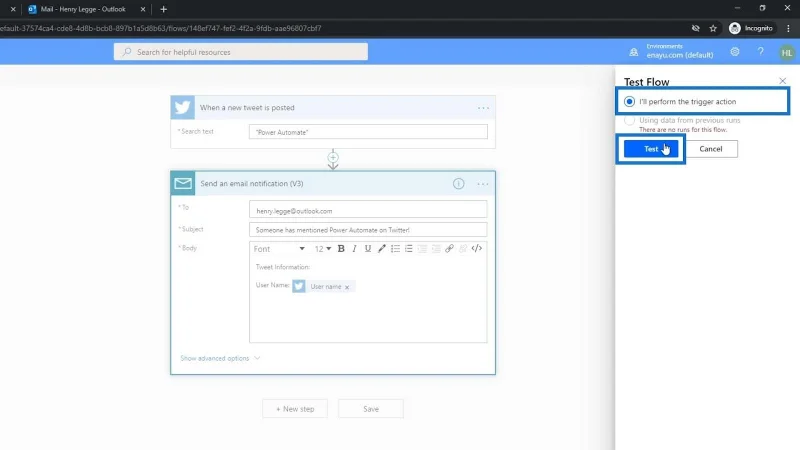
フローをテストするときは、以前の実行のデータを使用してプロセスを自動化できる 2 番目のオプションを使用する前に、最初にトリガー アクションを実行する必要があります。
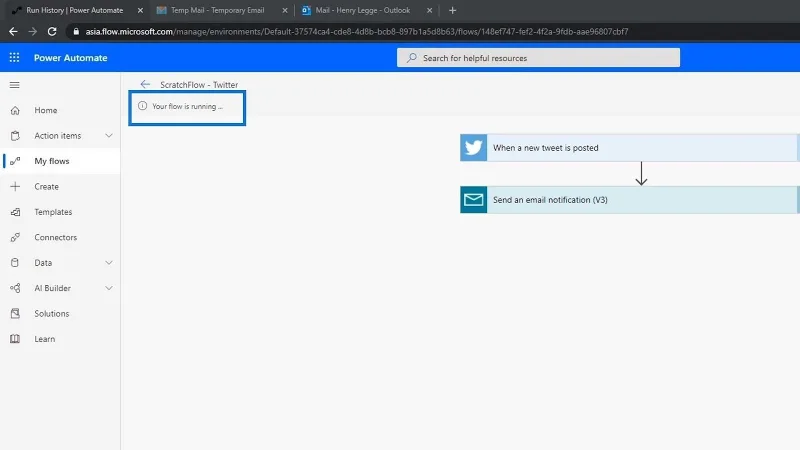
このフローでは Twitter を検索し、検索テキスト「Power Automate」を含むツイートを探します。今から Twitter を開いて、「Power Automate」というテキストが含まれる内容をツイートします。しばらくすると、フローが実行されていることがわかります。
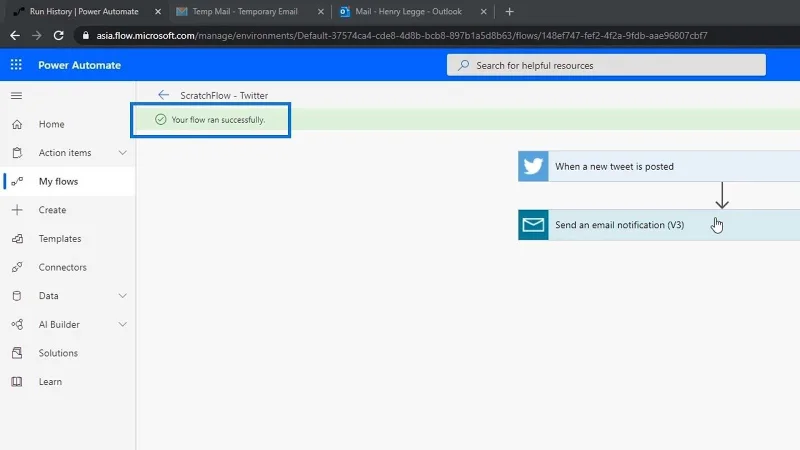
次に、フローが正常に実行されたことを示す通知が表示されます。
その後、メールを確認して、受信した新しいメッセージを開いてみましょう。
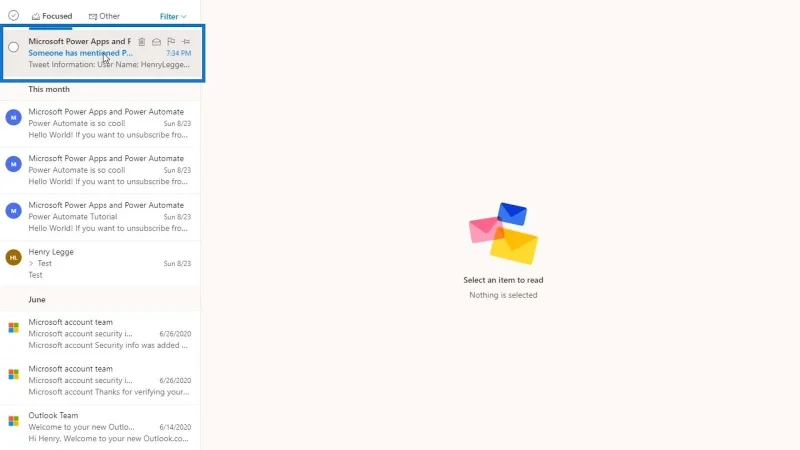
ご覧のとおり、電子メールの本文には、フローに設定した情報が含まれています。設定した静的テキストである「ツイート情報」と「ユーザー名:」があります。「User Name:」の横には、Twitter で使用した実際のユーザー名があり、これは動的コンテンツの変数です。
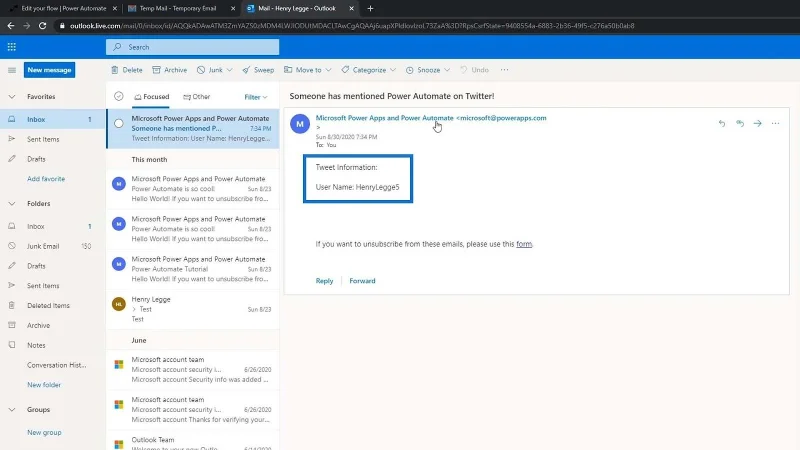
その結果、フロー図に設定した情報と一致します。
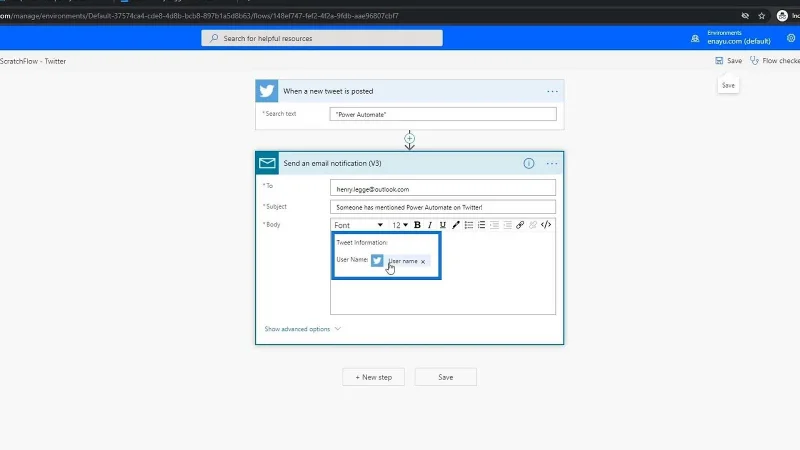
この例では、トリガー内で作成されたユーザー名変数を電子メール内の実際のテキストに置き換えます。
Power Automate テンプレート | フローの作成と実行
Microsoft Flows: Power Automate での編集と追跡
DAX メジャーを記述するには LuckyTemplates 変数を使用する方が良い理由
結論
全体として、これが動的コンテンツの仕組みです。これは、フロー図内のトリガーとアクションによって生成される変数です。これは、ユーザーが前のステップからフィールド参照を選択したり、式を記述したりできるため、非常に便利な機能です。
カスタマイズ以外に、この機能の大きな利点の 1 つは効率です。動的コンテンツを使用すると、値を一度設定すれば、必要なときにいつでもその変数を再利用できます。
ではごきげんよう、
ヘンリー