
クエリ パラメーターは、LuckyTemplates の非常に強力な機能です。このチュートリアルの完全なビデオは、このブログの下部でご覧いただけます。
LuckyTemplates にはフィルターを実装できる場所がたくさんありますが、場合によっては、これをレポート レベルではなくクエリ レイヤーで実行する方がよい場合があります。
組織が実装したデータベースからの大規模なテーブルがある場合は、クエリ レベルでフィルターを作成することができます。基になるテーブル全体を毎回 LuckyTemplates モデルに取り込む必要はありません。
この良い例は、長さがわずか数百万行、おそらく 1,000 万行または 2,000 万行のテーブルです。ほとんどのテーブルとデータベースはすべてをキャプチャするために作成されているため、かなりの期間にわたってデータを保持することになります。
クエリ パラメーターを使用すると、クエリ レイヤーでの期間を短縮し、すべてのデータをモデルに取り込む必要がなくなります。
これにより、モデルのサイズが大幅に削減され、最終的には速度も低下します。モデルのサイズが大きくなるほど、それらのデータ セットとデータ テーブルに対する計算の評価にかかる時間が長くなります。
これらのクエリ パラメーターを利用してテーブルのサイズを削減し、モデルを最適化できるのであれば、それは開発に実装するための確実な手法となります。
このブログでは、これを比較的簡単な方法で実際に実装する方法を説明します。
ただし、これを実際に使用できる方法はたくさんあるので、可能性について考えを広げてください。
目次
クエリパラメータの利用方法
クエリ パラメーターを使用すると、自分または他の人がモデル内で作成したパラメーターやエントリに基づいてデータをフィルターしたり、データを整理したりできます。
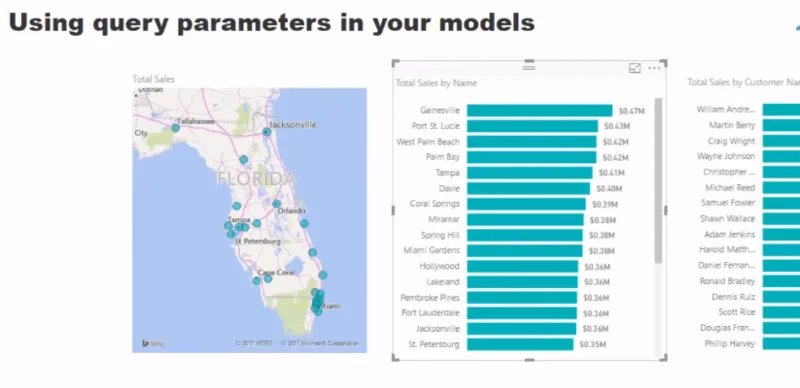
この例は、いくつかの場所、その場所内の都市ごと、および顧客ごとの売上高を含む単純なレポートです。
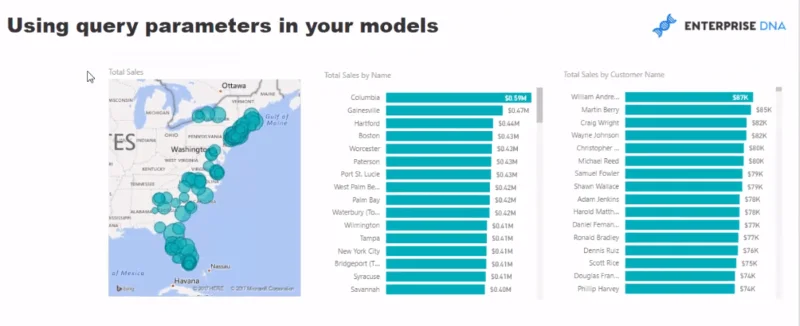
クエリ パラメーターを使用すると、より具体的にする必要がある特定のデータを生成するために新しいレポートを再構築する必要がなくなります。
たとえば、データ セット全体を調べる必要はなく、特定の領域を調べたい場合は、パラメーターを入力してこのレポートをフィルターできます。そして、データレポートを自動的に調整します。
これを行うには、クエリ エディターに移動します。
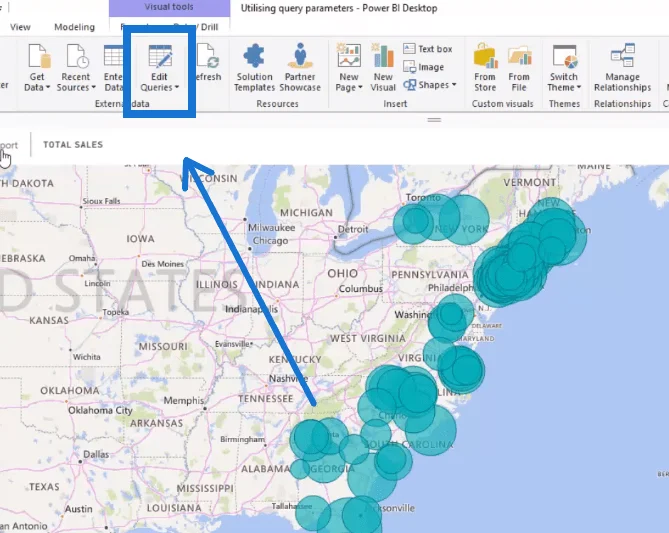
クエリ エディター内で、この素晴らしい機能であるパラメーターの管理を使用してパラメーターを入力します。
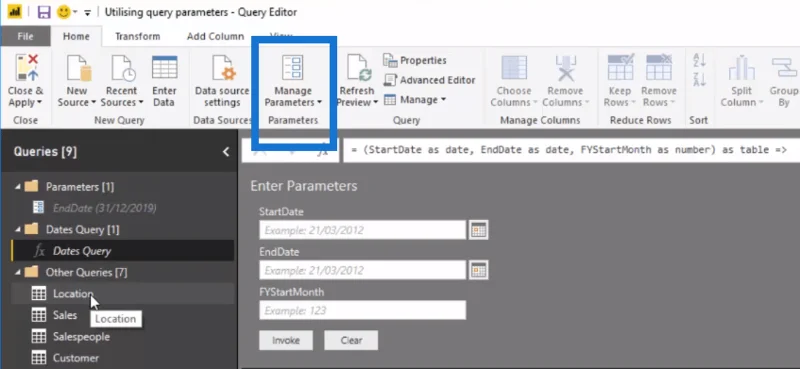
ここで簡単なパラメータを作成します。これをさまざまな方法で利用できることがおわかりいただけると幸いです。
パラメータの作成
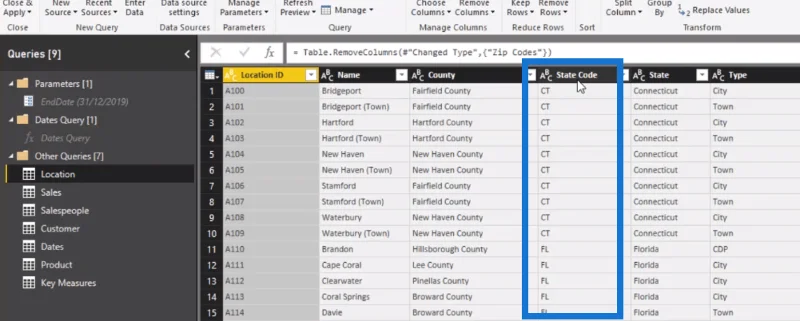
この例では、場所のクエリ パラメーターを作成します。ここで州コードをフィルタリングして、非常に特定の地域または特定の州をドリルダウンできるようにします。
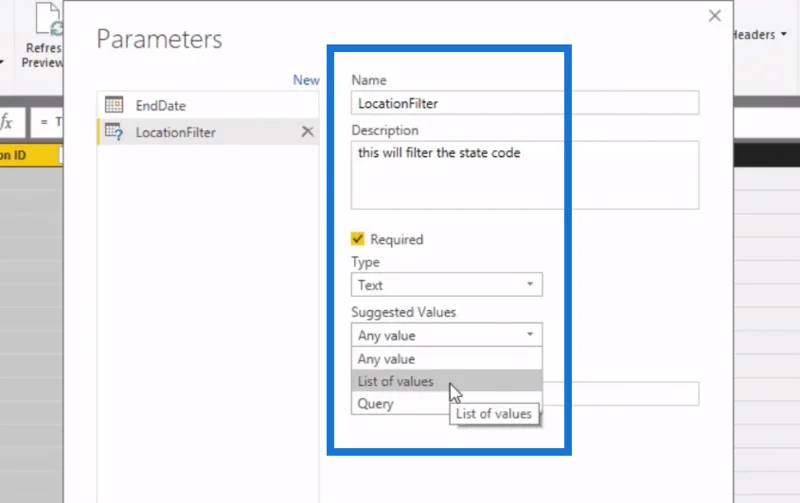
そこで、「パラメータの管理」に移動し、「新規」をクリックして新しいパラメータを作成します。これを「場所フィルター」と名付け、説明を書きます。
[タイプ] と [推奨値] には多数のオプションがあり、パラメーターを詳細に設定することができます。
タイプとしてTEXT を選択し、推奨値として LIST OF VALUES を選択します。
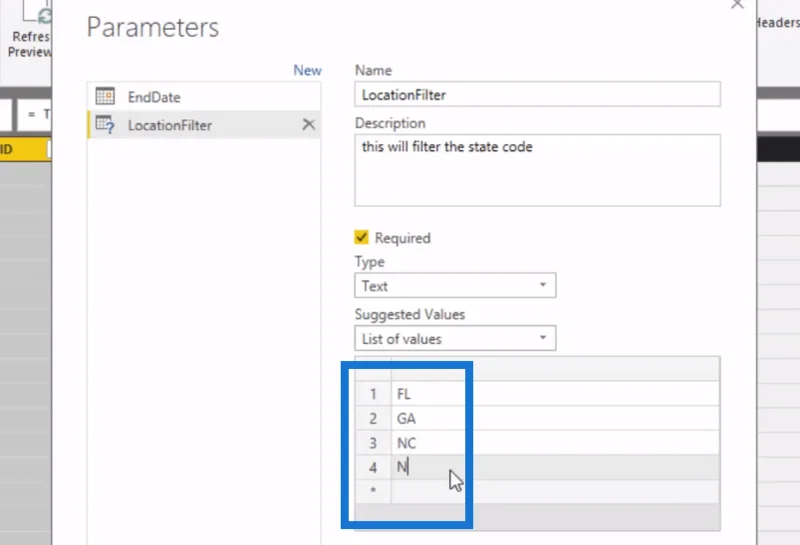
次に、値のリストの下にいくつかの州コードをリストします。
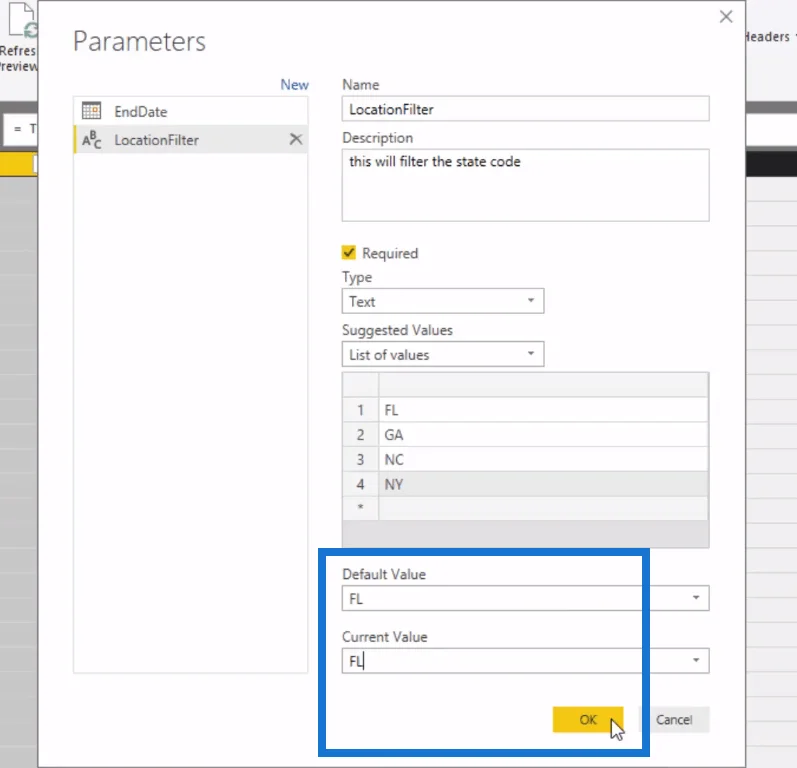
実際にはデフォルトを何かに設定できるので、この例ではデフォルトをフロリダに設定します。すべてを適切に入力したら、「OK」をクリックします。
これで、この LocationFilter が完成しました。これをパラメータ グループに追加します。このように物事をグループに分類することも良いテクニックなので、ここでは少し整理されています。
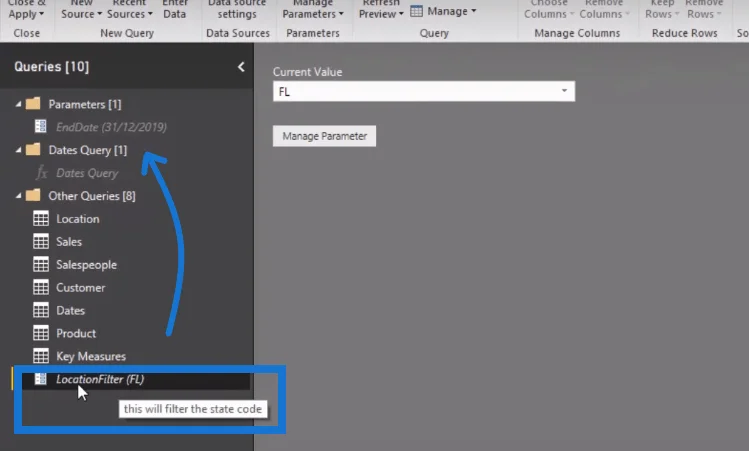
このフィルター内では、ここに配置したさまざまな領域をすべて実際に選択できます。この例はほんの小さなリストですが、もっと実質的な独自のリストを作成することもできます。
ここではフロリダを選択することも、ジョージア州などを選択することもできます。
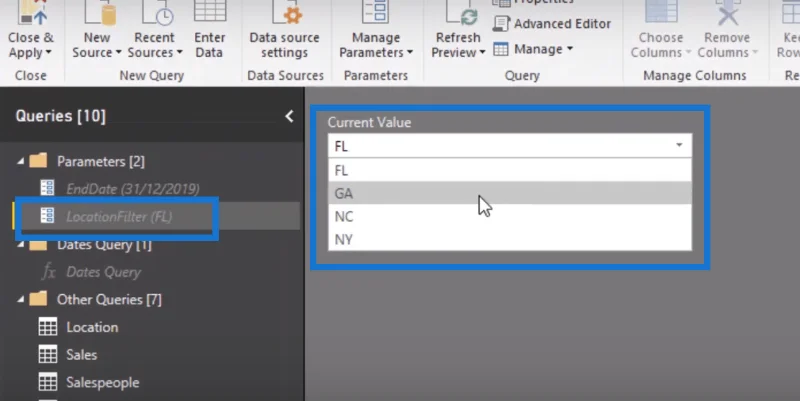
これで、これをクエリに統合できます。この例では Location を使用します。
パラメータをクエリに統合する
場所クエリでは、作成したパラメータを使用して州コードを動的にフィルタリングします。
これを手動で行うには、[州コード] 列をクリックして目的の州を選択します。
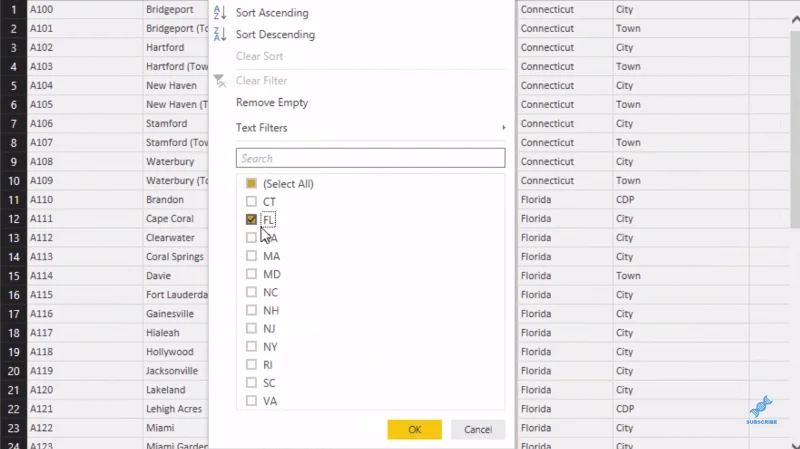
LocationFilter パラメーターを組み込むには、詳細エディターに移動します。
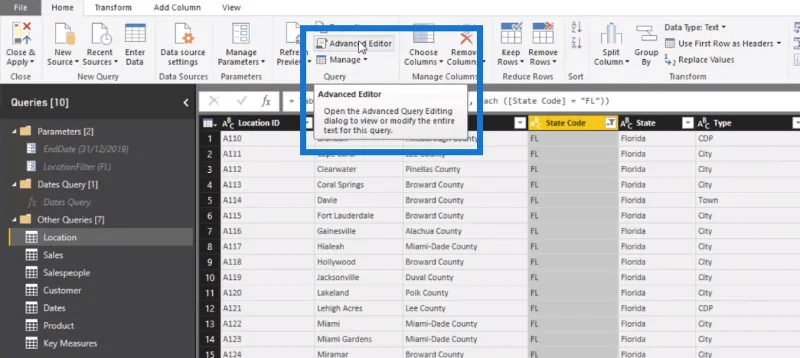
ここでは、「フィルターされた行」という最後の行に注目します。州コードをフロリダごとに手動でフィルタリングしたため、「フロリダ」(FL) によってフィルタリングされます。
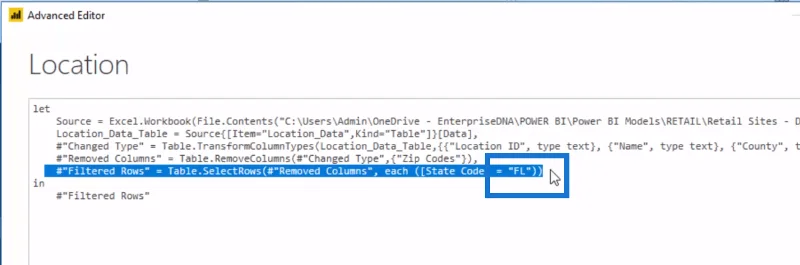
そこで、フロリダの代わりに、パラメータとして LocationFilter をここに入力します。次に、「完了」をクリックします。
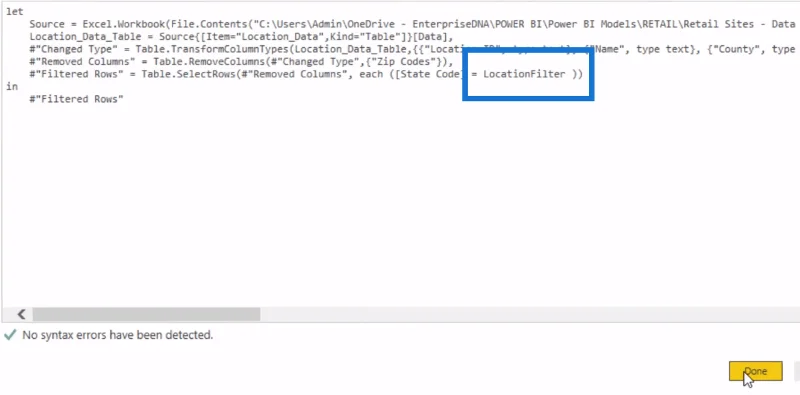
パラメーターに戻って、現在の値をジョージア、ニューヨークなどの GA に変更すると、それらのテーブルが自動的にフィルターされます。
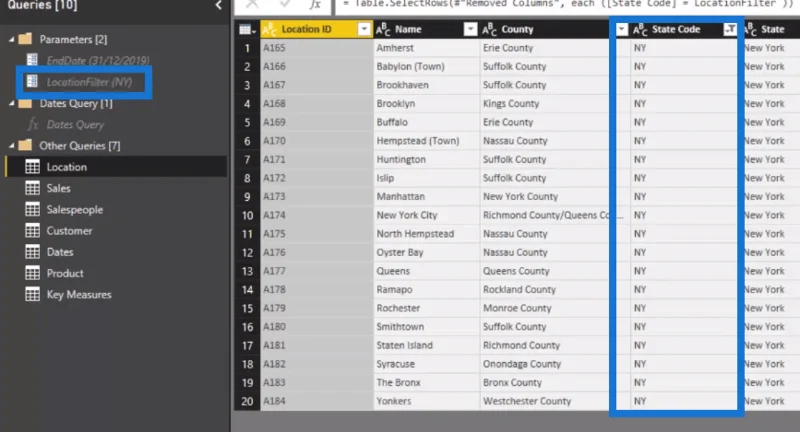
そして、ここを見ると、テーブル全体がその特定のパラメータに対してフィルタリングされます。ここでは、フロリダでフィルターします。
結論
このブログでは、クエリ パラメーターを作成して利用する方法について説明しました。位置クエリの州コードをフィルタリングするためのパラメータ例として LocationFilter を使用しました。
これが、独自のモデルでどのように再現できるかについてのアイデアを呼び起こすことを願っています。
クエリ エディターについてさらに詳しく知りたい場合、および優れた LuckyTemplates モデルを開発する方法を知りたい場合は、LuckyTemplates Online での私の上級コースを確認してください。
このコース「では、スキルを次のレベルに引き上げます。
乾杯、




