この投稿では、LuckyTemplates DAX の評価コンテキストについてさらに詳しく説明します。このチュートリアルの完全なビデオは、このブログの下部でご覧いただけます。
評価コンテキストは、LuckyTemplates の初期コンテキストとも呼ばれます。計算の基礎となる環境です。
物事をより高度なものにするために、数式では実際に複数のコンテキストを同時に動作させることができますか?
目次
数式内のコンテキストの変更
複数のコンテキストを持つことはそれほど複雑ではないので、例を使って説明します。
まず第一に、評価や初期のコンテキストが何であるかを常に理解する必要があります。
数式内でコンテキストがどのように機能するかをよく理解する必要があります。
そうしないと、最終的に結果がどこから得られるのかが分からなくなることがあります。
この例では、評価コンテキストは 単にテーブルの内容であるため、かなり単純です。
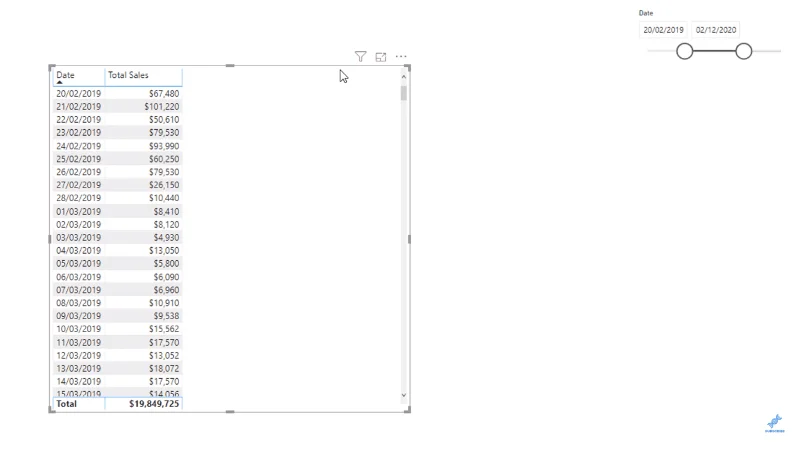
しかし、ここで累計を計算したい場合はどうすればよいでしょうか?
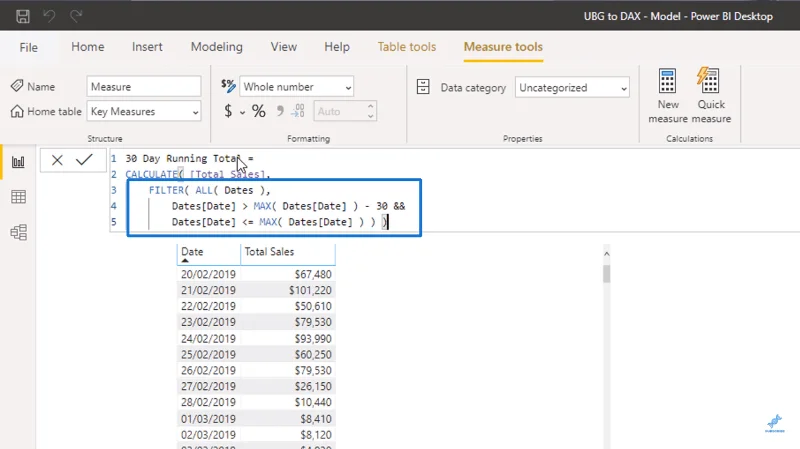
これを行うには、まずメジャーを作成し、それを30 Day Running Totalという名前にします。次に、次の行に 関数を挿入します。
CALCULATE関数については後のセクションで詳しく説明しますが、基本的にこの関数は内部に入力した式を計算し、メジャー内の計算のコンテキストを変更できるようにします。
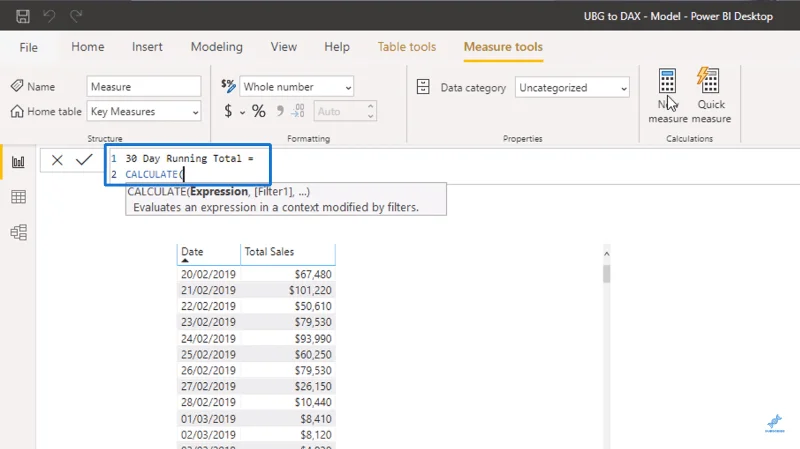
CALCULATE はDAX で最も重要な関数であるため、これまでで最もよく使用される関数になります。
続行するには、 Total Sales列を計算しますが、別のコンテキストで計算したいと考えています。
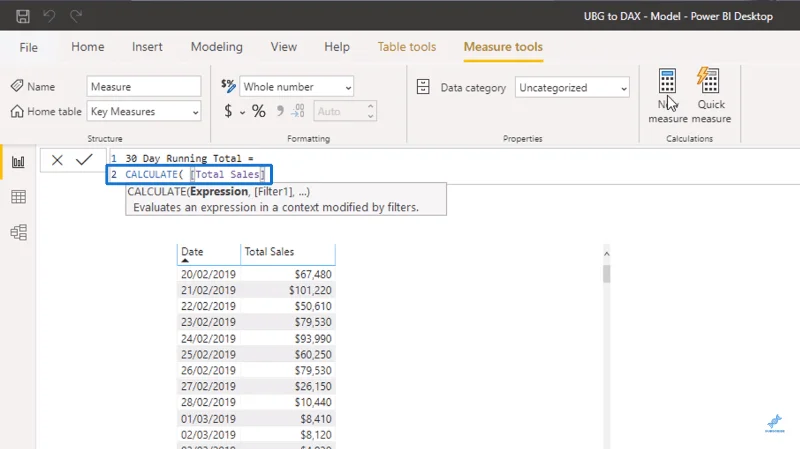
関数を使用すると、必要な新しいコンテキストでフィルターを作成できます。
FILTERを使用するとテーブルをその中に入れることができますが、この例のようにテーブル関数を使用することもできるため、実際のテーブルを入れる必要はありません。
次に、新しいメジャーをテーブルに持ち込み、理解しやすいように視覚化します。
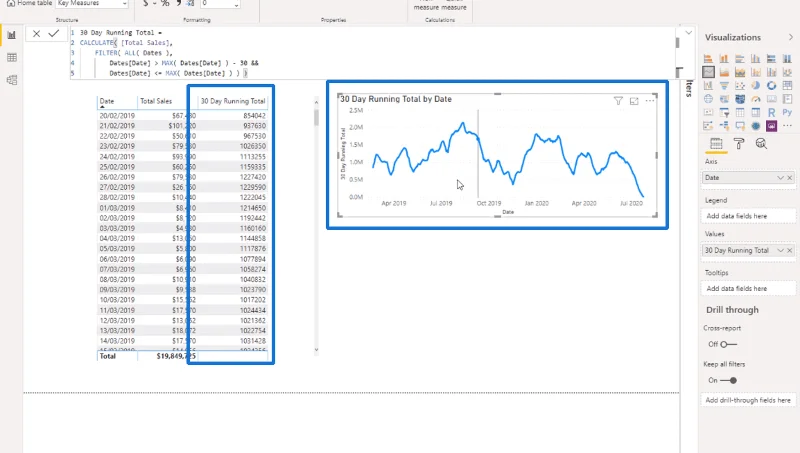
論理的に言えば、その日から30 日前までを遡ってすべてを合計することで、特定の日ごとの累計を取得します。
これはコンテキストに関して重要です。最初にDate 列によって評価コンテキストが得られますが、その後コンテキストを変更して、新しい環境で数式を使用して総売上高を計算します。
関数またはフィルター削除関数を使用して日付からコンテキストを削除し、FILTER関数を通じて新しいコンテキストを作成します。
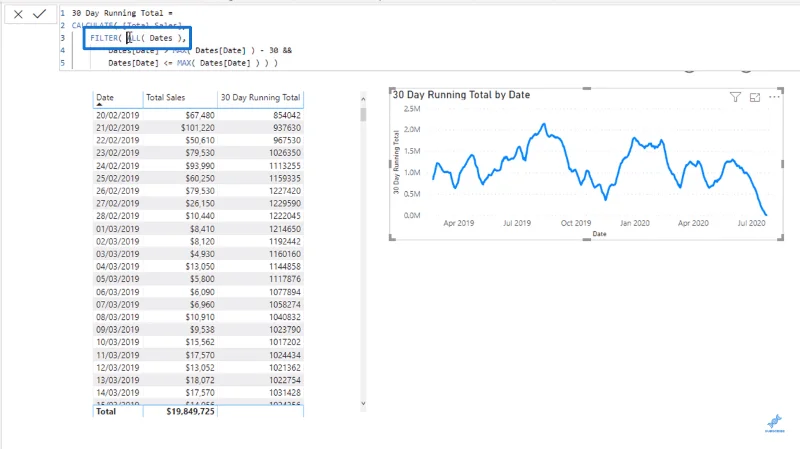
任意の日付からフィルターを削除した後、すべての日付を調べて、その特定の日付からこの部分までの 30 日間の期間を調べます。
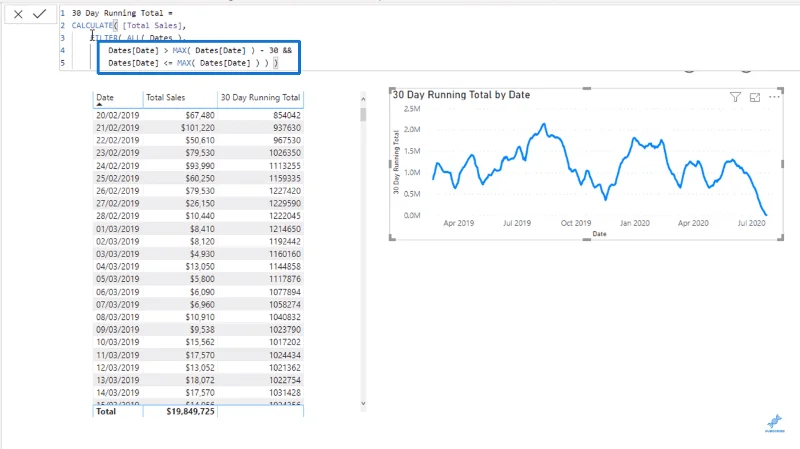
数式自体の中に別のコンテキストを作成したことがわかります。
評価のコンテキストを理解することの重要性
あらゆる時点での評価コンテキストを理解することは非常に重要です。コンテキストを変更して別の計算を行う方法がたくさんあるため、さらに高度になります。
ただし、LuckyTemplates を深く理解するにつれて、数式が不必要に長く複雑になることがなくなる、新しい機会の世界も開かれます。
これらの概念を理解すると、複雑な計算を単純な式で実行できるなど、より効率的に記述できるようになります。
LuckyTemplates の評価コンテキストについて理解する
LuckyTemplates の行コンテキスト
について説明する LuckyTemplates のフィルター コンテキストの概要
結論
この記事は、コンテキストを変更して効率的な数式を作成する方法を紹介するものです。
コンテキストには多くの応用例があるので、作成できる数式の組み合わせやパターンを通じて何が達成できるか楽しみに見ていただければ幸いです。
このセクションはこれで終了し、DAX 関数を利用する際の重要なアイデアと機能に進みましょう。
ではごきげんよう、