
LuckyTemplates のユーザーは、魅力的なレポートやダッシュボードを作成する際の 1 つの欠点にすぐに気づくでしょう。それはすべて色に関係しています。残念ながら、Microsoft のチームは、テーマを LuckyTemplates デスクトップとオンライン サービスに組み込む方法をまだ確立していません。
彼らができるだけ早くこの問題を解決しようとするのは間違いありません。すでに多くの人が投票していますので、あなたも投票することをお勧めします (ここで投票) が、現在、一貫したテーマを自動的に取得する方法はありません。
テーマまたはカスタム色を LuckyTemplates モデルに取り込むには、実際には各色の 16 進コードも知っておく必要があります。これらは Excel リボンまたは Excel テーマで提供されていないため、これには小さな問題が発生します。Excel では、カスタム カラーまたはテーマ カラーを調整する場合、リボンは RGB コードを使用します。
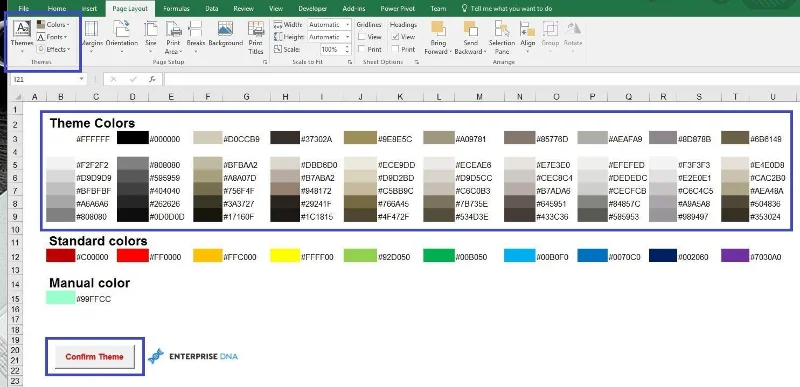
この問題を自分で解決するために、テーマの色全体の HEX 値を自動的に作成するモデルを Excel で実際に作成しました。これにより、すべての 16 進コードを一度に取得し、それらをLuckyTemplates デスクトップモデルに簡単に転送できます。
会社のテーマも持っている場合は、Excel でテーマを適用し、HEX 値を取得して LuckyTemplates デスクトップにコピーするだけで、レポートとダッシュボード全体で一貫した色を得ることができます。
カラー1
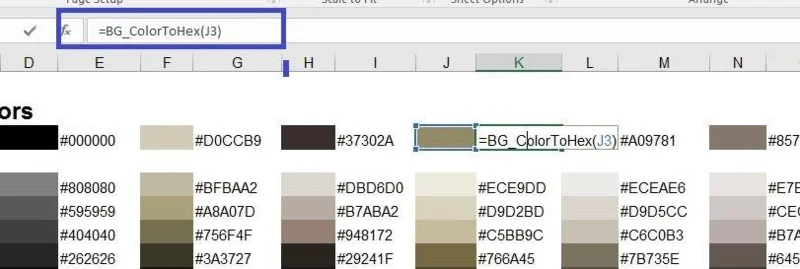
まず、テーマを必要なテーマに変更します。Microsoft の在庫品か、企業向けのカスタム品のいずれかになります。以下のカスタム関数は、パレット内の各色の 16 進値を自動的に計算します。
カラー3
色が新しいテーマに更新されたら、「テーマを確認」をクリックすると、すべての HEX 値がハードコードされた新しいワークシートが表示されます。
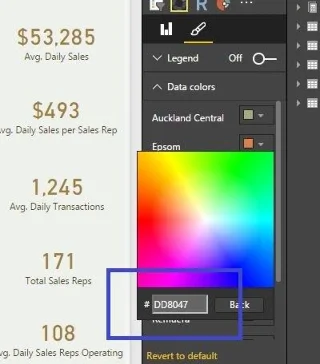
その後、HEX 値を LuckyTemplates にコピーするのと同じくらい簡単です。これにより、Excel での現在の動作と非常によく似た、LuckyTemplates ソリューション全体で一貫した色を取得できるようになります。
カラー2
私の見解では、私が目にするレポートの多くを妨げている最大の要因の 1 つは、レポートの色とテーマです。レポートとダッシュボードは見た目も良くなければなりません。見栄えがよくないと、効果的なデータ モデルを構築するために行われた多大な作業が実際に無駄になってしまいます。
LuckyTemplates と Excel の統合は、LuckyTemplates 自体の最大のセールス ポイントの 1 つであるため、現在 LuckyTemplates で直面しているこの小さな色の問題を解決できるソリューションを Excel で見つけることは理にかなっていました。これは小さな問題ですが、Microsoft がカラー スキームを有効にすれば、間違いなく修正されるでしょう。ただし、今のところ、これは必要な HEX 値と最終的な結果を取得するための迅速かつ簡単な方法です。
一貫したテーマを適用すると、レポートの色が一貫し、見栄えが大幅に向上します。これが、今後コミュニティがカラフルでテーマのあるレポートを作成するのに役立つことを願っています。
ここからダウンロードしてください




