
今日は、 Power Appsについて説明します。LuckyTemplates は常に LuckyTemplates に関するものであり、私たちにとって LuckyTemplates は依然として Microsoft スイート全体の中で最も重要なツールであるためです。しかし、 Power AppsやPower Automateなどの Power Platform の他の領域は、LuckyTemplates と組み合わせることで大きな違いを生むことができるところまで成熟していると私たちは感じています。そして、Power Apps、Power Automate、そして Power Platform 全体に踏み込んでいきます。このチュートリアルの完全なビデオは、このブログの下部でご覧いただけます。
この特別なチュートリアルでは、この革新的なツールをいかに簡単に使い始めることができるかを説明したいと思います。使用してデータをキャプチャし、そこから洞察を作成し、その裏で自動化を作成できるという事実は、LuckyTemplates が最初に登場したときと同じくらい革新的です。
Microsoft は、非常に簡単に始められるようにしました。Power Apps は馴染みのないものなので、まだ抵抗があると思いますが、始めるのは難しくありません。
目次
Power Apps の入門
明らかに、これを自分の環境で使用できるようになるまでには、相応の量の学習が必要です。ただし、実践してプラットフォームに慣れるのは非常に簡単です。
以下にすべてのアプリが表示されます。これらのアプリから生み出される価値は途方もないものです。
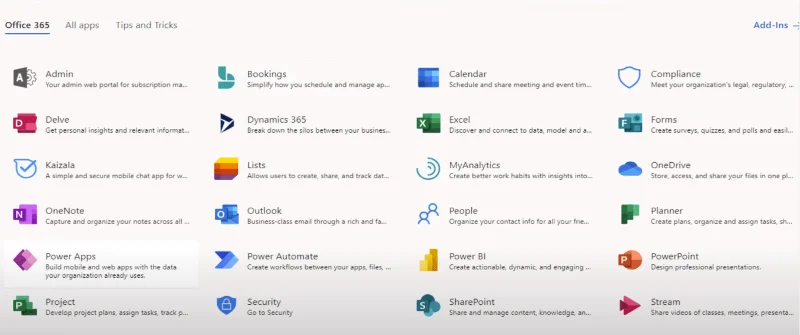
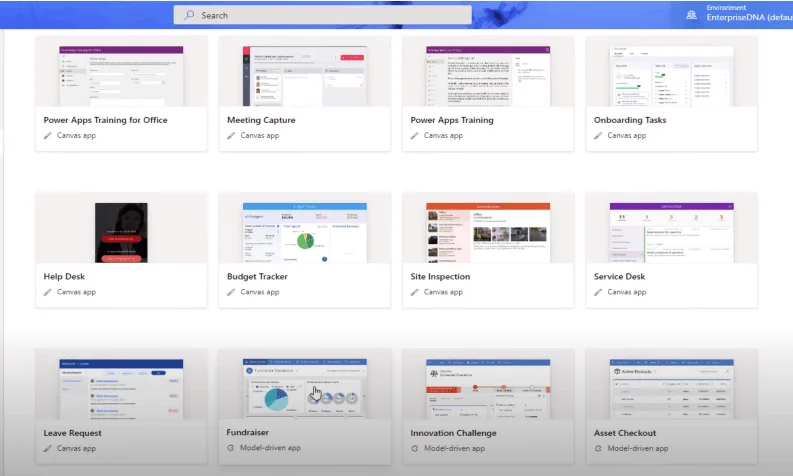
このブログ投稿では、レポート開発をスピードアップするために利用できる、実際にテンプレートを作成するこれらのアプリについて詳しく説明します。これにより、最初から何かを作成する必要がなくなります。これらのアプリを使用すると、すでに作成され、すぐに使用できるテンプレートを活用できます。
ここには、ヘルプ デスク、予算追跡、 サイト検査、サービス デスク、休暇申請、募金活動など、最初からやり直して使える多くのシナリオがキャプチャされています。これらのテンプレートを使用して、さまざまな分析を作成できます。
これらのテンプレートはデータをキャプチャするための素晴らしい方法であり、これが Power Apps のすべてです。
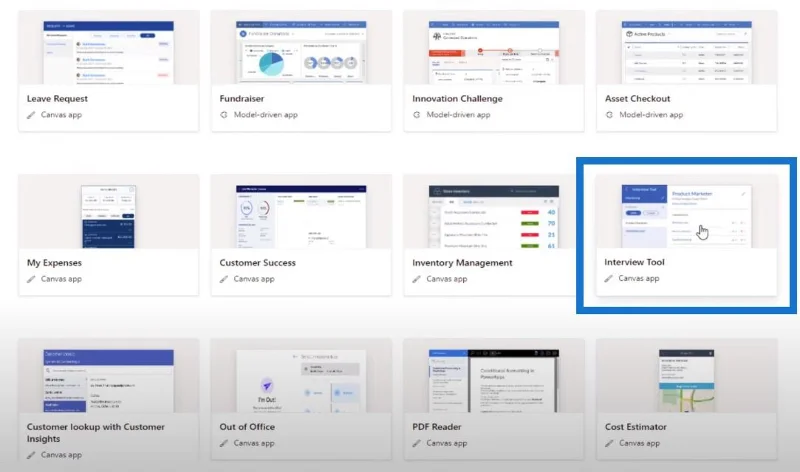
インタビューツールを選択しましょう。
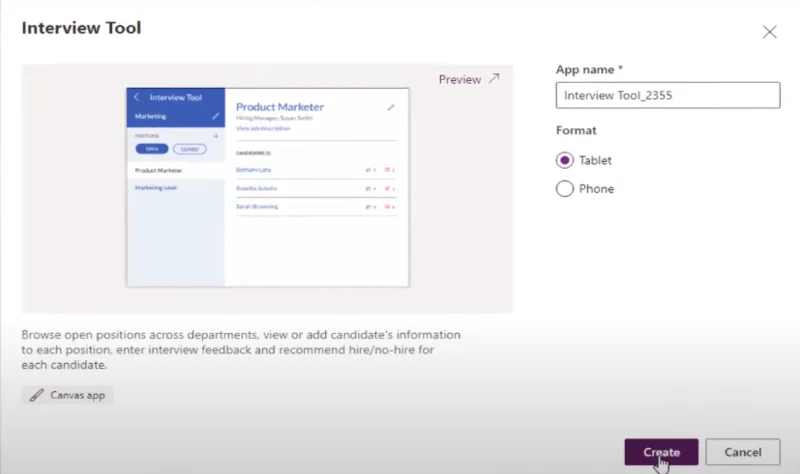
次に、 [作成]を選択すると、Power Apps 環境が開きます。試してみて、ナビゲーション エクスペリエンスがどのようなものかを確認し、物事がどのように機能するかをよりよく理解することができます。
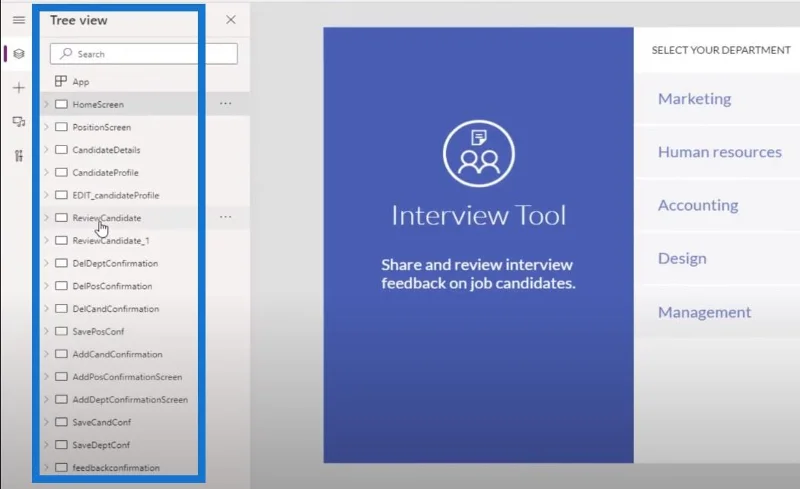
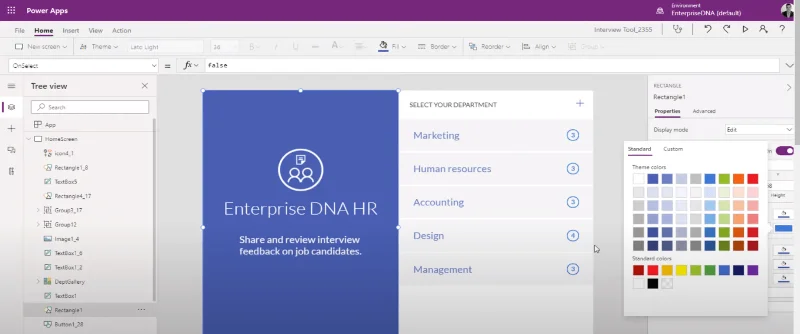
左側にツリービューがあります。ここで、アプリのさまざまな要素やさまざまな部分をすべて理解できます。ここをクリックしてすぐに、ア��リケーション内でそれらがどのように構築されているかを確認できます。
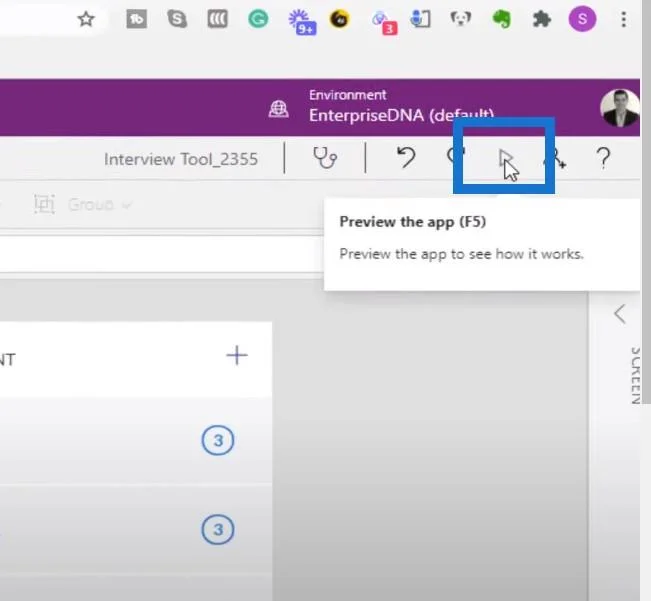
ただし、アプリが実際にどのように動作するかを感じるために、早い段階でこの[再生] ボタンをクリックすることをお勧めします。
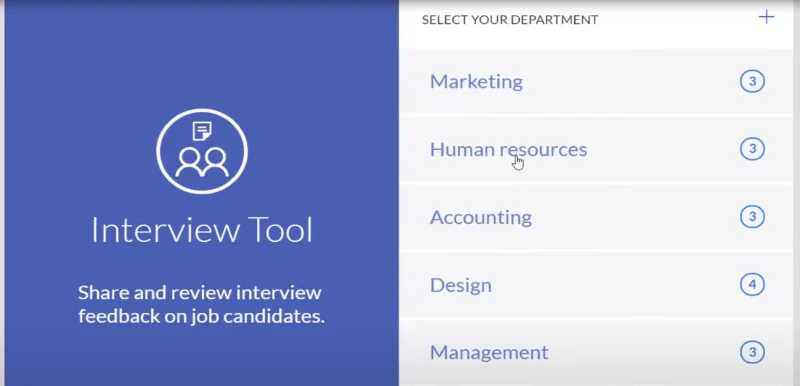
次に、「デザイン」をクリックしましょう。
好みに合わせて完全にカスタマイズできる内部ツールが表示されます。いずれかのポジションをクリックすると、面接を受けているすべての候補者を確認できます。
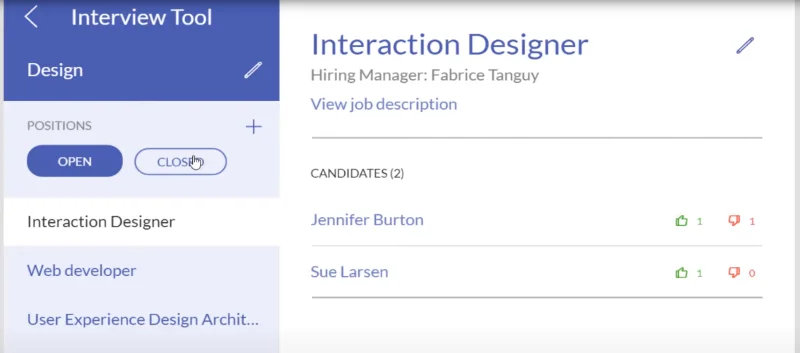
ご覧のとおり、好きなようにカスタマイズできます。もちろん、LuckyTemplates でもカスタマイズできます。ただし、PowerApps でデータをキャプチャすることはできます。これはデータをキャプチャする新しい方法です。この後、分析のためにそれを LuckyTemplates に送信できます。
Microsoft Teams との統合
実際、これはすべて Microsoft Teams 内で実行できます。がありますが、すべての Power Apps を Microsoft Teams 内にセットアップすることもできます。
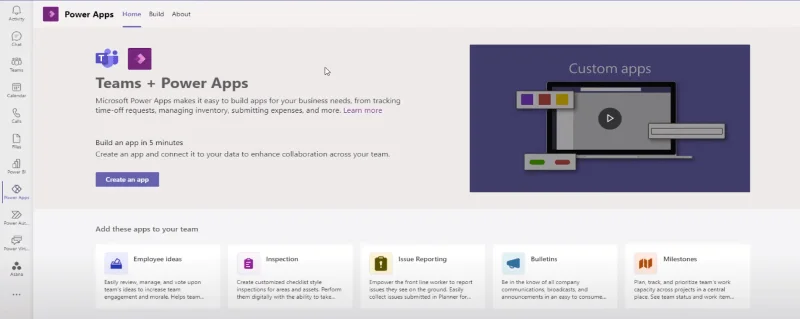
テンプレートをクリックしてクリックすると、すでに作成されているものを使用し、さまざまな要素を変更して組織に適したものにすることができます。
小さな変更を加えることもできます。問題がすでに解決されている場合は、あまり派手なことをする必要はありません。
コード不要のツールとしての Power Apps
これについて私が本当に気に入っているのは、さまざまなテンプレートから選択できることです。以前はこれが非常にまばらで、包括的に構築されたテンプレートを活用する機会がありませんでした。
Power Apps はコード不要のツールです。私の見解では、これは私たちがすでに行っているすべてのことに統合されているため、現時点で最高のノーコード ツールです。わざわざ他のツールを使用する必要はありません。これは Microsoft スイートに含まれており、サブスクリプションの一部です。
Microsoft Teams は、基本的に組織内で行っているすべてのことの中心ハブになりつつあります。あなたがしなければならないのは、日々のタスクに基づいてさまざまなアプリをハブに組み込むことだけです。それは、分析、意思決定、プロセスの自動化、または日常的に関与する一般的なビジネス プロセスである可能性があります。このコード不要のツールでできることは事実上無限です。
ここには学習曲線がありますが、この投稿の目的は、最も単純なアプリを使用するだけでどのように開始できるかを示すことです。組織内で Power Apps で何ができるかを紹介する必要があるかもしれません。これらのテンプレートを使用して始めることができます。あまり派手なことや複雑なことをしようとしないでください。これらのテンプレートのいずれかを利用して、テンプレートに含まれる名前と情報を変更します。
結論
私が強調したいことの 1 つは、LuckyTemplates ではLuckyTemplates だけでなくPower AppsやPower Automateについても学ぶことができるということです。私たちはエンタープライズ アプリケーションに大きく取り組んでいます。LuckyTemplates に関連するすべてのものを提供する比類のない製品がすでにあり、それを拡張しています。
Power Platform全体で実現できる違いは、達成できることに関しては非常に信じられないほどです。すべてのショーケースとリソースを活用して、組織内で最も価値のある人材の 1 人になることが簡単にできます。
これは非常に簡単な作業であり、それほど難しいことはありません。手を汚して、それに飛び込んでください。このようにして私は自分自身で学習を開始し、30 分から 1 時間以内に、これが実際にどのように機能するかを理解することができました。あなたもそうできると私は疑いません。
幸運を祈ります。




