
LuckyTemplates サポート フォーラムでよく見られる懸念の 1 つは、動的なビジュアルの作成に関するものです。このブログでは、複数メジャーのLuckyTemplates 動的ビジュアルに焦点を当てて説明します。このトピックに関するチュートリアルがあるので、この記事で取り上げたいと思います。
この チュートリアルでは 、結果を動的に操作および表示する方法と、比較を表示するメジャーを変更する方法を説明します。いくつかの計算を設定し、それをメジャーに入力して、選択内容に応じて動的に変更できるようにします。
ここでは、この特定のトピックに関する LuckyTemplates サポート フォーラムのフォーラム投稿の一部を紹介します。おそらく、これらのメンバーと同様のシナリオがあり、そこから間違いなく学ぶことができます。
目次
異なる企業の複数の会計年度
このフォーラムの投稿では、メンバーは、年度末が異なる会社のフィルタリングと結合を必要としていました。1 つの会社は 2 月に年度末を迎えますが、もう 1 つの会社は 3 月に年度末を迎えます。彼女は、個々の企業をフィルタリングしてグループを統合するという観点から、日付テーブルと時刻の分析に苦労していました。
これが、彼女がモデルでフィルタリングを行った方法です。
1. 2 月決算の会社 2、および
2. 3 月決算の会社 3。
したがって、2 つの会計年度 (FY) ディメンションがあります。彼女は会計年度に 1 つのディメンションを作成したいと考えていました。これにより、次のような結果が得られます。会社 2 が選択された場合、メジャーとビジュアルでは 2 月が年度末として使用されます。3 社を選択した場合は 3 月になります。最終的に、彼女は会社を概要レベルで統合する必要がありました。
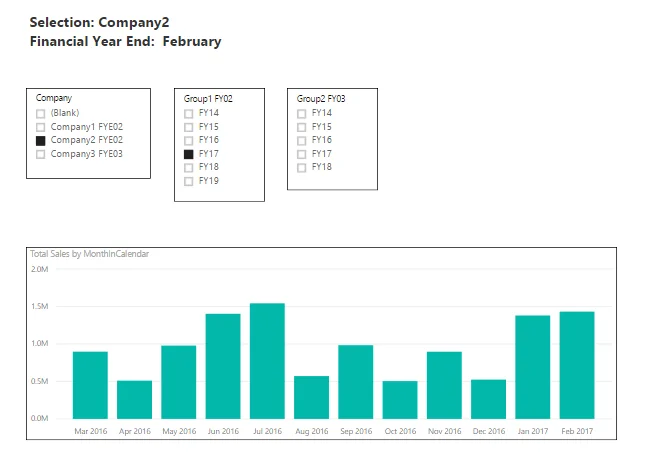
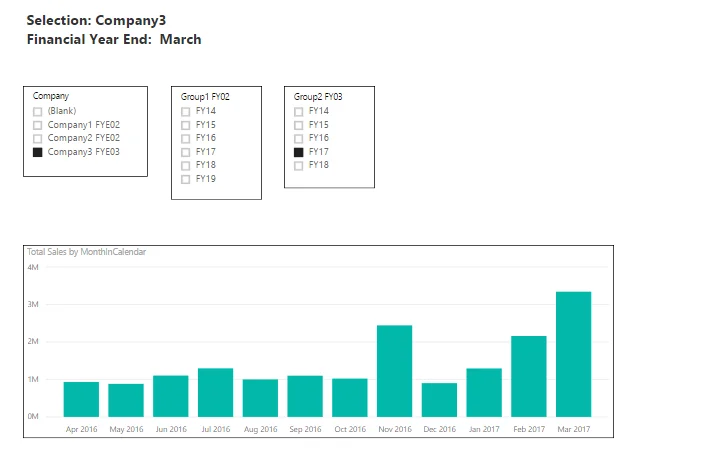
私が彼女に与えた解決策は、最終的に彼女が必要とするものを作成するために、最初に いくつかの対策を作成することでした。したがって、Total Sales の代わりに、Company 1 Sales と Company 2 Sales を作成する必要があります。
これが私が彼女に与えた式です。
( [総売上高]、会社 = x )
/ ロジックを使用してメジャーを作成し、その中にそれらのメジャーを入力する必要があります。このシナリオは、この投稿の冒頭で述べた複数メジャーのダイナミック ビジュアル チュートリアルで説明したものと同じアイデアを持っています。
この場合、作成された新しいメジャーは、SWITCH/TRUE ロジックを使用して 1 つのメジャーに統合されます。
最後に、FY14、FY15 などを含む新しいテーブルを作成する必要がありました。次に、このテーブルから、各グループの一意の会計年度を含む Date テーブルの各列までの関係を描画する必要があります。
彼女はこのテーブルで会計年度ディメンションを使用し、選択した会計年度に基づいて新しいメジャーを同時にフィルター処理するため、これが統合を取得する方法です。
そこで、彼女は望んでいた結果が得られるこの計算を思いつきました。

変数の選択
これは、同様のケースに関する別のフォーラムです。メンバーは、対応するフィルターでの選択に基づいて、収益、利益率、売上原価が動的に変化するグラフを作成したいと考えていました。
そして、最終的には、「収益」が選択されている場合は収益と予算収益を比較し、「マージン」が選択されている場合はマージンと予算マージンに変化するグラフを作成したいと考えました。
彼のレポートは次のようなものでした。
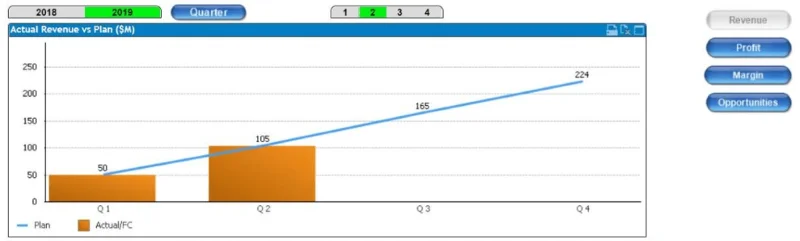
したがって、基本的には、 SWITCH/TRUE ロジックの組み合わせを使用し 、スライサーとして使用されるすべての選択オプションを含むサポート テーブルを作成するのと同じ概念です。
日付と別の指標を使用してフィルタリングする方法
ここでは、SWITCH/TRUE ロジックを使用してフィルター スライサーを使用して動的なビジュアルを作成する方法の別の例を示します。
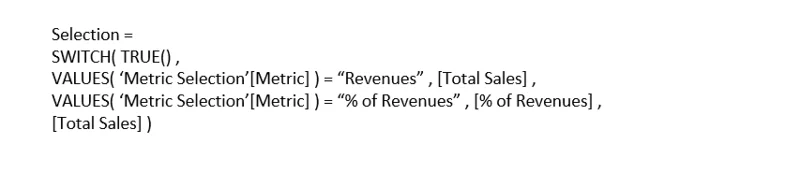
このフォーラムでは、メンバーは損益表を動的にして日付でフィルターし、値列を値または収益の % の間で変更しようとしていました。彼は、金額または収益の割合を表示できるフィルターを追加する方法を知りたいと考えていました。
解決策は、メトリクス (収益と収益の割合) を含むテーブルを作成し、選択した特定のメトリクスのメジャーを作成することでした。式は次のようになります。

次に、特定のメトリックが選択された場合に値を表示するメジャーを作成する必要があります。
LuckyTemplates のデータ視覚化テクニック – マルチメジャー動的ビジュアル
マルチスレッド動的ビジュアルの作成 – 高度な LuckyTemplates
テクニック 動的 LuckyTemplates レポートを作成する方法
結論
SWITCH/TRUE ロジックを使用した動的なビジュアルは、LuckyTemplates で実現できる素晴らしい視覚化テクニックの 1 つにすぎません。
他の分析ツールやプログラムでは、動的なビジュアルを作成するのは非常に難しく、時間がかかりました。しかし、LuckyTemplates を使用すると、これを非常に迅速に行うことができます。
ただし、DAX をよく理解し、最初からデータ モデルを適切に構築することが重要です。どの関数を使用するか、または正しい数式の書き方がわからない場合、何時間も頭を悩ませることになります。関係が正しくなく、モデルが複雑すぎる場合、求める結果を達成することはできません。
ダイナミック ビジュアルについて詳しくは、以下の関連ブログやコースをご覧ください。この記事で取り上げたフォーラムの投稿の詳細については、関連するフォーラムの投稿を参照してください。
ではごきげんよう!
***** LuckyTemplates を学習していますか? *****




