
このチュートリアルでは、Power Query でデータをアンピボットすることなく、DAX 計算グループを使用してドーナツ グラフに 2 つの分割パーセンテージを作成する方法を説明します。このチュートリアルの完全なビデオは、このブログの下部でご覧いただけます。
のメンバーの 1 人が提起した質問から来ています。メンバーは、以下に示すように、プラントとマイニングのコストを分割するドーナツ チャートの視覚化を実現しようとしていました。
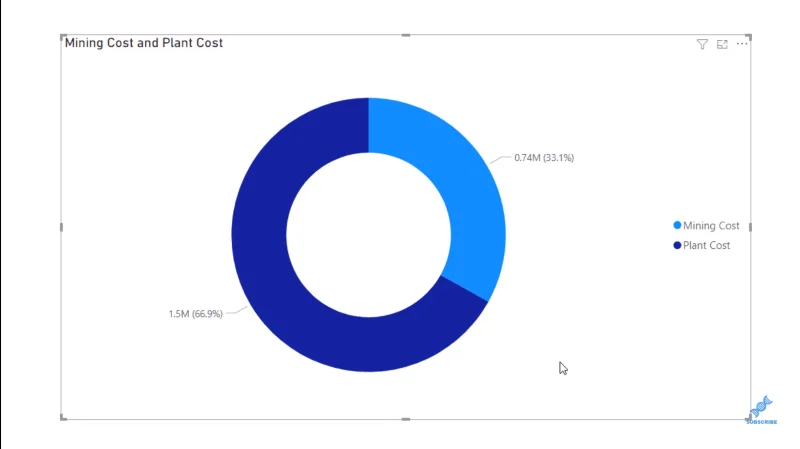
これは、プラントコストのメジャーとマイニングコストのメジャーを作成することで簡単に実現できます。メジャーには機能があり、文字通りプラント コスト メジャーのプラント コストとマイニング コスト メジャーのマイニング コストを合計するだけです。次に、これらのメジャーをビジュアライゼーションの値セクションに取り込むことができます。
Power Query で計算列またはカスタム列を作成することで、これらのメジャーをスライサーに含めることもできます。
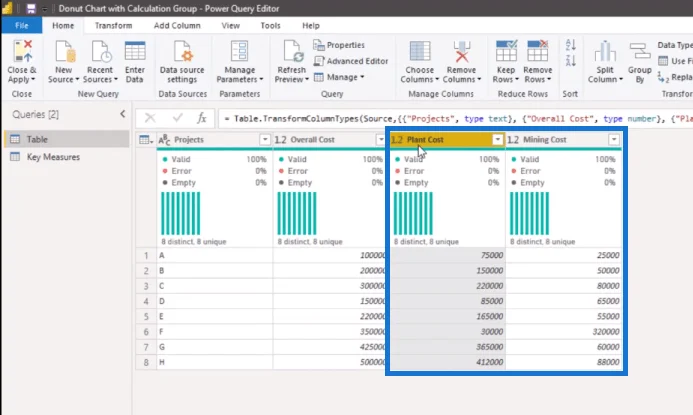
これにより、ドーナツ チャートとスライサーで使用できるさまざまなカテゴリ列を作成できます。
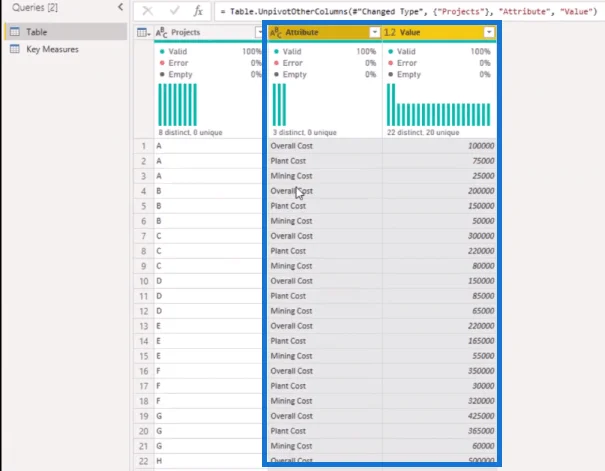
ただし、この特定のケースでは、データのバックエンドがかなりあるため、メンバーはデータをアンピボットするつもりはありませんでした。そこで彼は、ページ上にドーナツ チャートとともにスライサーを表示するための代替ソリューションを探していました。データのピボットを解除せずにこれを行うには、DAX 計算グループを利用します。
目次
DAX 計算グループの作成
計算グループを作成するには、 [外部ツール]に移動し、[表形式エディタ]をクリックします。
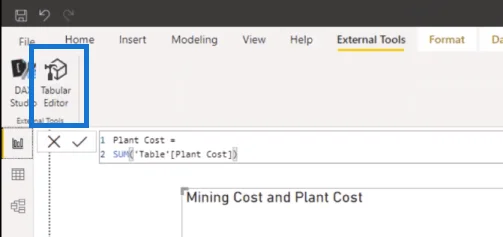
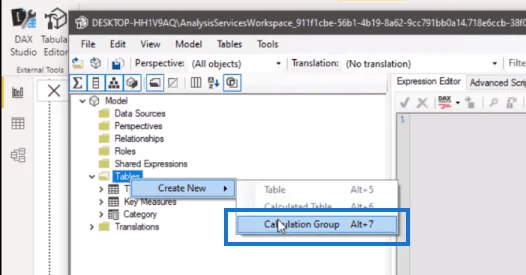
表形式エディタ内で、 「表」を右クリックし、「新規作成」、「計算グループ」を選択します。
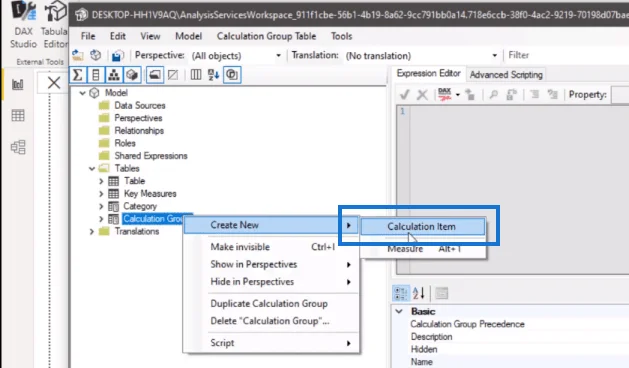
次に、計算グループに名前を付けます。この場合、それを[計算グループ]と呼びます。この中に2つの計算項目を作成する必要があります。そこで、「計算グループ」を右クリックし、「新規作成」、「計算項目」をクリックします。
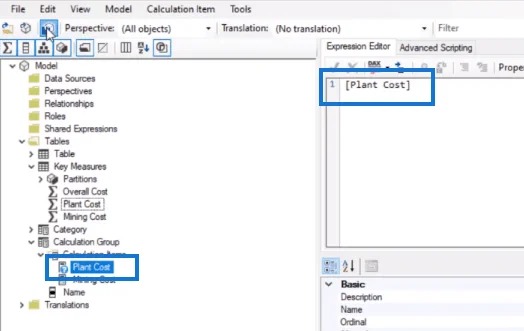
最初のものをPlant Costと呼びます。次に、プラント コスト メジャーを式エディタに取り込みます。
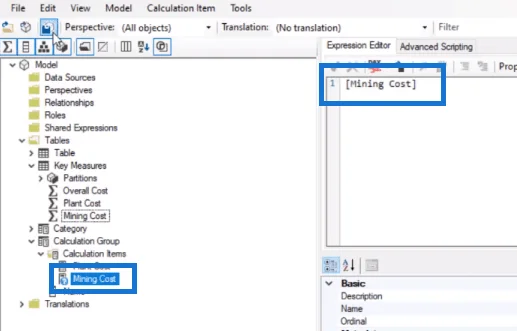
2 番目の計算項目をMining Costと呼びます。次に、マイニングコストの測定値も導入します。それが完了したら、[保存] をクリックして LuckyTemplates デスクトップを更新します。
ドーナツ チャートとスライサーの DAX 計算グループ
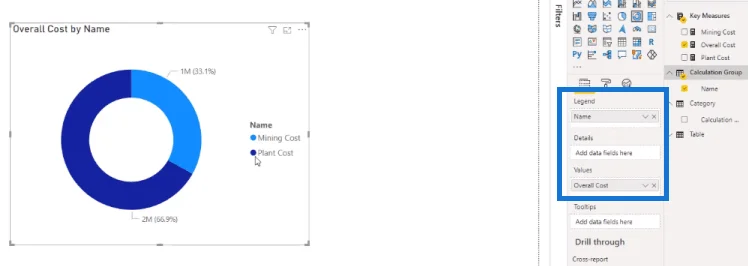
これでドーナツ チャートを作成できるようになりました。全体コストを [値] セクションに取り込み、次に計算グループを [凡例] セクションに取り込みます。これで、プラントのコストが全体コストの 66.9%、マイニング コストが 33.1% であることがわかります。
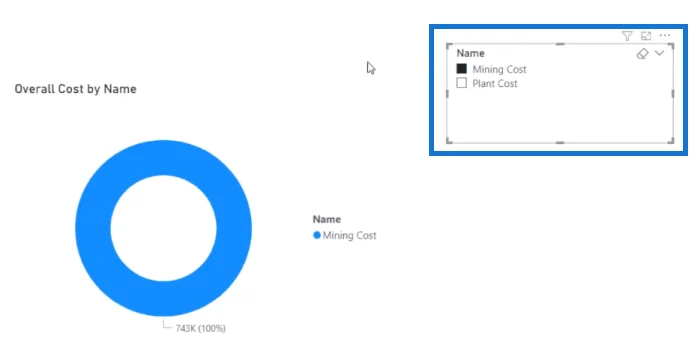
同じレポート ページのスライサーに計算グループを含めることもできます。これは、レポート内に複数のビジュアライゼーションがあり、特定のデータを詳しく調べて特定の結果を得る場合に便利です。
LuckyTemplates の計算グループを使用した小さい倍数 計算グループの
条件付き書式設定 – LuckyTemplates
LuckyTemplates の計算グループの概要
結論
計算グループの使用は、データのアンピボットを回避したい場合に使用できるシンプルで簡単な手法です。計算グループを使用すると、ビジュアライゼーションとスライサーをすばやく作成できます。
このチュートリアルがお役に立ち、ご自身のレポートに適用できることを願っています。その他の関連コンテンツについては、以下のリンクをご覧ください。
乾杯!
ムダシル




