
このブログでは、SharePoint プロジェクト サイトの作成と、設定内で実行できる構成について説明します。SharePoint サブサイトを作成する場合、チーム サイトとプロジェクト サイト という 2 つの主要なテンプレートから選択できます。
チーム サイトには機能がまったくなく、必要な機能や必要な機能を徐々に追加できます。ただし、SharePoint プロジェクト サイトを作成する場合、すべてがすでに組み込まれているため、機能を追加する必要はありません。
目次
SharePoint プロジェクト サイトの作成
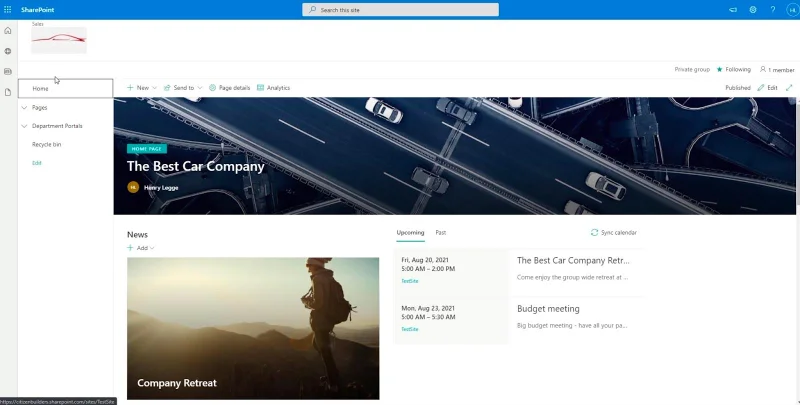
プロジェクト サイトの作成を開始するには、トップレベル サイトにいることを確認する必要があります。この例では、The Best Car Company をトップレベルのサイトとして使用しています。
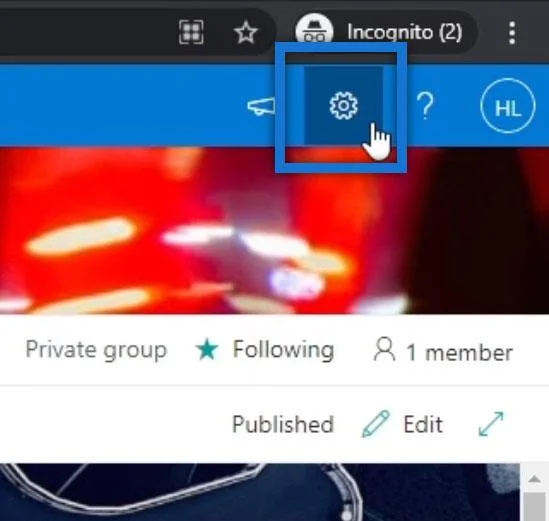
次に、右上の歯車アイコンをクリックしてサイトのコンテンツに移動する必要があります。
。
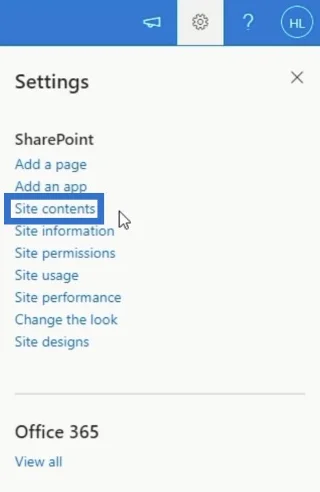
次に、[サイト コンテンツ]を選択します。これにより、ページが新しいページにリダイレクトされます。
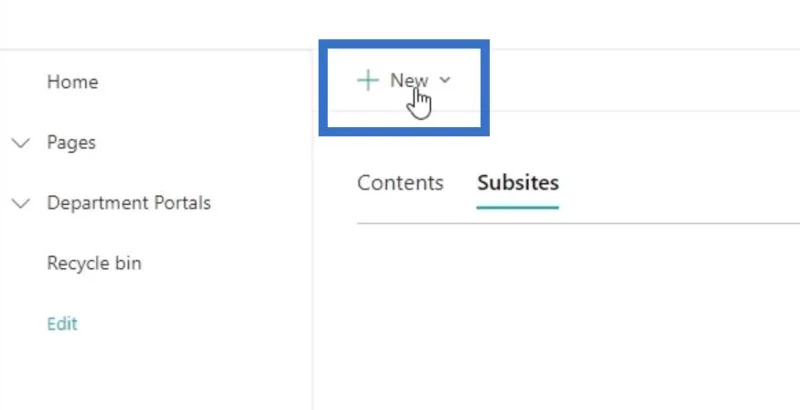
[サブサイト]の下にいることを確認してください。「新規」をクリックします。
次に、[サブサイト]を選択します。
プロジェクト サイトのセットアップ
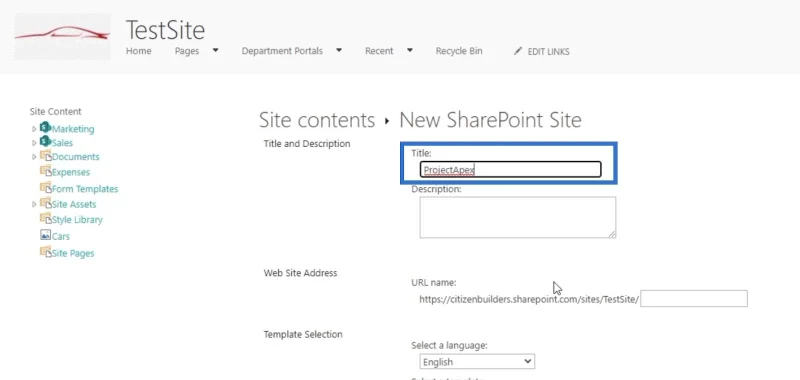
まず、プロジェクト サイトのタイトルを入力します。この例では、 ProjectApexを使用します。もちろん、独自の興味深いタイトルを自由に作成してください。
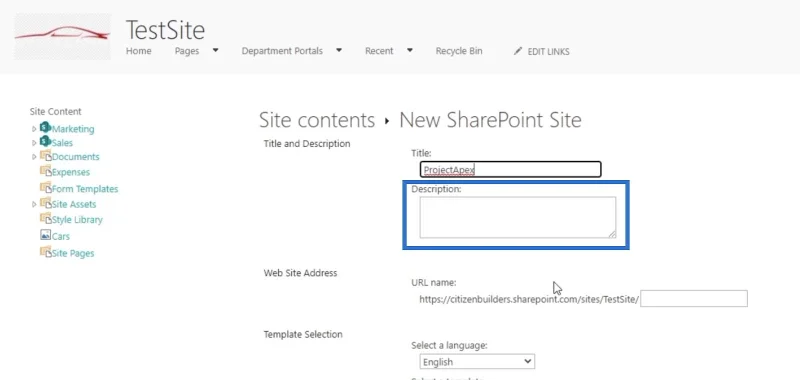
すでにタイトルを取得している場合は、 「説明」ボックスに移動できます。プロジェクト サイトの内容を説明することを強くお勧めします。
次に、 Web サイト アドレスの追加に進みましょう。これがページのURLになります。ページのタイトルを使用して名前を付けることをお勧めします。この例ではProjectApexを使用したため、URL にも同じものを使用します。
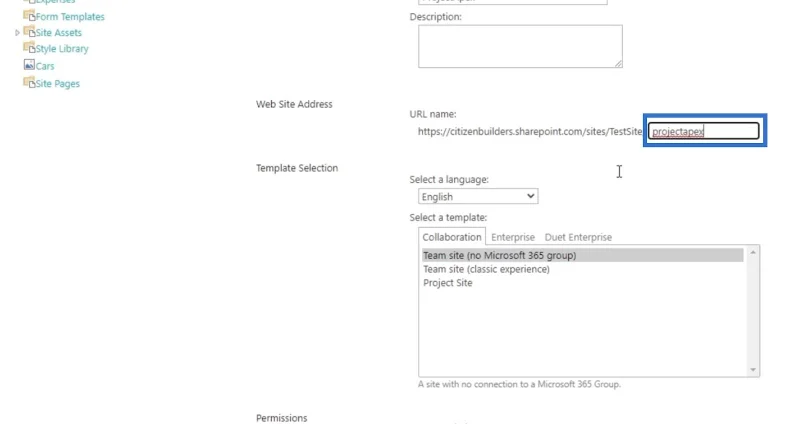
次に、テンプレートの選択に進みます。このカテゴリでは、好みの言語を選択できます。ただし、すでに英語に設定されているため、これ以上変更しません。プロジェクト サイトを作成しているため、テンプレートとしてプロジェクト サイトを選択します。
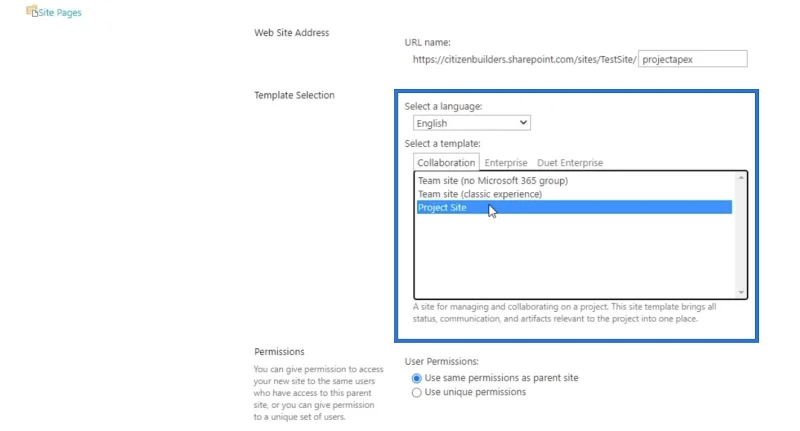
[アクセス許可]に移動するときは、それが最初のオプションに設定されていることを確認してください。これにより、親サイトのユーザーに同じ権限が与えられるため、制限なくアクセスできるようになります。
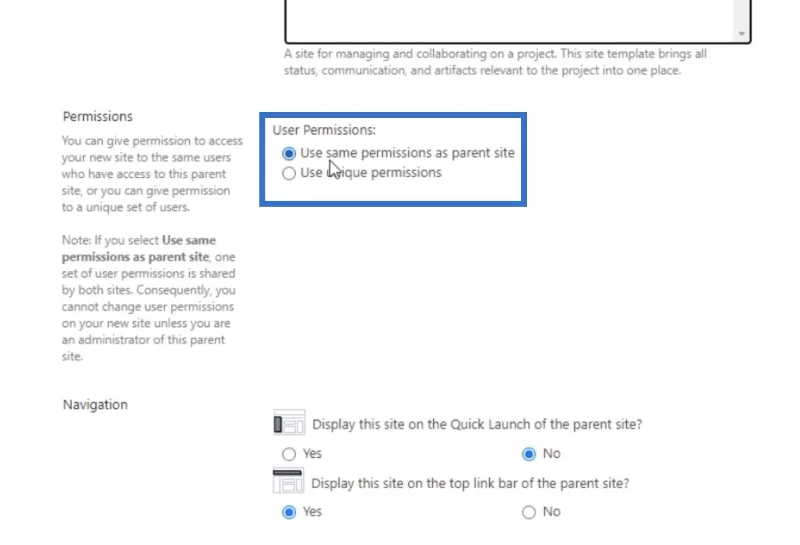
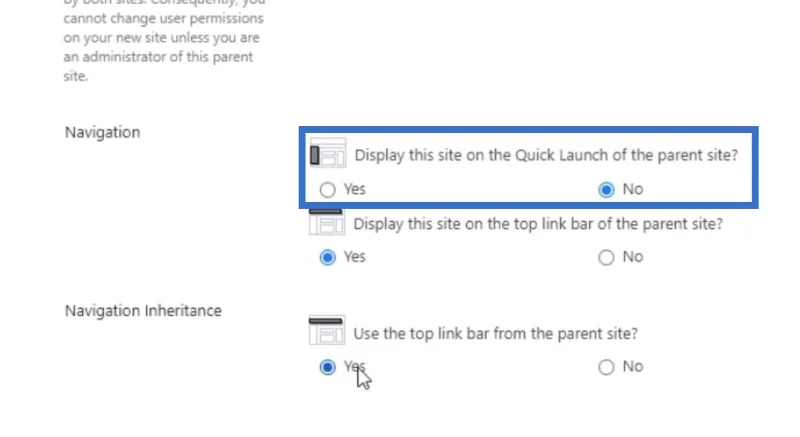
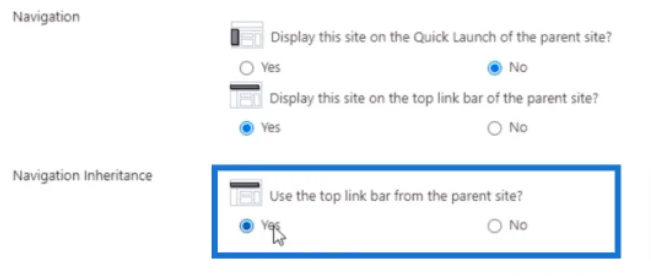
次に、 [ナビゲーション]で、親サイトにクイック起動アイコンを表示したくないので、最初の選択で[いいえ]を選択します。
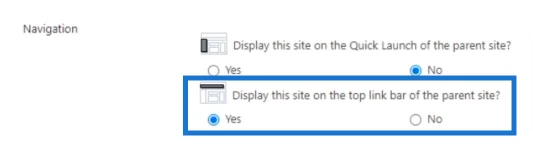
親サイトのトップ リンク バーにサイトを表示したいので、 [はい]を選択します。
その後、「はい」を選択してナビゲーションの継承を有効にします。
最後に、「作成」をクリックします。
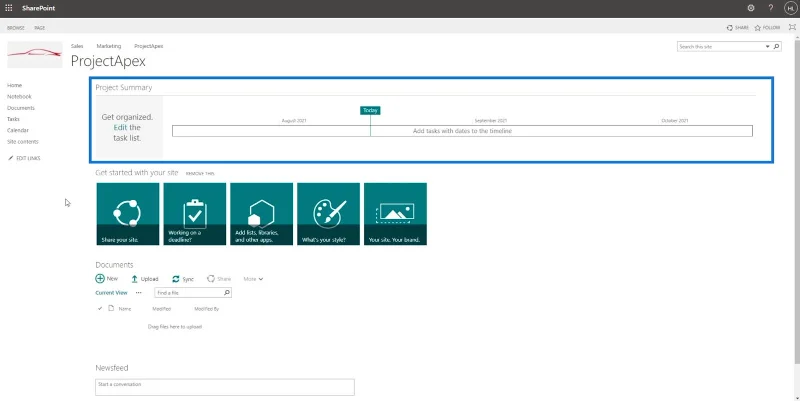
成功すると、プロジェクト サイトにリダイレクトされます。表示されるページには、クラシック ビュー テンプレートが含まれています。Microsoft がこれまでに作成したテンプレートのほとんどは、モダンなビューを備えています。ただし、プロジェクト サイトを作成するときは常に、クラシック ビューに戻る必要があります。
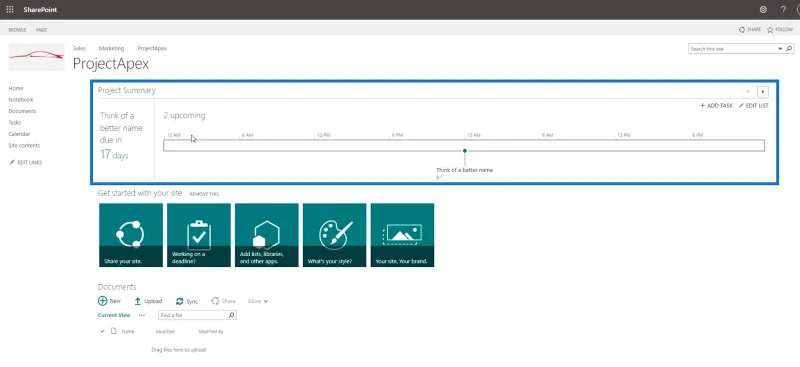
まず最初に気づくのは、上部にプロジェクトの概要があることです。これは、このページがプロジェクト サイトであることを示します。
プロジェクトの概要にタスク リストを追加する
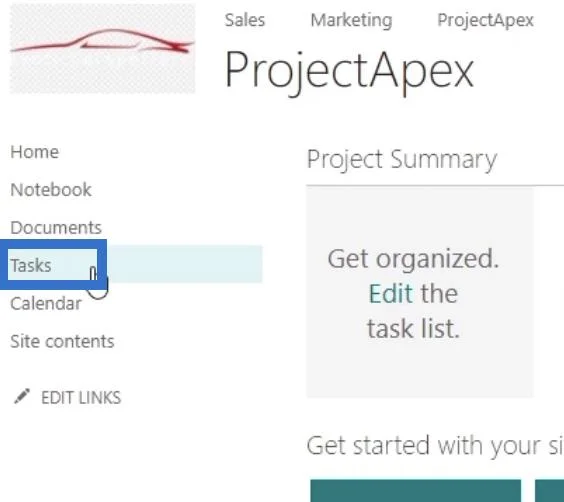
プロジェクトの概要にタスクを接続するには、左側のパネルで[タスク] をクリックすると、タスクを追加できる別のページに移動します。
入力ボックスの横にあるカレンダー ボックスをクリックして、タスク名を入力し、期限を設定できます。次に、それをグループ内の誰かに割り当てます。
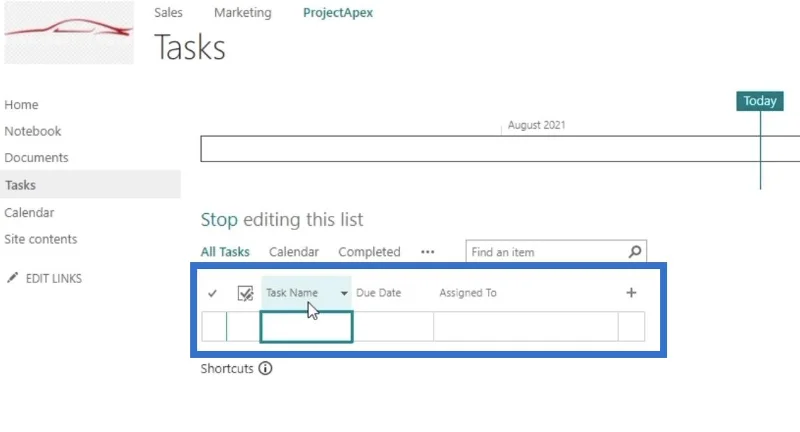
この例では、3 つのタスクを追加します。
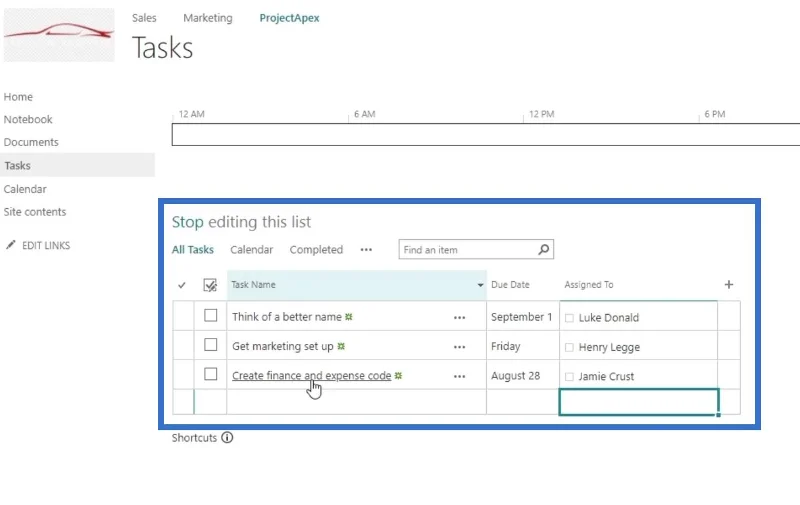
ここで、[ホーム]をクリックすると、今設定した内容の概要が表示されます。また、期限が近づいていることもわかります。これは、タスクの期日をいつ設定するかによって異なります。
SharePoint サイト ナビゲーション要素: 概要
SharePoint サブサイト: 作成と構成
さまざまな種類のSharePoint ページ
結論
要約すると、メイン サイト用の最初の SharePoint プロジェクト サイトを正常に作成できました。また、チーム サイトとプロジェクト サイトの主な違いも理解できました。
SharePoint プロジェクト サイトが提供できる機能は他にもあることに注意してください。プロジェクト概要の見た目の変更やタスクの追加のほか、さらに機能を活用することもできます。会社のニーズに応じて、プロジェクト サイトを自由に探索および変更してください。
ではごきげんよう、
ヘンリー




