
LuckyTemplates でフィルター フィールドと視覚的な操作を使用して効果を発揮する方法を説明したいと思います。これらは、特に分析で情報のグループ化を作成する必要がある場合に、消費者にとってビジュアライゼーションをより簡単かつ直感的に行うためのシンプルで非常に効果的な方法を作成します。このチュートリアルの完全なビデオは、このブログの下部でご覧いただけます。
フィルター フィールドを使用すると、表示する結果を調整できますが、レポート ページ内でフィルターを手動で選択する代わりに、実際には、単一のビジュアル、レポート ページ、またはレポート全体にわたってフィルターを設定できます (Iこれを最後の 1 つをグローバル フィルターと呼びたいと思います)。
これらのフィルターを使用すると、非常に詳細なデータから始めることができますが、そのデータの 1 つの要素にレポート ページを集中させたい場合は、複雑な DAX 式を記述することなく簡単に行うことができます。
ビジュアル インタラクションも実装が簡単で、ユーザーがレポート ページ内の要素を選択したときにビジュアルが適切に「フィルター」されるようにするのに最適です。
実際の結果を確認するのが難しすぎるビジュアルほど最悪なものはありません。
これにより、LuckyTemplates ビジュアルの動的な側面が確実に効果を発揮し、ユーザーが詳細レベルまで実際にドリルダウンできるようになります。
ただし、これら 2 つの手法を使用するプロセスに入る前に、まず、これから取り組むビジュアライゼーションを見てみましょう。
目次
ビジュアライゼーションの概要
ここでレビューしているビジュアライゼーションは、私がマルチスレッド動的ビジュアル手法と呼ぶものを使用して作成されています。
右上隅にスライサーがあることに気づくでしょう。これらのスライサーは視覚化を動的にし、同じ視覚化をさまざまな方法で見ることができるようにします。
この特定の視覚化では、スライサーを使用すると、利益または収益の観点に焦点を当てたり、経時的な日付を確認したりできます。
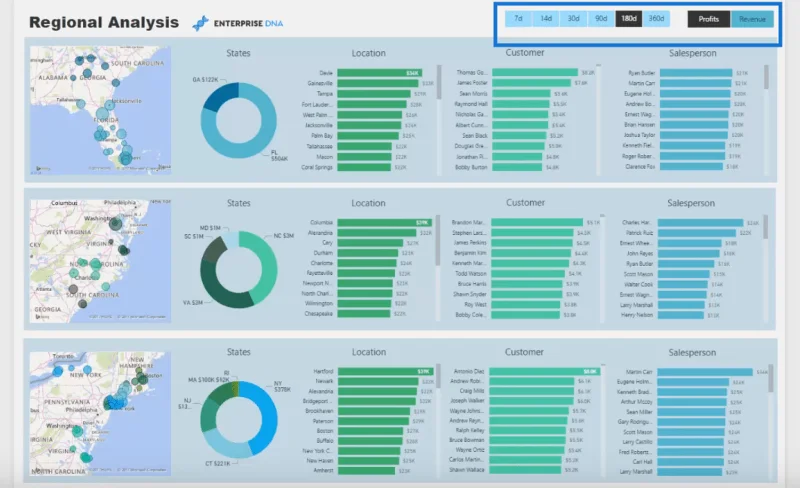
この種のビジュアライゼーションを作成するのは簡単ではないかもしれませんが、それができるようになると、非常に強力でダイナミックなビジュアルを思いつくことができます。
この非常に強力なビジュアライゼーションの作成方法については、私の以前のブログ「マルチスレッドの動的ビジュアルの作成」を参照してください。
ここでもう 1 つ気づくのは、情報が米国東海岸の地域ごとに分類されて表示されていることです。
これにより、米国の主要な南東部の州、中東の州、北東部の州を確認できるようになります。
フィルターフィールドの使用
1 つのビジュアライゼーションで、提示したい詳細をすべて表示できたでしょう。ただし、そうすると視覚化がわかりにくくなる可能性があるため、このように情報を整理して表示できると便利です。
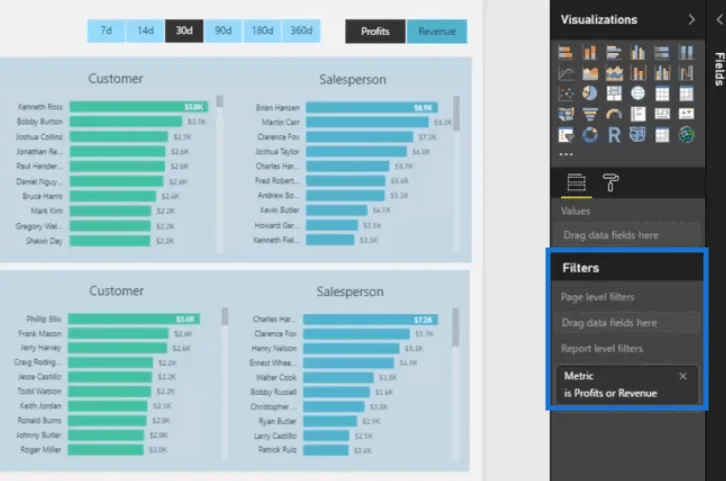
領域ごとにデータを表示するには、領域ごとに異なる計算が必要であると考えているかもしれません。しかしそうではありません。すでに作成されているコア計算だけで十分です。
実際、フィルター フィールドは、データの特定の側面をすばやくフィルターし、前に示した方法でグループ化を作成できるほど強力です。
たとえば、このビジュアリゼーションでは一部の地域をフィルタリングして、フロリダとジョージアのみを表示しています。
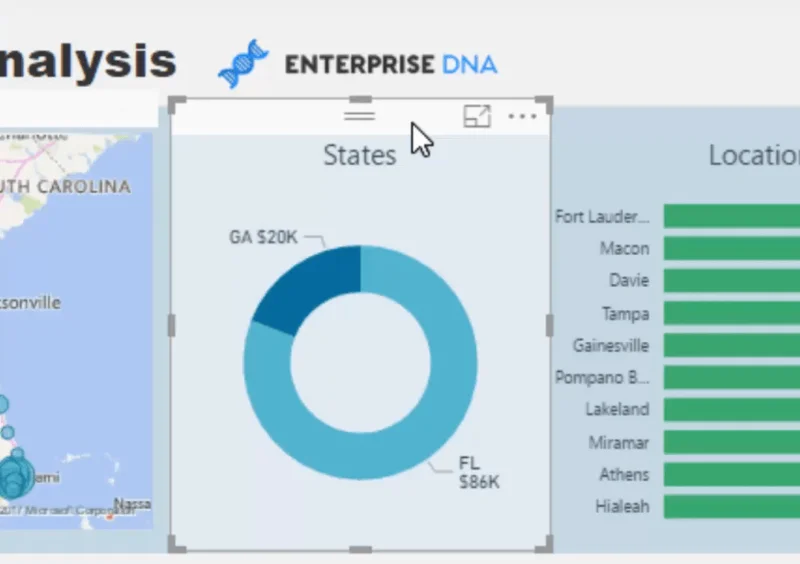
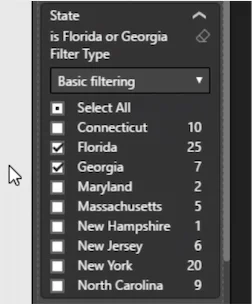
また、変更をビジュアルにのみ適用したいため、ビジュアル レベル フィルターを使用しました。
実際、分析ではすべてのビジュアルを調整できます。
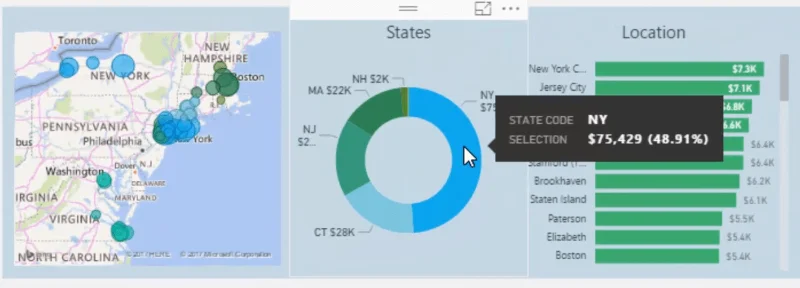
ニューヨークだけを見たいと思ったとします。それはフィルター フィールドを使用して簡単に行うことができます。
LuckyTemplates でのビジュアル インタラクションの管理
LuckyTemplates で魅力的なビジュアルを作成できるもう 1 つのテクニックは、レポート内のビジュアル インタラクションを管理することです。
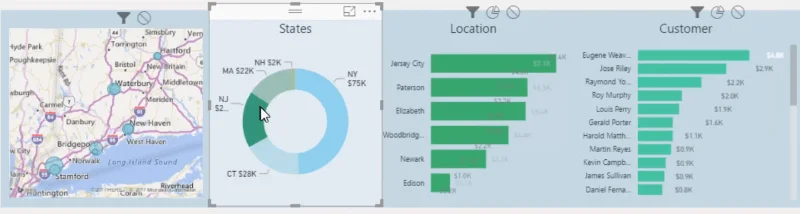
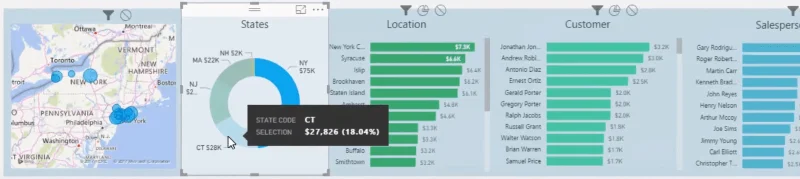
私たちが取り組んでいるビジュアライゼーションに戻ると、ここではニューヨークを選択していますが、上記のどれも影響を受けていないことに注目してください。同じ行にあるもののみが影響を受けます。
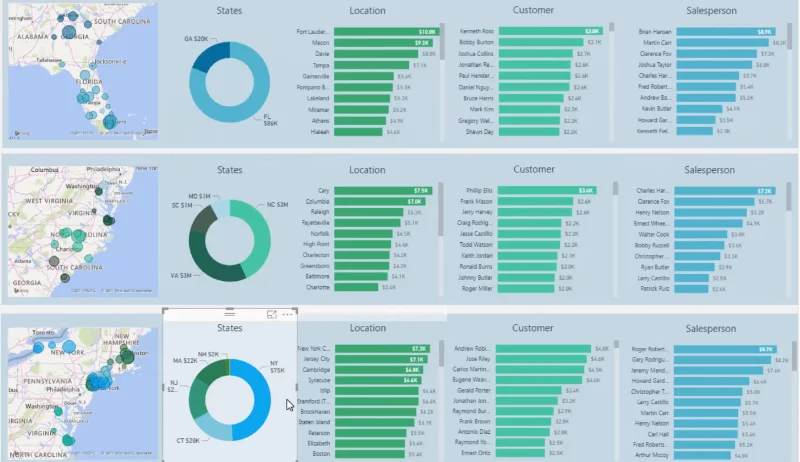
これは、相互作用を調整することで実現できます。
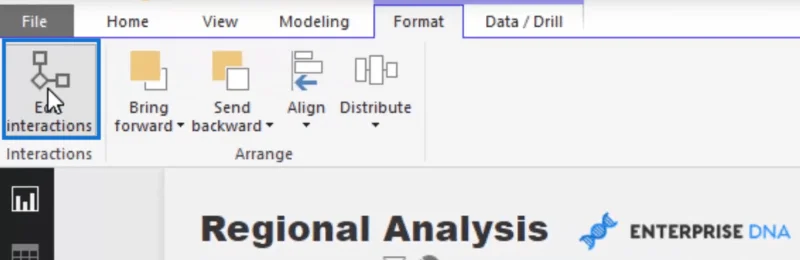
ここで行ったのは、最後の行のビジュアルを除く、最初の 2 行のすべてのビジュアルのインタラクションをオフにしたことです。
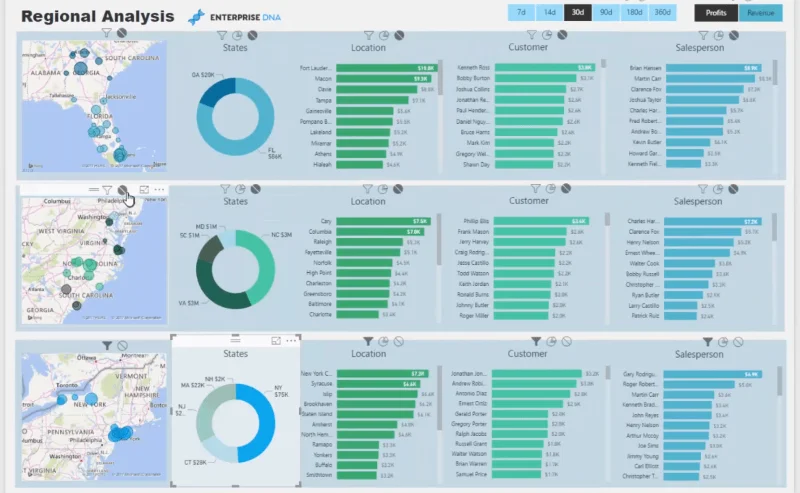
このビジュアルの周囲をクリックすると、同じ行にあるビジュアルの要素に影響を与えるのはこのためです。
結論
この投稿では、非常に強力なレポートと視覚化を作成できる 2 つの視覚化手法を実装する方法を説明しました。
マルチスレッド技術を使用して作成したビジュアライゼーションから始めて、フィルター フィールド機能を使用してビジュアルのさまざまな側面を掘り下げました。
また、影響を受ける予定のない他の側面が影響を受けないように、視覚的なインタラクションも編集しました。
この投稿を楽しんで読んでいただければ幸いです。これらのテクニックをレポートや分析に適用できる方法はたくさんあると思います。
乾杯、




