
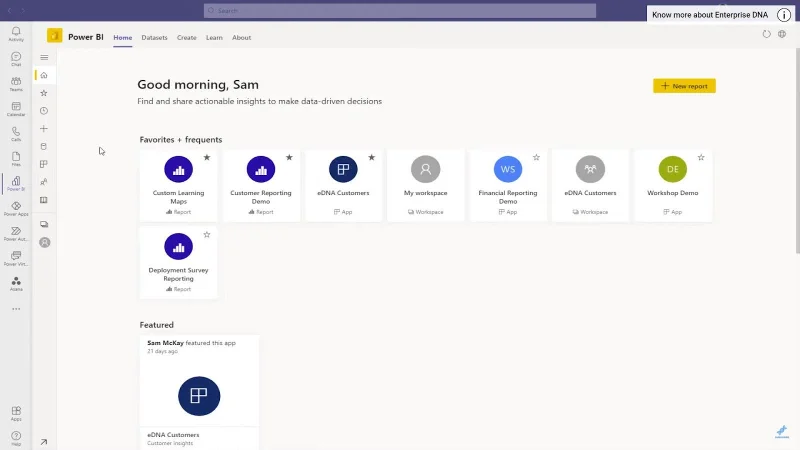
このチュートリアルでは、Microsoft Teams での LuckyTemplates 統合がいかにシームレスであるか、そしてそれがあなたとあなたのチームの日常的な運営方法をどのように変えることができるかを強調します。これは現在 LuckyTemplates で実装しているプロセスであり、組織にとって同じことを行うことの利点について説明したいと思います。このチュートリアルの完全なビデオは、このブログの下部でご覧いただけます。
Office 365 を使用しており、Microsoft Teams がある場合は、LuckyTemplates を Microsoft Teams に直接埋め込むことができます。これまでオンライン サービスを使用するとデータに簡単にアクセスできましたが、これによりさらに没入感が高まります。
目次
- MS Teams での LuckyTemplates 統合の利点
- LuckyTemplates 統合を使用したサンプル MS Teams 環境
- MS Teams での LuckyTemplates のセットアップ
- MS Teams の LuckyTemplates の最近の機能
- 結論
MS Teams での LuckyTemplates 統合の利点
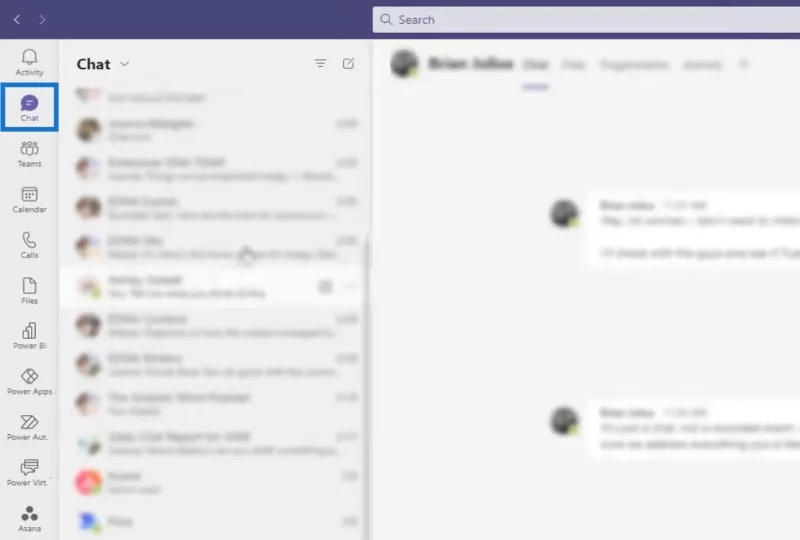
Microsoft Teams と LuckyTemplates 統合を使用すると、チーム チャットや会議用のこのチャット アプリケーションが得られます。
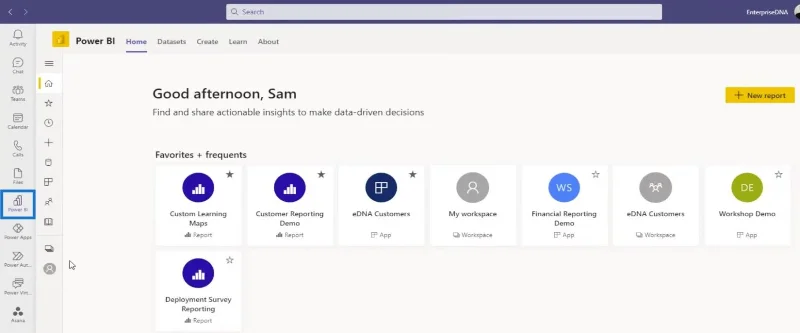
それとは別に、 LuckyTemplatesオプションをクリックするだけで、すべてのデータを確認し、組織に関連するすべての分析情報をすばやく確認できるようになりました。
次に、ここで「ワークスペース」アイコンをクリックすることもできます。
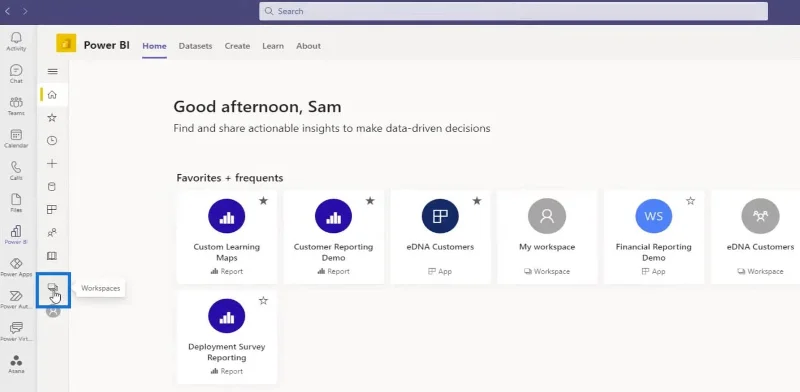
オンライン サービス エリアを正しく設定すると、重要なことをすべて簡単に確認し、必要なデータを取得できます。実際、Microsoft Teams を使用すると、 LuckyTemplates オンライン サービスのさまざまな側面をすべて完全に活用できます。
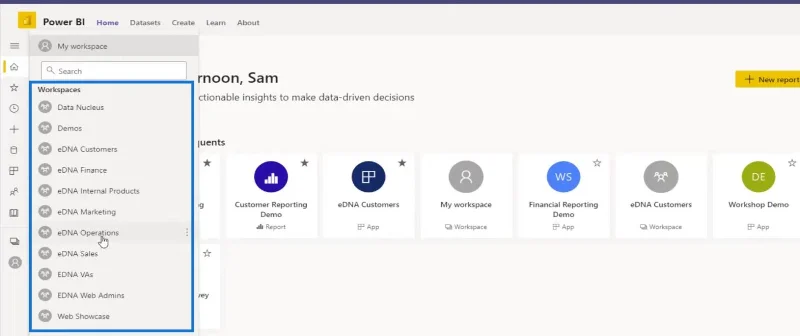
例として、私たちのチームの環境を示します。
LuckyTemplates 統合を使用したサンプル MS Teams 環境
ここでは、さまざまなワークスペースがセットアップされています。次に、「eDNA Internal Products」をクリックして、当社の製品をいくつか紹介します。
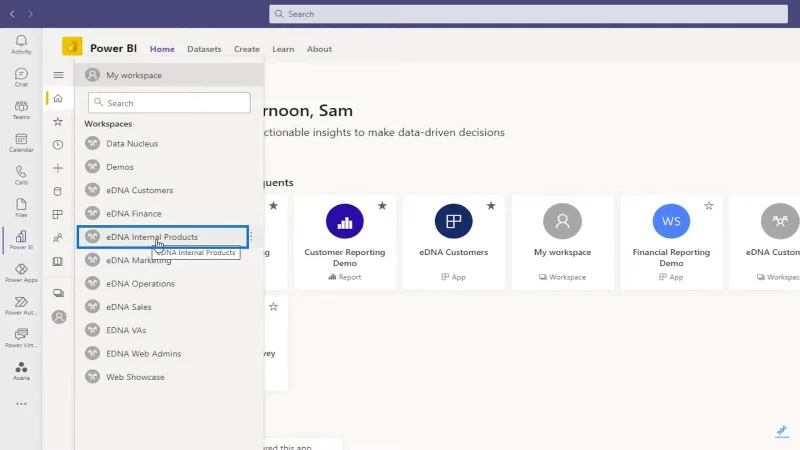
ここで社内製品の一部を開発しています。その 1 つはカスタム学習マップです。この特定の製品をすぐにクリックするだけです。
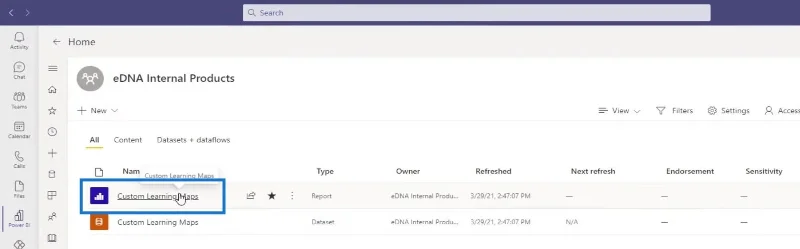
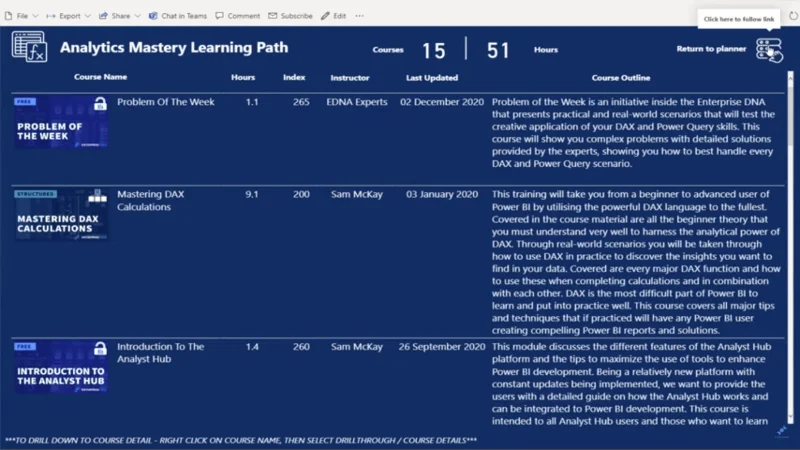
私たちが作成したこの包括的なレポートを活用できるようになりました。これらは基本的に、すぐに使える Web アプリケーションです。
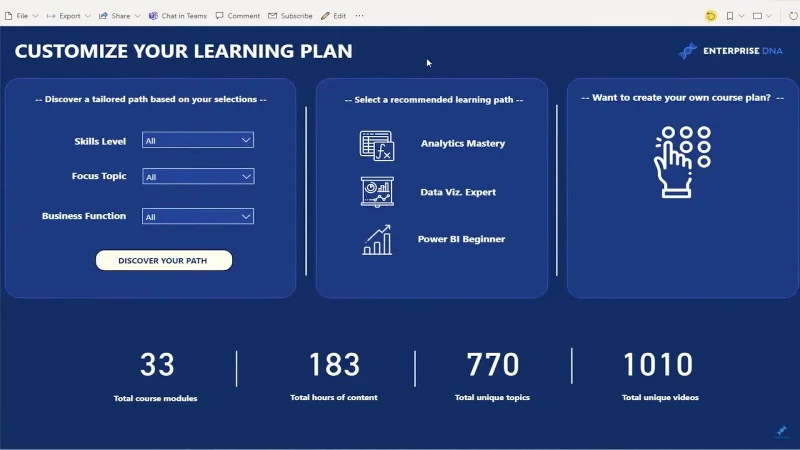
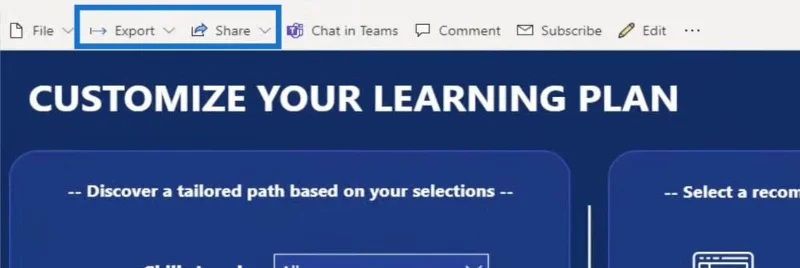
さらに、この部分では共有オプションとエクスポートオプションを使用できます。必要に応じてスクリーンショットを撮ることもできます。
これは確かに、以前の行動、ワークフロー、組織からの劇的な変化です。たとえば、Excel でアドホック分析を実行している場合、取得できるデータはほんのわずかです。それにもかかわらず、PowerPoint に転送するために必要な多くの手動処理と変換を行うことになります。その後、更新された PowerPoint をマネージャーに送信するか、月に 1 回報告することになります。
ただし、Microsoft Teams と LuckyTemplates の統合を使用することで、リアルタイムの没入感と情報を毎日利用できるようになります。本当にワークフローが大幅に改善されています。
結局のところ、LuckyTemplates レポートをどれだけ適切に構築できるかが重要になります。LuckyTemplates を使用すると、膨大な量の情報を表示する素晴らしい Web ベースのアプリケーションや分析ソリューションを構築できます。
MS Teams での LuckyTemplates のセットアップ
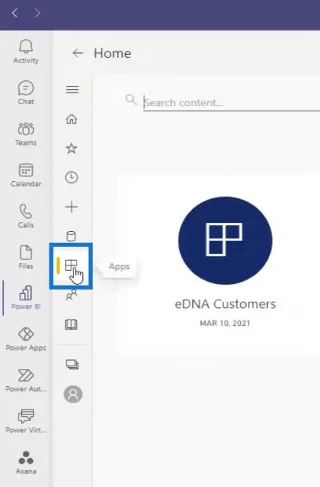
MS Teams で LuckyTemplates をセットアップするさまざまな方法もあります。たとえば、[アプリ]オプションをクリックするだけでアプリをセットアップできます。
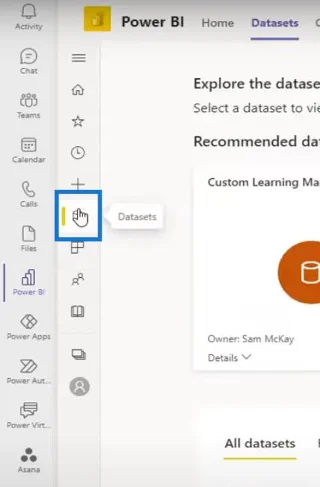
さらに、[データセット] オプションをクリックすると、データセットで共同作業することができます。
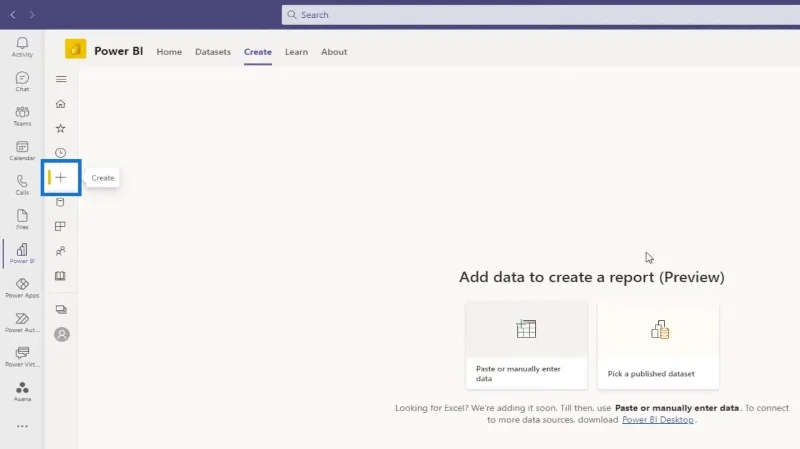
LuckyTemplates 内で、オンライン サービスに関するレポートを作成できます。ここで「作成」オプションをクリックしてこれを行うこともできます。
MS Teams の LuckyTemplates の最近の機能
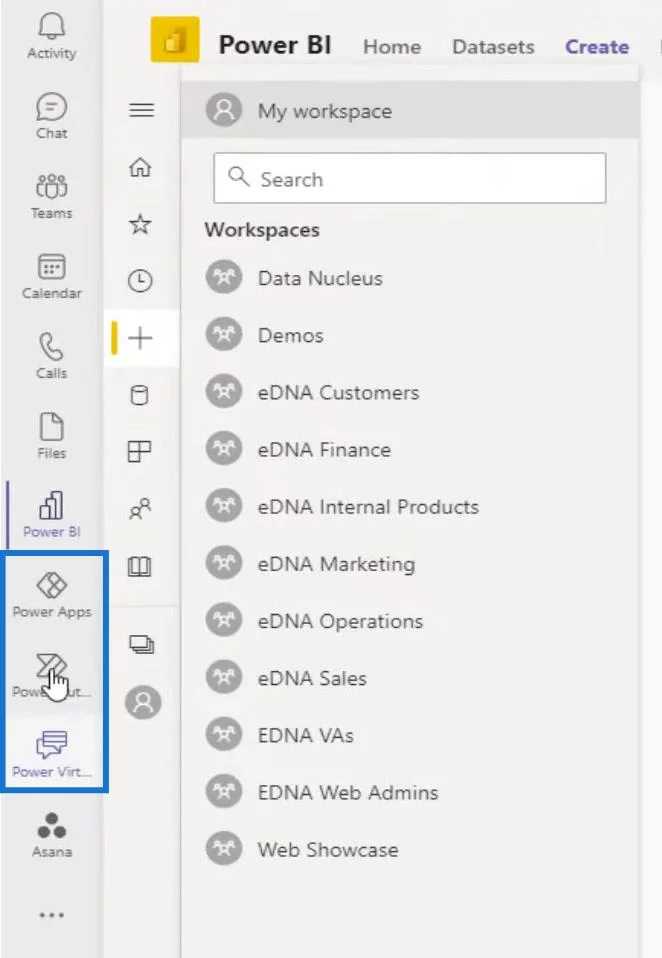
LuckyTemplates が Microsoft Teams 内で最近リリースしたもう 1 つは、Power Apps、Power Automate、およびPower Virtual Agentsのオプションです。
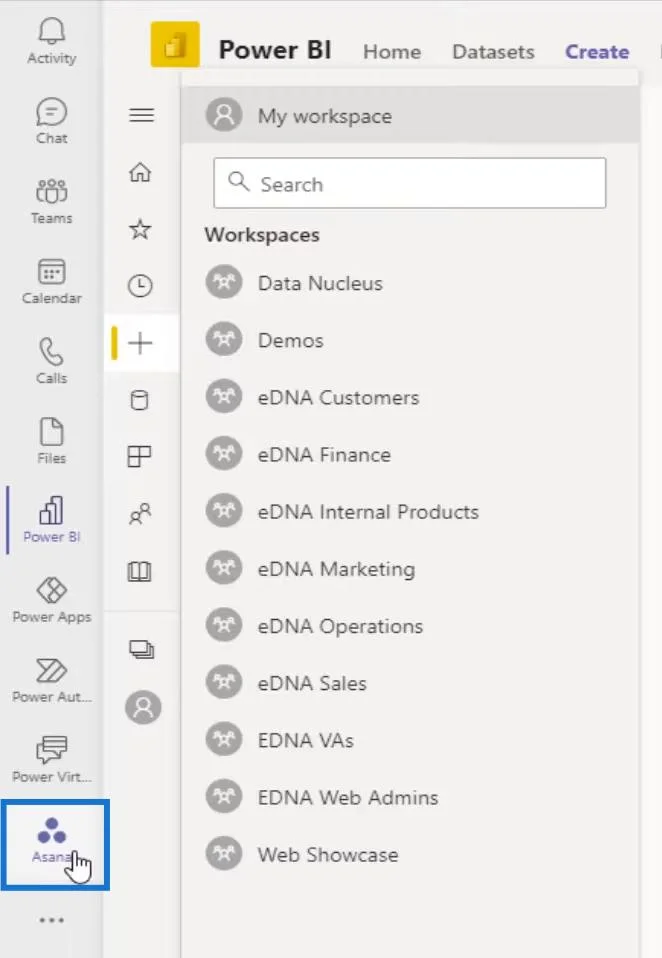
また、チーム内で使用しているAsanaというツールもあります。
1 つのエリア内でこれらすべてに非常に迅速にアクセスできるという事実は、LuckyTemplates の驚くべき進化です。それは組織の働き方を本当に変えることになるでしょう。
次に、これらのさまざまなアプリケーションをすべて組み合わせ始めると、 Power Applicationsを組み合わせることができるエンタープライズ アプリケーションを作成できます。これらは、データを取得したり、内部で起こっていることを記録したりするために使用できます。
LuckyTemplatesは分析ツールであり、Power Automateはビジネス プロセスを自動化することで反復的なタスクを合理化するのに役立つ自動化ツールです。
[アプリ]オプションをクリックすると、これらのアプリケーションを簡単に統合できます。
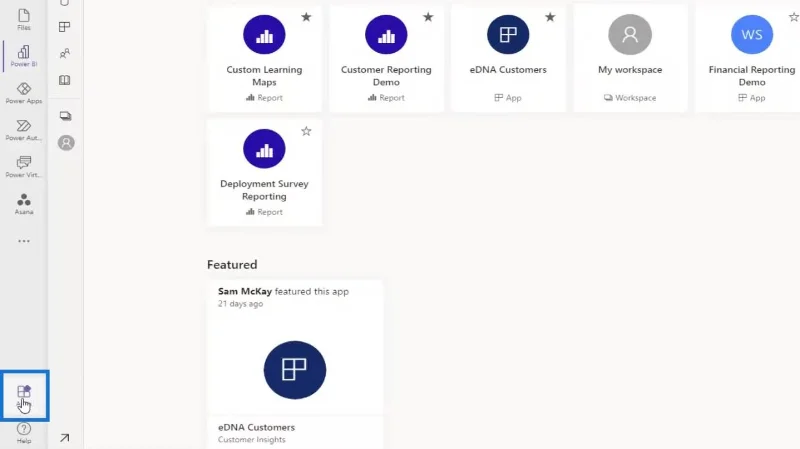
次に、統合するアプリケーションの名前を入力します。この例では、 「 LuckyTemplates 」と入力しましょう。検索していた対応するアプリが表示され、それを MS Teams 環境に統合できます。
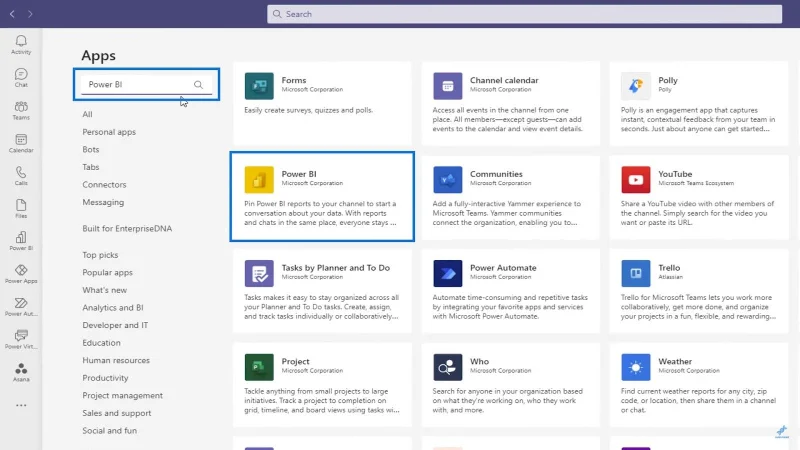
Power Apps、Power Automate、および統合できるその他の利用可能なアプリに対しても同じことを行うことができます。
LuckyTemplates が急速に巨大化する理由!
LuckyTemplates Online Service でアプリを使用する際のヒント
EDNA 学習マップ: 学習プランのカスタマイズを可能にするために更新されました
結論
このチュートリアルで説明したかったのはこれだけです。Microsoft Teams 内での LuckyTemplates の統合についてお知らせしたいと思います。これは、LuckyTemplates の内部で行っていることでもあり、皆さんにも同じことを行うことを強くお勧めします。
その他の例や関連コンテンツについては、以下のリンクをご覧ください。
ではごきげんよう、




