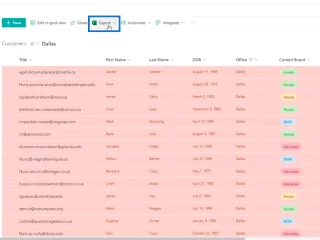
ここでは、背景に大きな画像を使用してレポート内で利用できる LuckyTemplates 視覚化テクニックを紹介します。このチュートリアルの完全なビデオは、このブログの下部でご覧いただけます。
LuckyTemplates ウェビナー シリーズやラーニング サミットで私が作成して紹介した多くのデモでは、常に視覚化に多大な労力を費やしてきました。
私は常にレポートに図形を入れて、特定のビジュアライゼーションをセグメント化しています。これは、色のない空白のページにすべてを置くよりも、この強調表示の方がはるかに説得力のある結果になると感じているからです。
目次
カスタマイズされたプレートの作成
これらのカスタマイズされたプレートをデザインし、すべてのレポートで使用する方法を説明します。これは、レポート内の同じ場所に同じ背景、同じヘッダー、同じロゴを配置したい企業環境に当てはまります。
PowerPoint を使用して、レポートの背景に適合するテンプレートを作成できます。まず、この中に正方形を配置し、カスタムカラーで塗りつぶします。
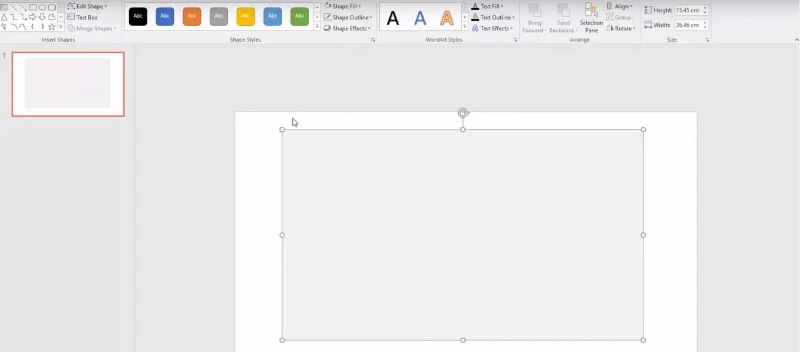
次に、次のように、正方形の境界線を PowerPoint ページのアウトラインに合わせます。
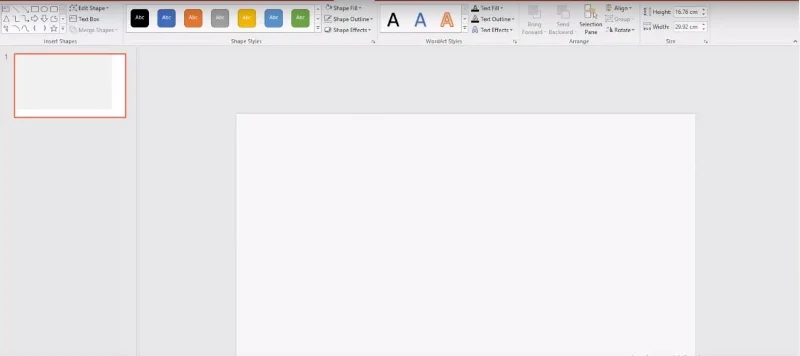
ロゴとヘッダーの配置
レポートのロゴや透かしなど、何か他のものをページに取り入れてみましょう。
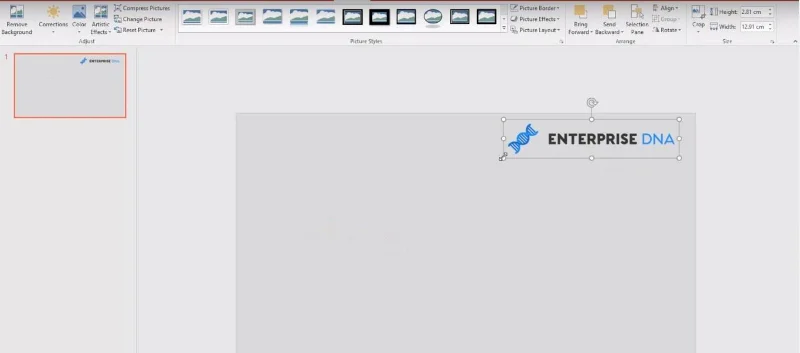
汎用ヘッダーも配置しましょう。レポートの先頭にさまざまなタイトルや名前を表示したい場合、これは機能しないのは明らかです。ただし、デモンストレーションの目的では、これがどこまでできるかということです。
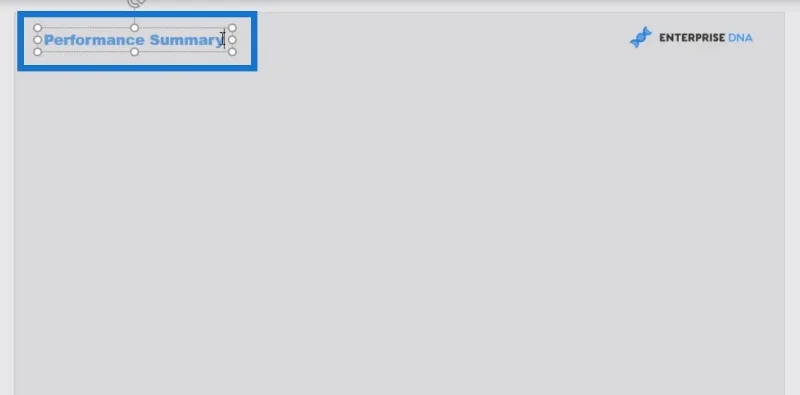
これを背景デザインとして満足したら、これを画像としてコンピュータに保存します。
次に、LuckyTemplates プラットフォームに戻り、PowerPoint から作成した画像を取り込みます。
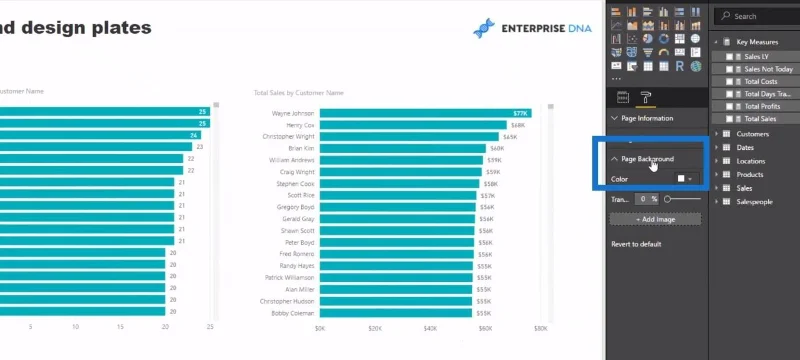
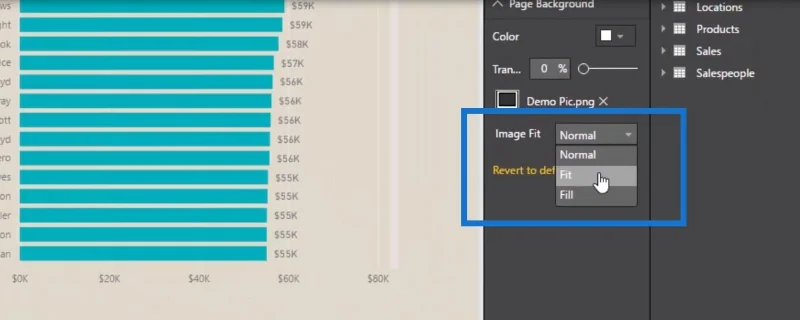
ここで設定を変更して、画像がフィットすることを確認してください。
ご覧のとおり、レポートの背景に何かが埋め込まれています。これが、これらの背景プレートをデザインするという意味です。応用例がたくさんあることがわかります。
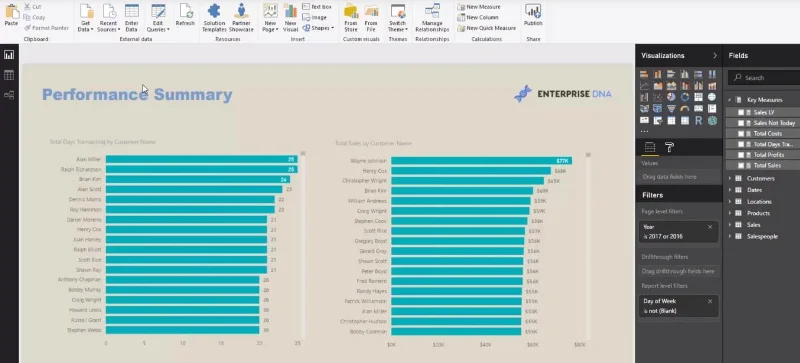
残念ながら、PowerPoint で追加したデザイン要素を移動する方法がないため、デザインの面で少し諦めることになります。ただし、これらの白い線はビジュアライゼーションには表示されないことを知っておいてください。
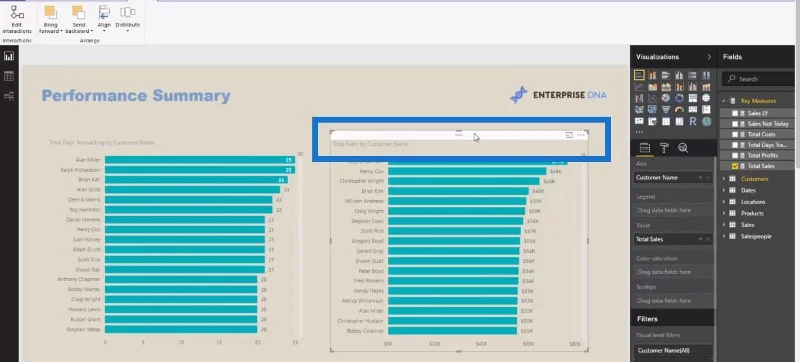
デザイン機能の一部を放棄する必要がありますが、その場合、レポートの外観や雰囲気も変わります。このテクニックを PowerPoint と組み合わせて使用すると、かなりのことが実現できます。
もちろん、組み込みの LuckyTemplates 機能を使用してレポートの背景を変更することもできます。ただし、レポートにうまく適合するプレートをデザインできる他のオプションがあることは素晴らしいことです。
結論
このチュートリアルで説明した手法を使用して、背景プレートをデザインし、画像を作成し、それらを LuckyTemplates レポートにインポートできる方法を示しました。
これにより、以前に行ったように、多くの個別のシェイプを操作する必要がなくなります。特に使用する必要のあるテーマや企業テンプレートがある場合、これは背景を作成するための非常に迅速かつ簡単な方法です。
これは、LuckyTemplates レポート全体にわたる要件がある場合に利用するのに最適なアイデアです。これは、組織内の開発者に独自のテーマを作成させる代わりに、物事を標準化する方法です。
ページの多くの例でこれを頻繁に示します。インスピレーションが必要な場合は、ぜひチェックしてみてください。
LuckyTemplates で利用できるその他の視覚化テクニックについては、LuckyTemplates Online で以下のコース モジュールを確認してください。
ぜひお楽しみください。