
このチュートリアルでは、 Charticulatorを使用したビジュアライゼーションの作成と、LuckyTemplates で使用できるカスタム ビジュアルについて学習します。これら 2 つのビジュアル ツールは、レポート内のグラフの作成を担当します。両方のツールがどのようにして同じ結果を生成できるかを理解し、確認することができます。
目次
Charticulator を使用したビジュアライゼーションの作成
このツールは、 charticulator.com Web サイトにあります。
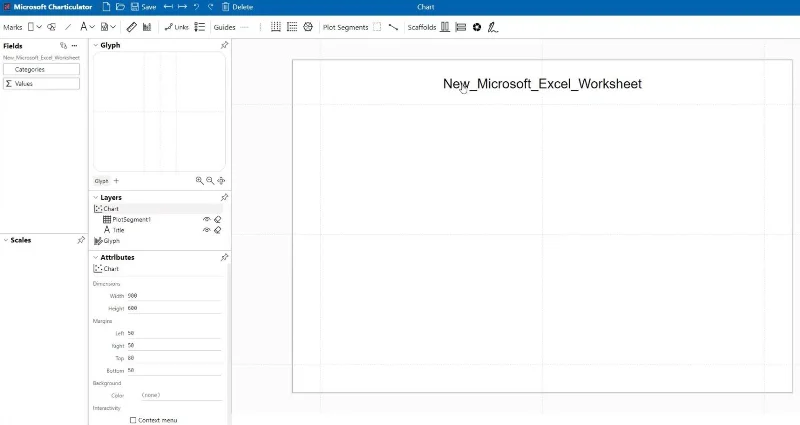
Charticulatorでチャートを作成する前に、使用するファイルの形式がCSVであることを確認してください。この例では、このデータ ファイルが使用されます。
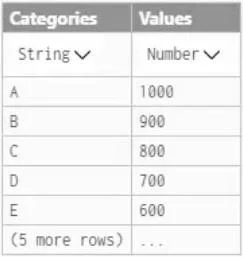
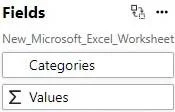
データ ファイルを開くと、 [フィールド] ペインにカテゴリと値が表示されます。
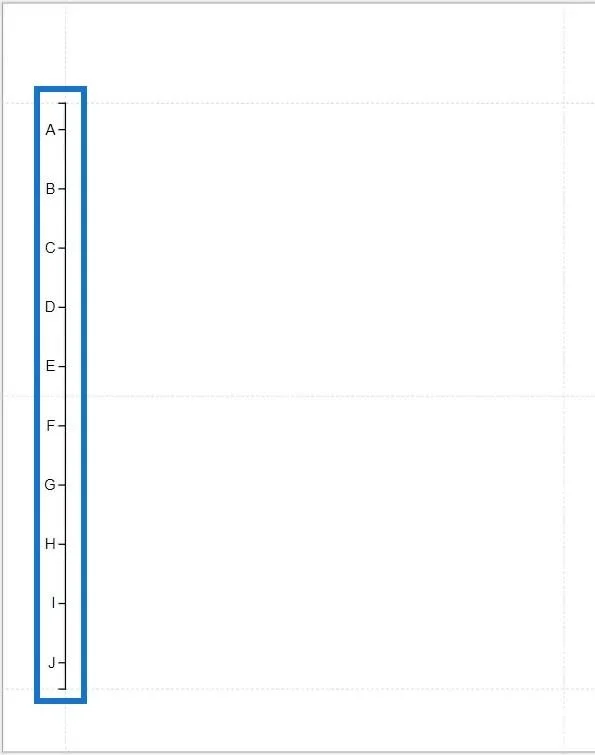
カテゴリをワークスペースの Y 軸にドラッグし、グラフの形状として長方形を選択します。
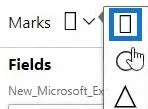
次に、グリフ内の四角形のサイズを定義します。定義した形状がワークスペース内に反映されて表示されます。
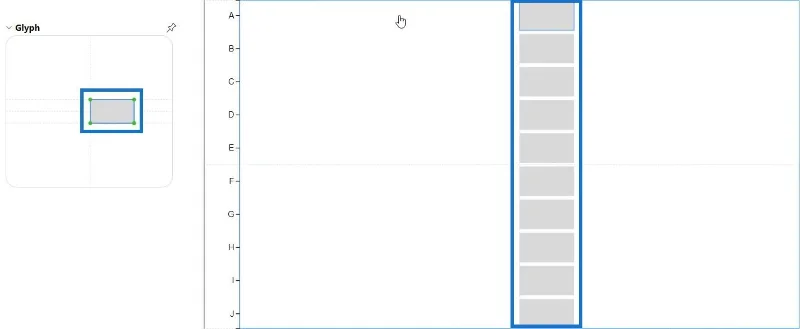
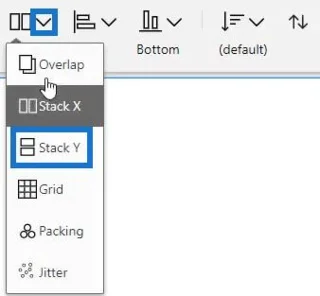
ワークスペースをクリックし、ポップアップの最初の設定をStack Yに変更します。
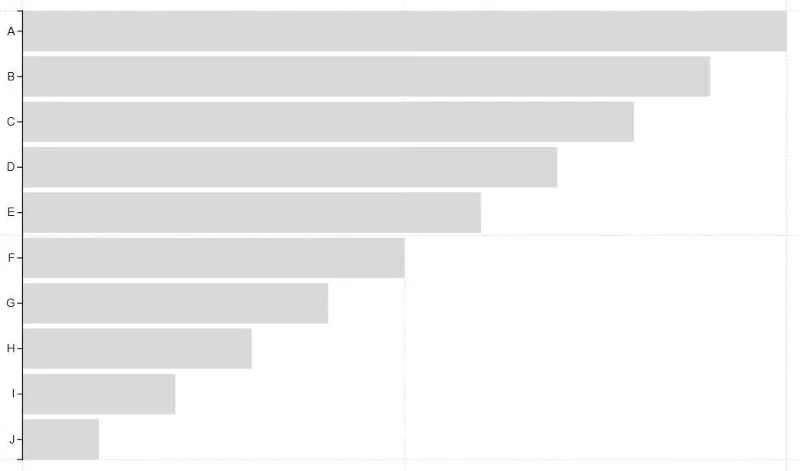
次に、グリフ内のシェイプの線を延長し、Y 軸と X 軸のエッジに位置合わせします。次に、値をグラフの X 軸に移動します。視覚化は次のようになります。
サークルビジュアルを使って行うこともできます。前のレイヤーを削除し、形状を円に変更するだけです。次に、カテゴリをもう一度 X 軸にドラッグすると、この結果が表示されます。
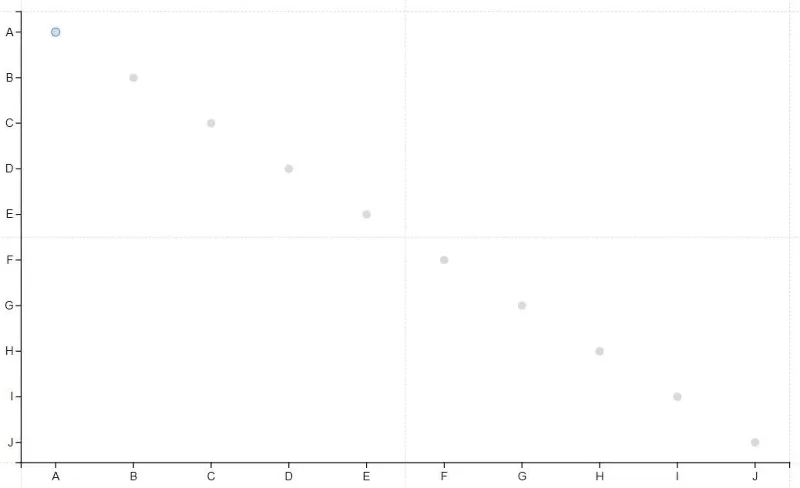
LuckyTemplates で同じビジュアルを再作成する
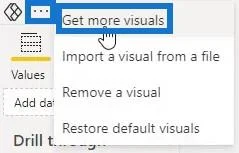
ここで、使用したのと���じデータ ファイルを開き、LuckyTemplates のカスタム ビジュアルを使用してこのビジュアライゼーションを再作成します。視覚化ペインの 3 つの点をクリックし、「Get More Visuals」を選択して、 「App Source」に移動します。
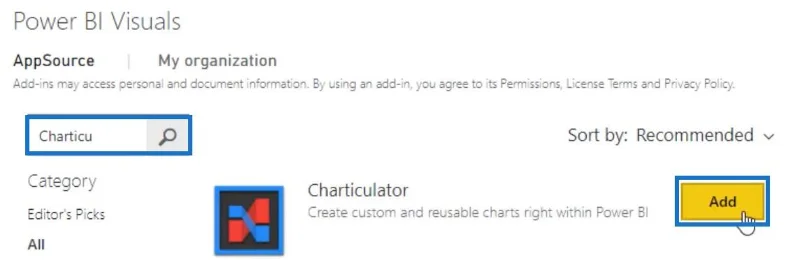
LuckyTemplates Visuals App Source で、Charticulatorを検索し、[追加] をクリックします。
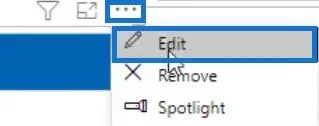
次に、視覚化ペインの下にある Microsoft Charticulator アイコンをクリックして、視覚化を拡大します。完了したら、ビジュアル上の 3 つの点をクリックし、[編集] を選択して編集モードに移動します。
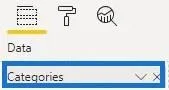
ページ上にポップアップが表示されます。ただし、ポップアップで[グラフの作成]を選択する前に、 [データ フィールド]にカテゴリを追加してください。

すると、Charticulator で表示されるものと同じインターフェイスが表示されます。唯一の違いは、ペインとワークスペースの位置です。
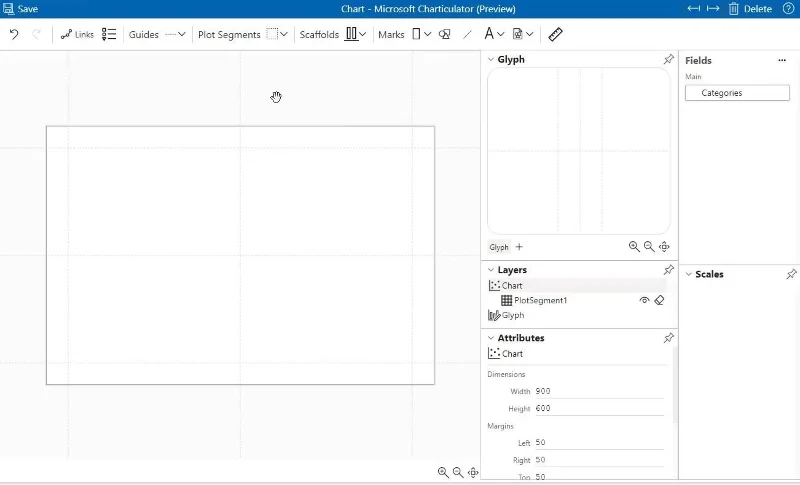
Web サイトと同じビジュアルを再作成するには、データ フィールドに値を入力し、 Y 軸にカテゴリを割り当てます。次に、形状を選択し、Glyph 内でそのサイズを定義します。最後に、値をX 軸にドラッグします。
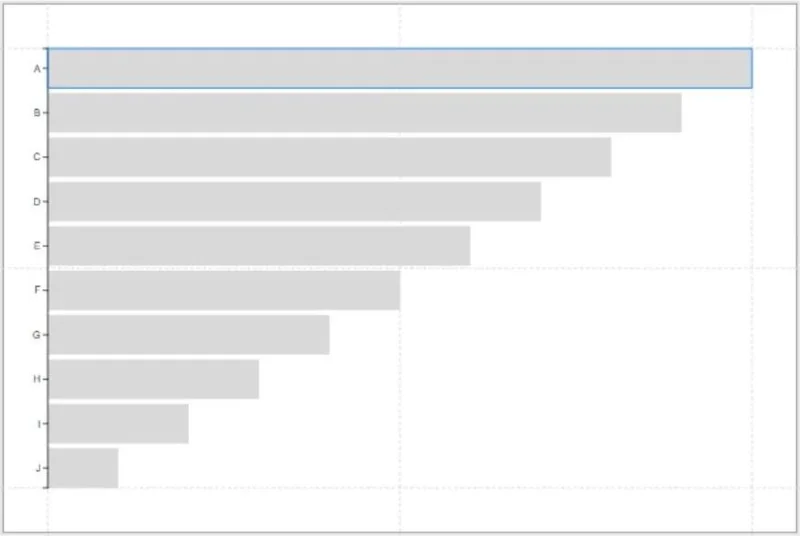
カスタム ビジュアルがCharticulatorと同じ結果を提供したことがわかります。ビジュアルの制作過程も同様です。
LuckyTemplates Desktop の更新: Charticulator
LuckyTemplates のビジュアル カスタム棒グラフ: 種類と変更
LuckyTemplates の傾斜グラフ: 概要
結論
データの視覚化は、レポートに必要な最も重要なものの 1 つです。レポートをより魅力的で理解しやすくするのに役立ちます。ビジュアルは、Charticulator または LuckyTemplates 内で作成できます。
ムダシル




