
このブログでは、SharePoint リストの重要性と使用法について説明します。SharePoint でリストを作成するさまざまな方法についても説明します。
SharePoint では、テーブルやデータベースなどのデータのコレクションを管理する方法として、SharePoint リストを使用します。データベースは情報を保存する方法です。学校用でもビジネス用でも、あらゆる種類の情報を保存することが可能です。
さらに詳しく理解していただくために、以前に作成した例を使用して SharePoint リストがどのように見えるかを示します。
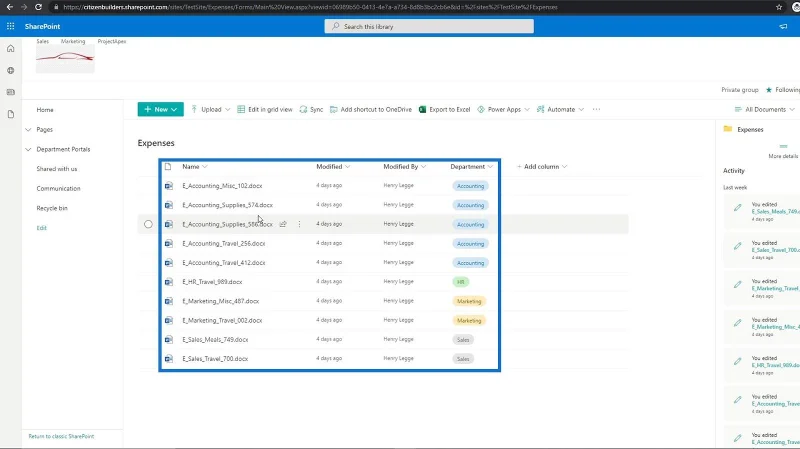
画像からもわかるように、会社の経費用のファイルです。
目次
- SharePoint リスト用の Excel ファイルの準備
- Excel ファイルから SharePoint リストを作成する
- SharePoint リストのカスタマイズ
- SharePoint でリストを構成する
- SharePoint リストを作成するその他の方法
- 結論
SharePoint リスト用の Excel ファイルの準備
このブログには、使用しているサンプル ファイルをダウンロードできるリソース リンクが含まれています。独自の Excel ファイルがある場合は、それを使用することもできます。
まず、Excel ファイルを開いてみましょう。
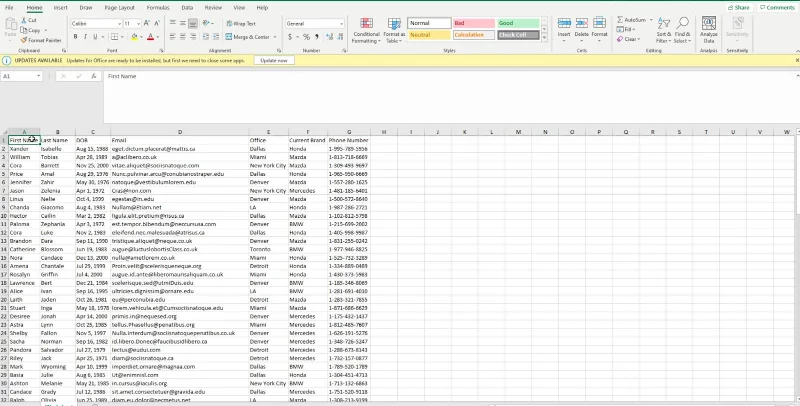
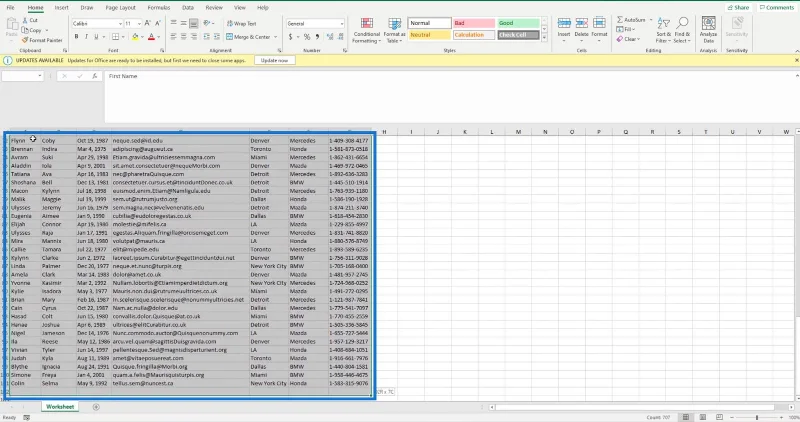
ただし、ファイルを SharePoint にインポートする前に、Excel ファイルにそれが情報の表であることを伝える必要があります。したがって、Excel ファイルで、インポートする情報を強調表示します。
次に、「表としてフォーマット」をクリックします。
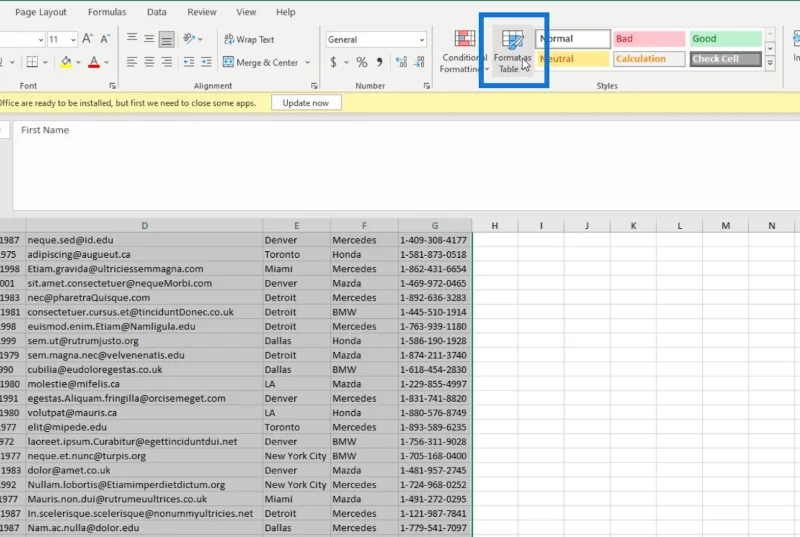
必要なテーブル スタイルを選択できます。ただし、この例では、 Lightの最初のオプションを使用します。
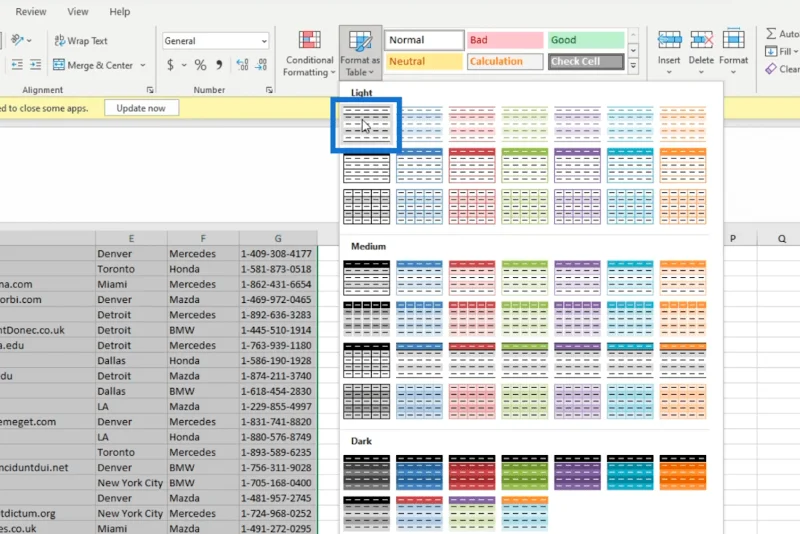
その後、ダイアログボックスが表示されます。データがテーブル内のどこにあるかを尋ねます。
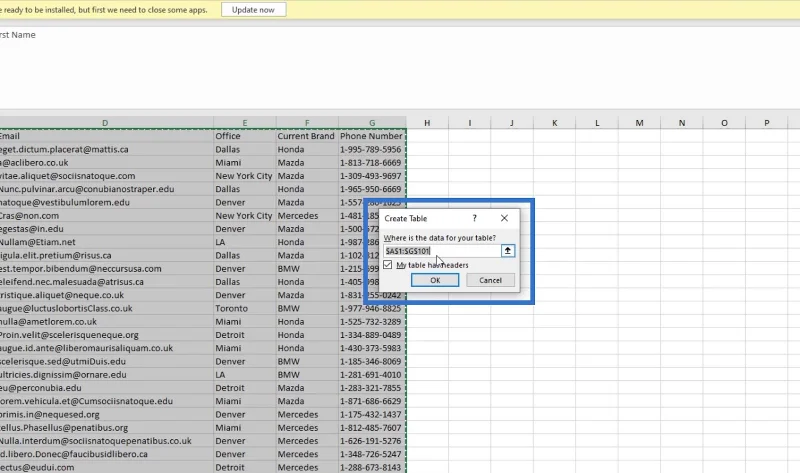
ただし、前に強調表示したため、行の範囲はすでに存在しています。したがって、何も入れる必要はありません。
次に、テーブルにヘッダーがあることを Excel ファイルに伝えるチェック ボックスをオンにします。
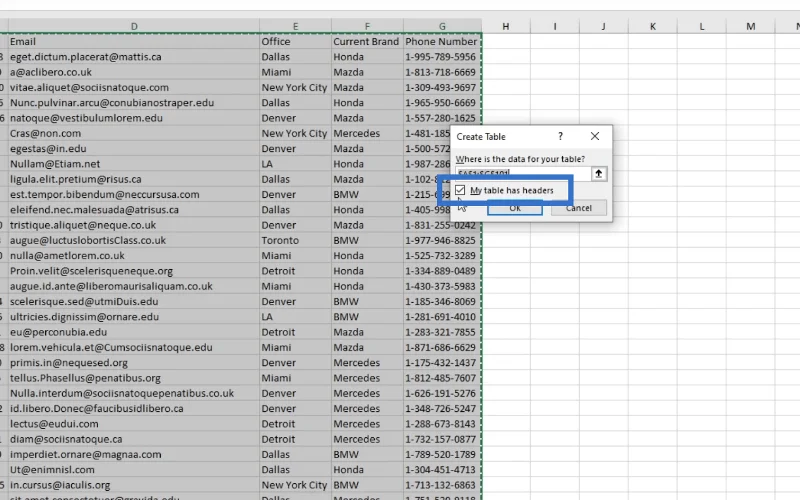
次に、「OK」をクリックします。
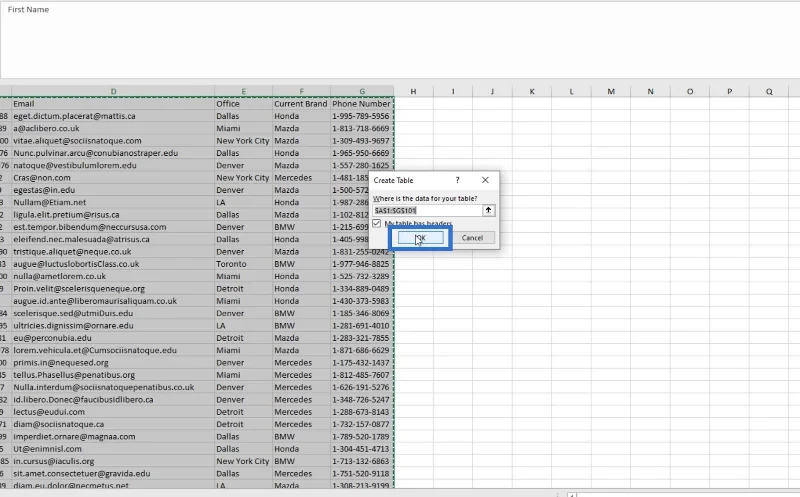
これにより、これが Excel 内のテーブルであることが Excel に伝えられます。
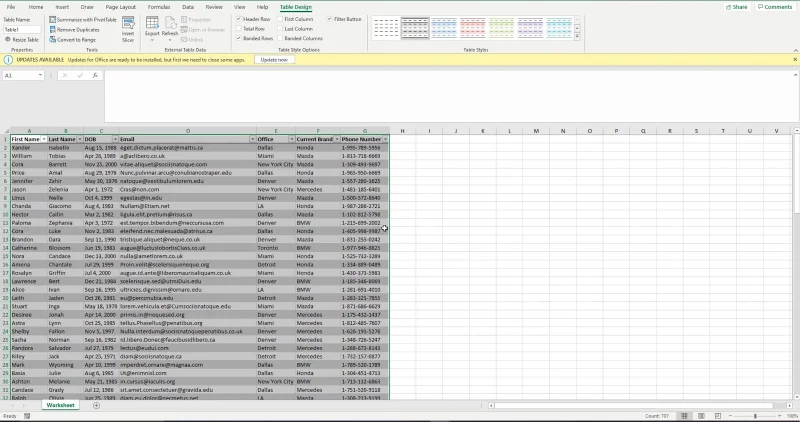
したがって、テーブルの外の他の列に情報を入力しても、Excel はそれを無視します。これを SharePoint リストにインポートすると、テーブルの外にある情報は含まれません。
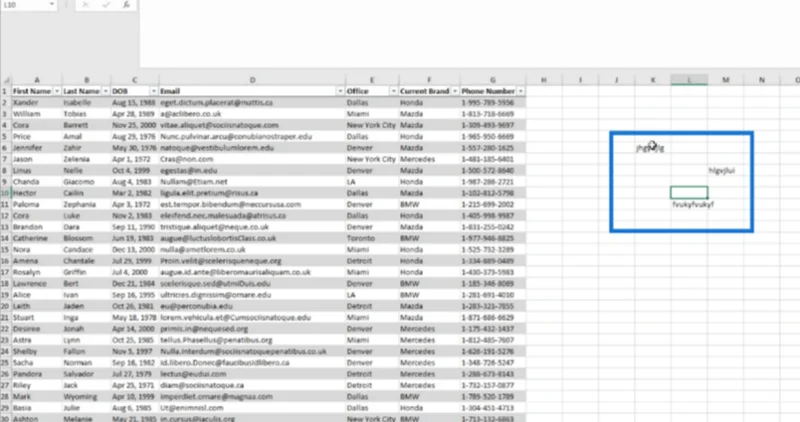
必ずファイルを保存してください。
Excel ファイルから SharePoint リストを作成する
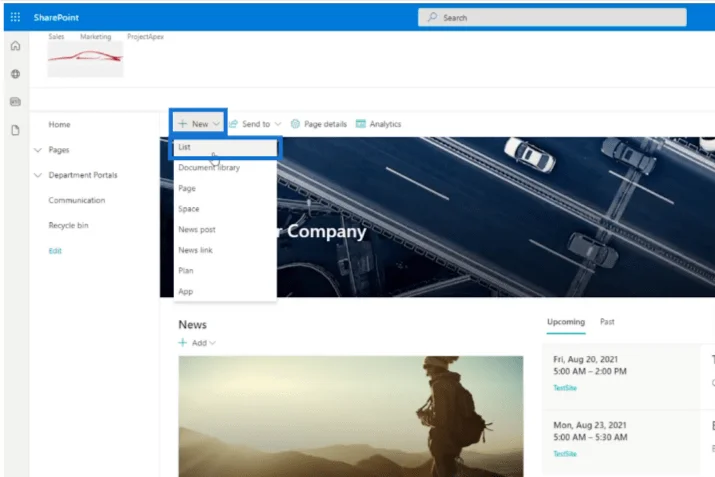
まず、メイン ページまたはホームにいることを確認する必要があります。[新規]をクリックし、[リスト] を選択します。
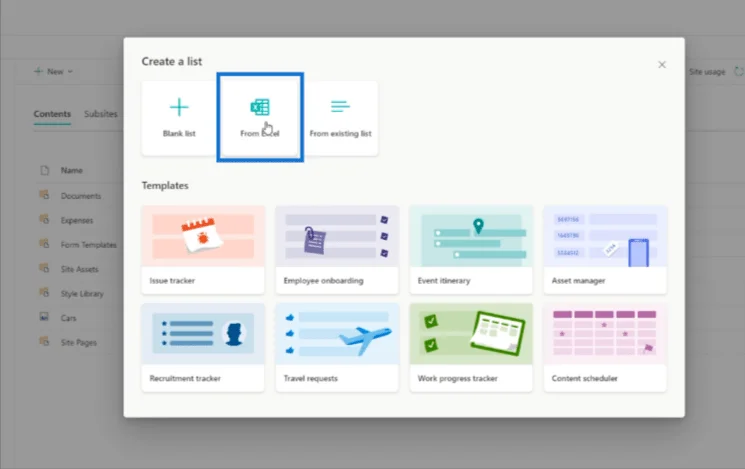
新しいウィンドウが表示されます。ここでリストの作成方法を選択できます。リストを作成するには 3 つの方法があります。このブログでは、Excel からのリストの作成に焦点を当てます。
Excel ファイルからインポートする場合は、 [ From Excel]を選択します。サンプル ファイルでは、これがテーブルであることを Excel に伝えました。
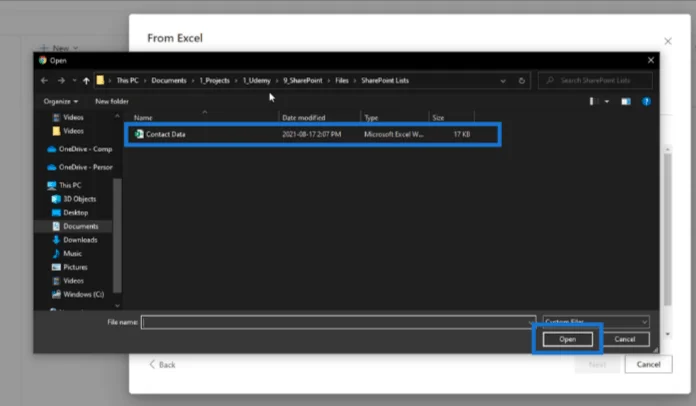
ファイルに移動して、「開く」をクリックします。
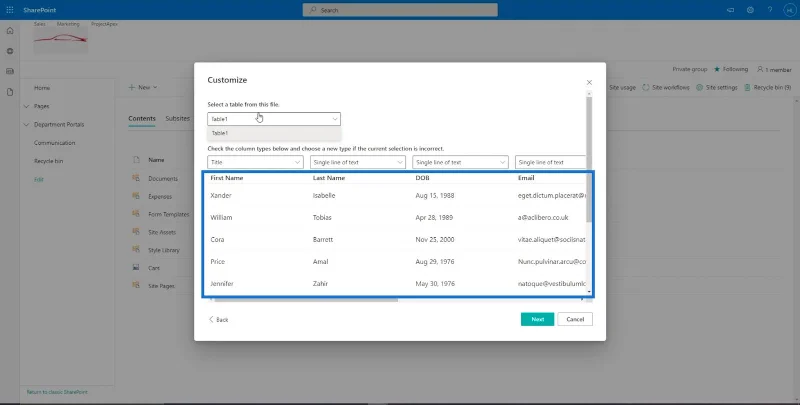
新しいウィンドウが表示されます。ここで、作成している SharePoint リストをカスタマイズできます。また、Excel ファイル内のテーブルのデータも表示されます。
SharePoint リストのカスタマイズ
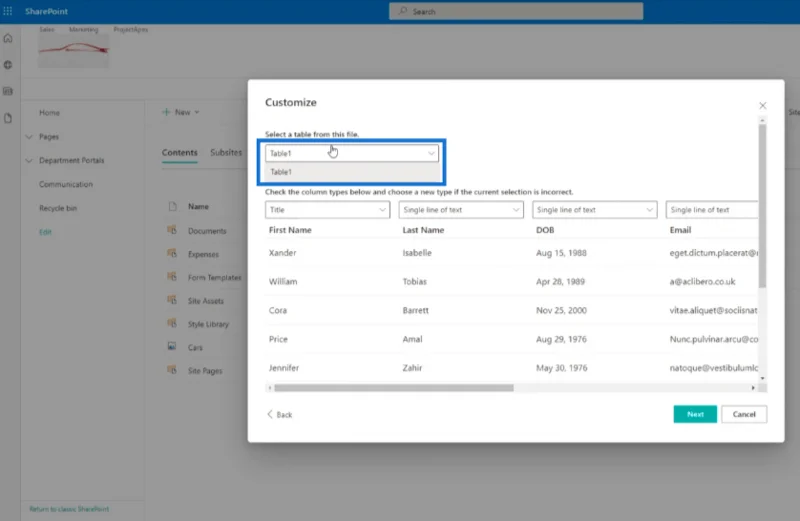
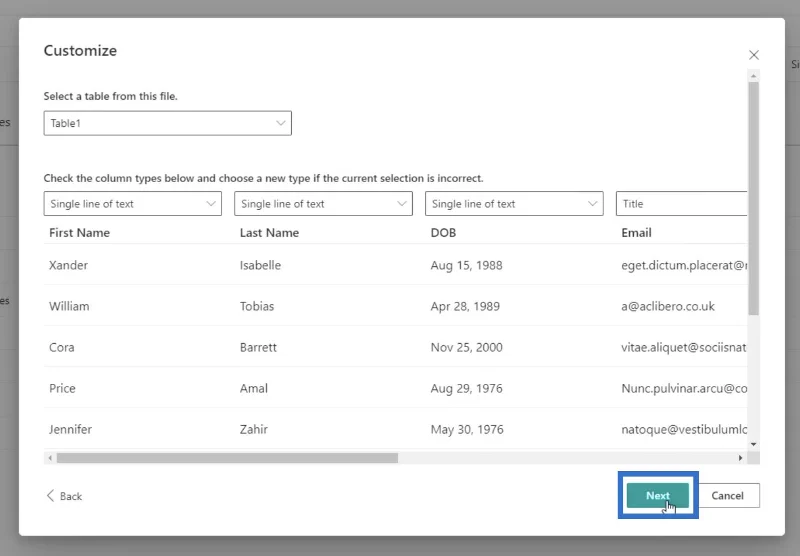
ウィンドウの右上部分にドロップダウン メニューが表示されます。ここで、インポートするテーブルを選択できます。Excel にはテーブルが 1 つしかないため、Table1 のみが表示されます。ただし、複数のテーブルがある場合は、それらがオプションに含まれていることがわかります。
また、このウィンドウでは上部に列が表示されます。これを使用して、インポートするデータの列タイプを設定できます。
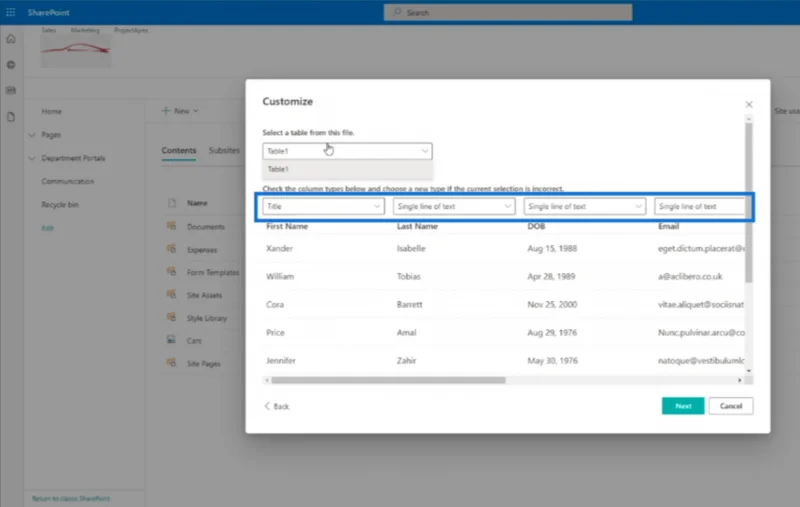
ニーズに応じて設定できることに注意してください。この例では、連絡先データを使用しています。したがって、タイトルはユニークなものを選択するのが最善です。タイトルに名を使用する代わりに、電子メールを選択します。それでは、 Emailの上にあるドロップダウン メニューをクリックしてみましょう。
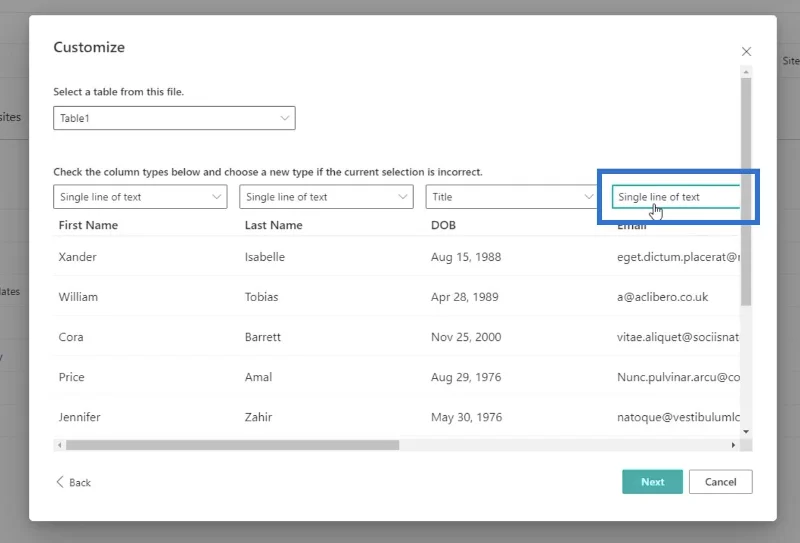
次に、リストから「タイトル」を選択します。
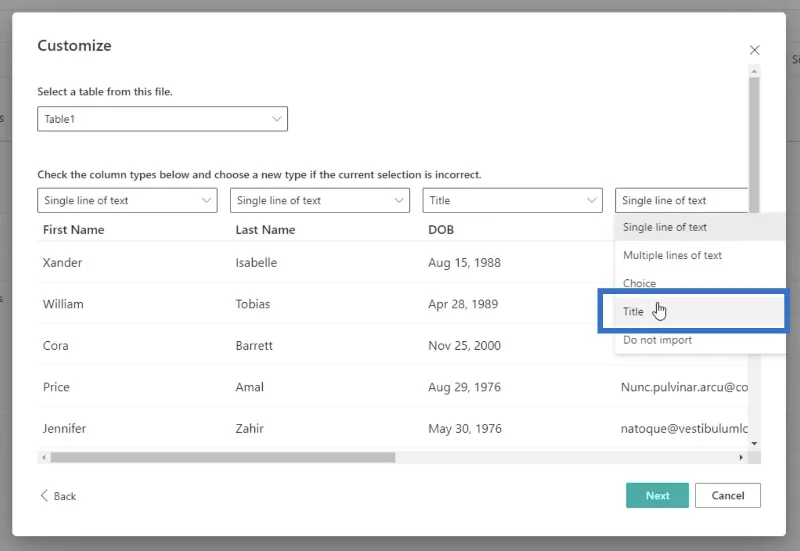
列タイプに複数のタイトルを付けることはできないことに注意してください。タイトルを設定したら、リストの他の列の列タイプを設定します。列タイプには複数のオプションがあることがわかります。
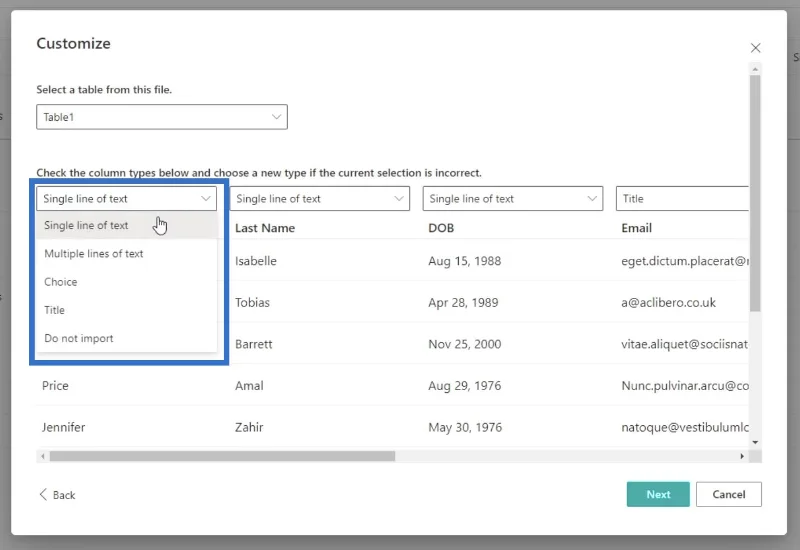
First NameとLast Nameには、単一行のテキストを使用します。DOBの場合、日付を使用したいのですが、まだ使用できないため、単一行のテキストも使用します。
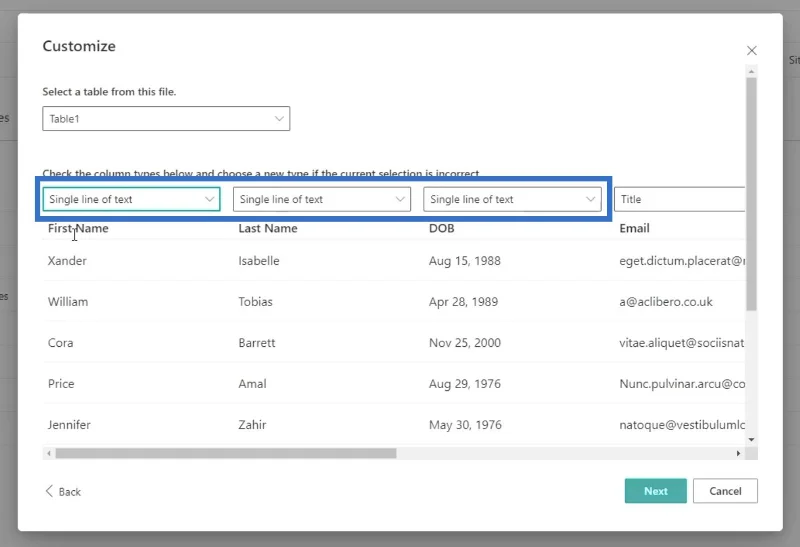
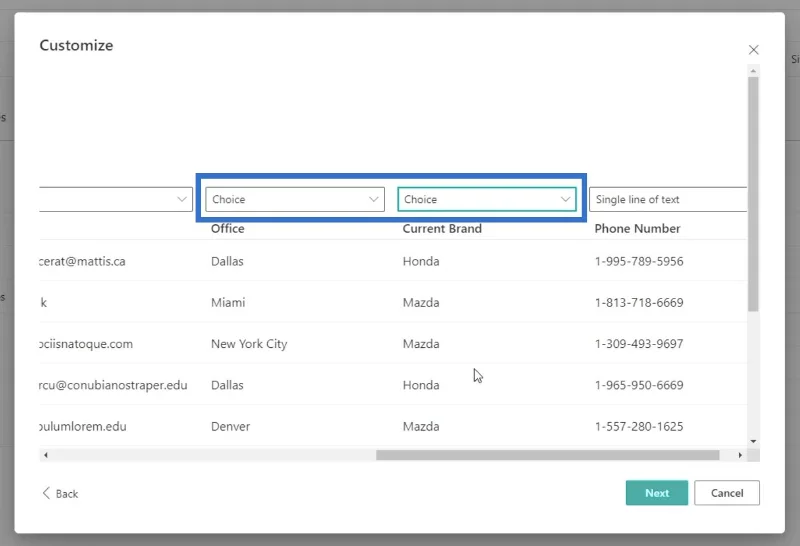
次に、OfficeとCurrent Brandについては、後でオプションのセットを選択できるように、Choice を選択します。
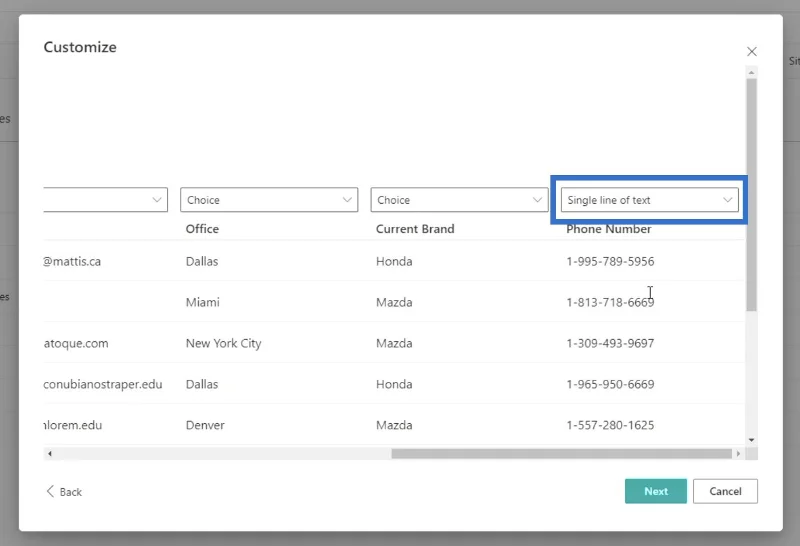
電話番号についても、単一行のテキストを使用します。
その後、「次へ」をクリックします。
SharePoint でリストを構成する
この例では、名前として「 Customers」を使用します。
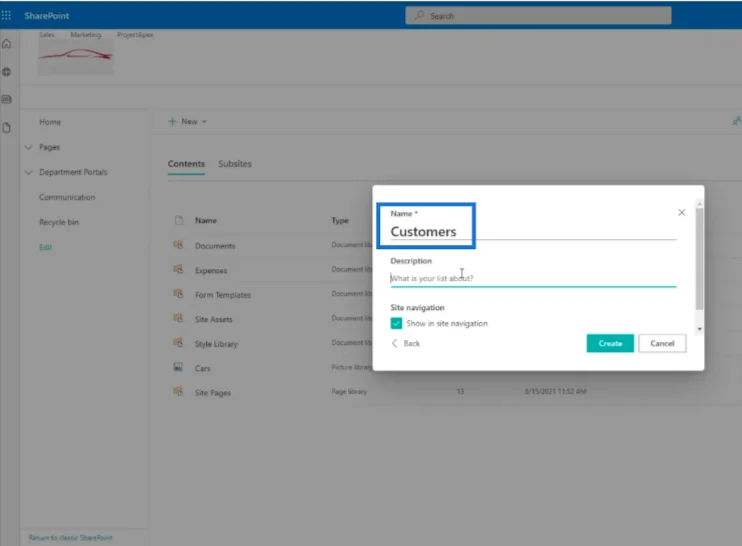
次に、リストの内容を識別できるように、作成したリストの説明を入力します。この例では、説明フィールドに「これは既存の顧客のリストです」と入力します。
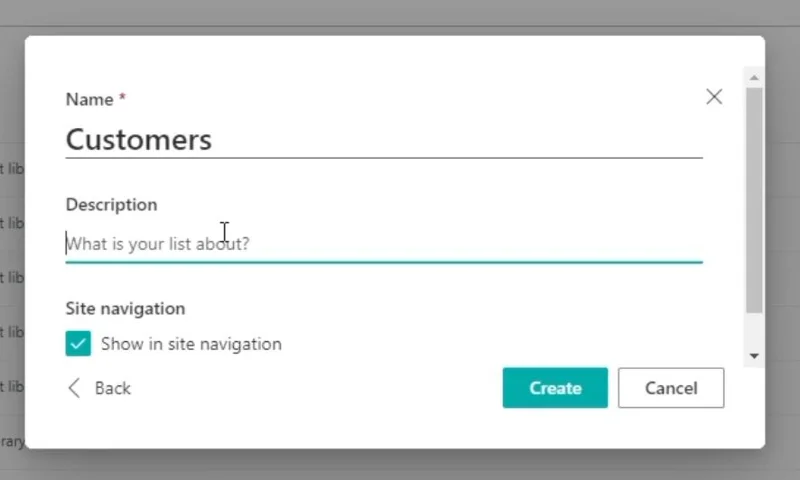
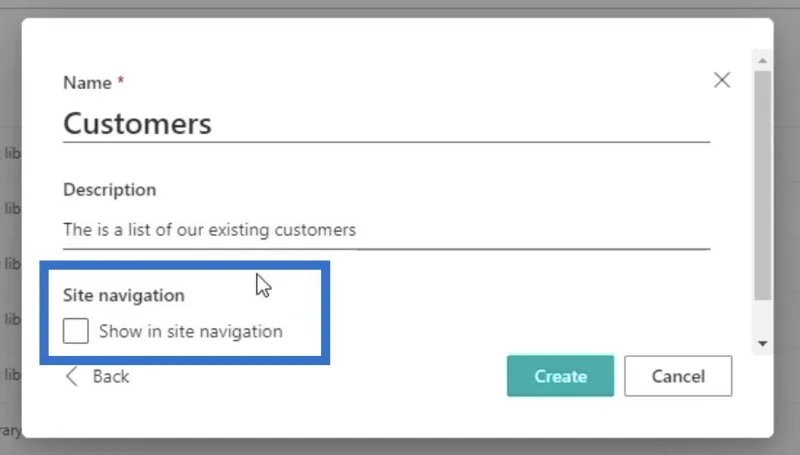
次に、サイト ナビゲーションのチェックを外して、左側のサイト ナビゲーション パネルに表示されないようにします。
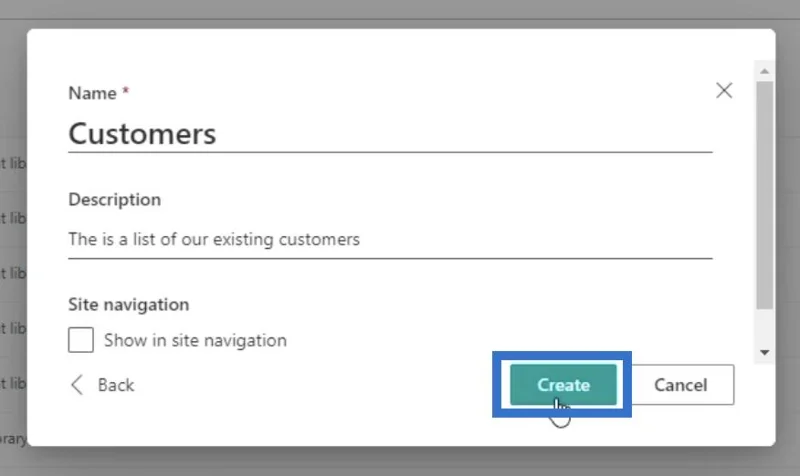
最後に、「作成」をクリックします。
SharePoint がリストを作成している間、読み込みページが表示されます。
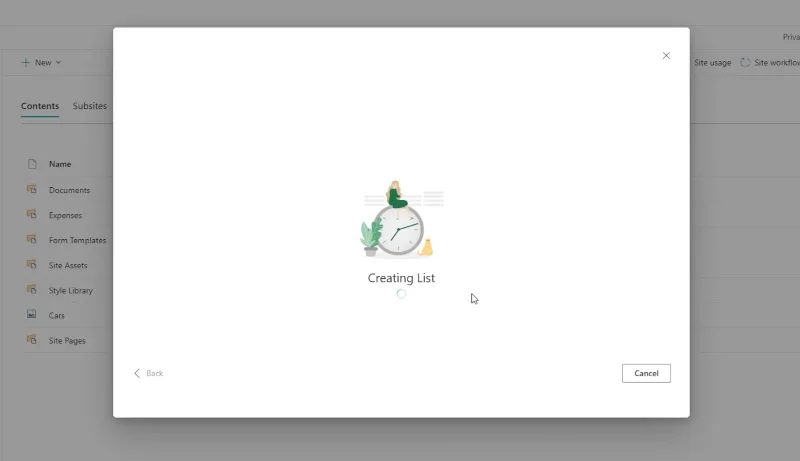
完了すると、作成したばかりのリストに自動的にリダイレクトされます。
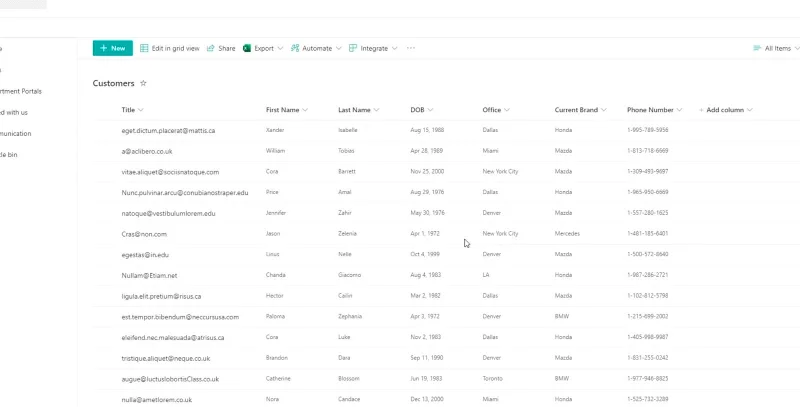
タイトルが自動的に先頭に移動されることがわかります。これは、データの内容を特定するのに役立ちます。
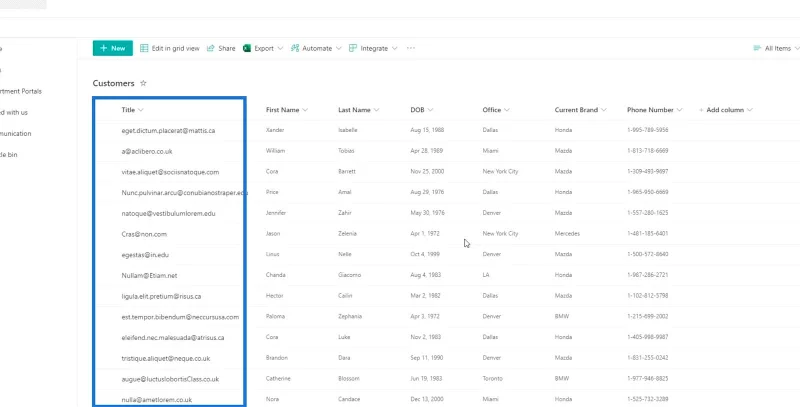
また、インポートしたデータはすべて完了しました。
SharePoint リストを作成するその他の方法
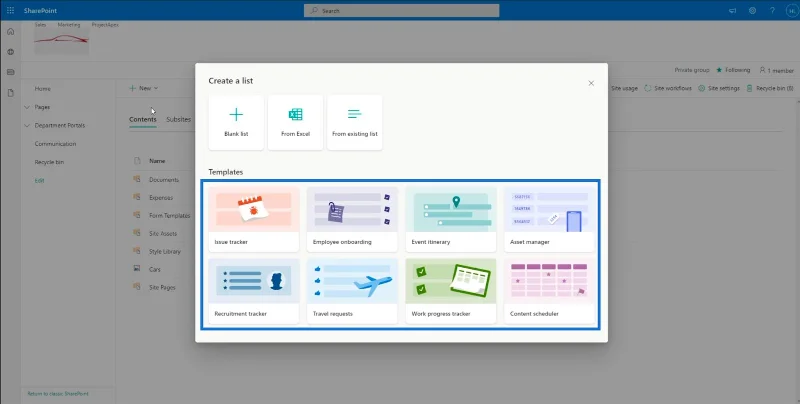
このパートでは、他のオプションがどのようなものになるかを示すだけです。ここでも、 [空のリスト]、[Excel から]、および[既存のリストから]から選択できます。
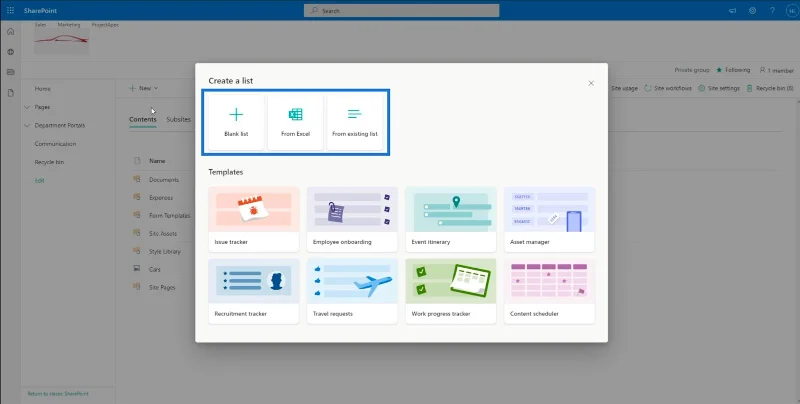
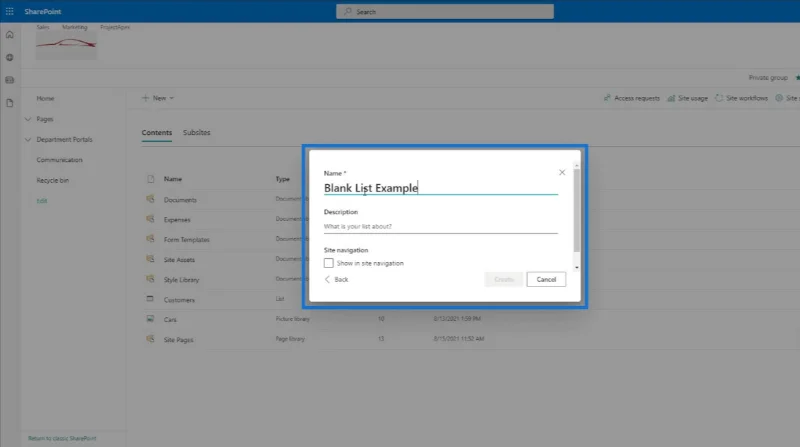
新しいデータを作成する場合は、[空のリスト]を選択します。次に、リストの名前、説明、およびサイト ナビゲーションに追加するかどうかを尋ねるダイアログ ボックスが表示されます。
すでにリストを作成していて、そのリストを再度作成する場合は、 [既存のリストから]を選択します。ダイアログ ボックスが表示され、使用できる既存のリストがあるサイトを選択できます。
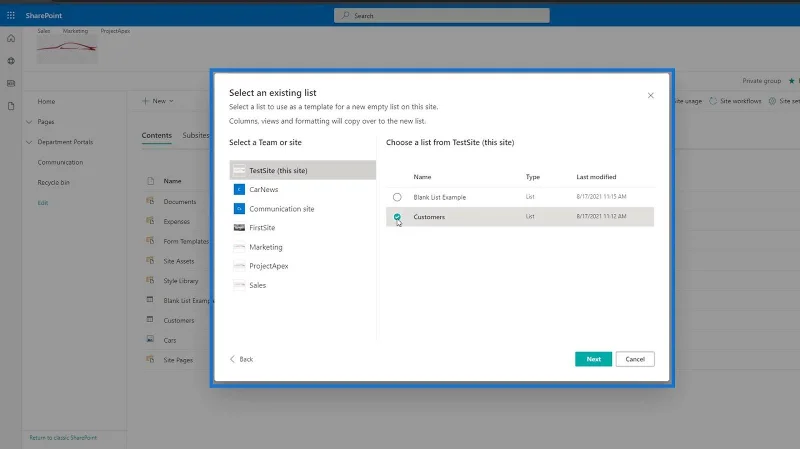
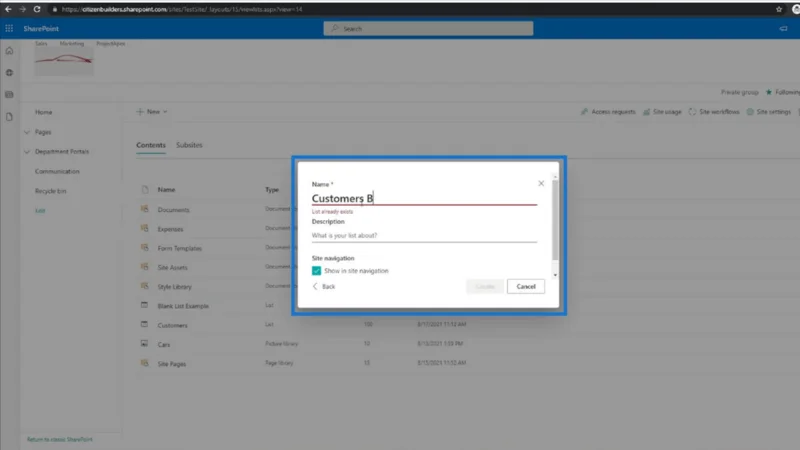
既存のリストを選択すると、別のダイアログ ボックスが表示され、リストの名前、説明、サイト ナビゲーションに追加するかどうかを設定できます。
選択できるテンプレートもいくつかあります。テンプレートの最も優れた点の 1 つは、テンプレートに独自のビューとワークフローがあることです。
SharePoint プロジェクト サイト: 作成と構成
Microsoft SharePoint | 概要
MS SharePoint チュートリアル: アカウントの作成
結論
要約すると、Excel ファイルを SharePoint にインポートする前に準備する方法を学習しました。さらに重要なのは、Excel ファイルからリストを作成する方法と、リストを作成する他の方法を学習したことです。
これらの手順に従えば、Excel ファイルからテーブルをインポートすることに必ず慣れることができます。このチュートリアルが、SharePoint リストの重要性と使用法を理解するのに役立つことを願っています。
ではごきげんよう、
ヘンリー




