
LuckyTemplates は、間違いなく、データの分析、変換、視覚化に使用できる最高のプラットフォームの 1 つです。LuckyTemplates で Python スクリプトを使用する方法を学ぶと、その威力はさらに高まります。
Python スクリプトと LuckyTemplates を併用すると、データ プロフェッショナルにどのようなメリットがありますか?
Python は、世界で最も一般的に使用されているプログラミング言語の 1 つです。この言語だけを使用しているプログラマーの数が非常に多いということは、特にデータ分析に関してこの言語がいかに便利であるかを証明しています。
そこで、Python が LuckyTemplates と統合された場合の影響を想像してみてください。ユーザーはデータ分析スクリプトの作成を開始し、LuckyTemplates が現在実行できる以上の視覚化技術をレベルアップできます。
目次
始めるために必要なもの
最初に行う必要があるのは、適切なPython インストーラーをダウンロードし、コンピューターにインストールすることです。そこから、次に必要なPythonパッケージをダウンロードしてインストールできます。
LuckyTemplates で Python スクリプトを使用し始める前に、Pandas と Matplotlib という 2 つの Python パッケージをインストールする必要があります。
Pandas は、データの操作と分析に使用できるライブラリです。これは、時系列や数値テーブルを操作する場合に特に便利です。
一方、Matplotlib は、ユーザーが Python を使用してアニメーション、インタラクティブ、および静的な視覚エフェクトを作成できるプロット ライブラリとして機能します。
これら 2 つのパッケージをインストールするには、pip コマンド ライン ツールを使用する必要があります。これは通常、Python インストーラーのダウンロードに付属しています。

次に、LuckyTemplates デスクトップで Python スクリプトを有効にする必要があります。これを行うには、「ファイル」に移動し、「オプションと設定」をクリックします。[オプション] の下に、[Python スクリプト] があります。
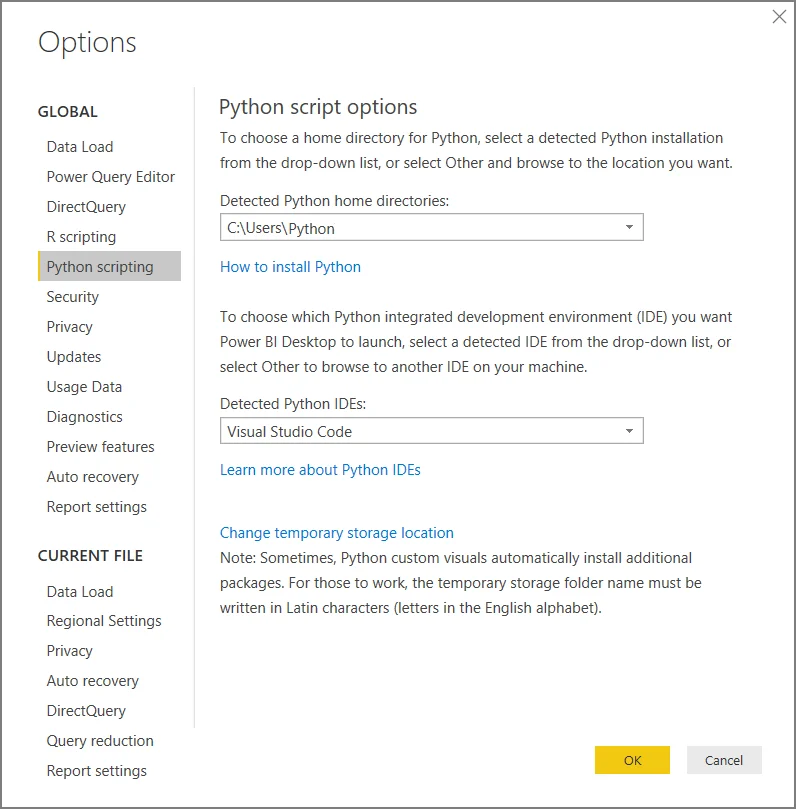
Python の正しいインストール パスを設定していることを常に確認してください。これは、LuckyTemplates で Python スクリプトを使用する方法を理解している他の人にとって問題の原因となる領域の 1 つです。正しいパスを設定したら、LuckyTemplates デスクトップで Python スクリプトの実行を開始できます。
LuckyTemplates で Python スクリプトを使用する方法
これで、LuckyTemplates で Python スクリプトを実行する準備ができました。最初に覚えておく必要があることがいくつかあります。
LuckyTemplates で Python を使用すると多くの利点がありますが、いくつかの制限もあります。
- Panda データ フレームのみが認識されるため、LuckyTemplates にインポートするデータがデータ フレームに入っていることを確認してください。
- Python スクリプトは 30 分を超えるとタイムアウトになるため、スクリプトの実行にかかる時間を常に確認してください。
- Python スクリプト内で対話型呼び出しが使用されると、その実行が中断されます。
- Python スクリプトでディレクトリを設定するときは、相対パスだけではなく、常に完全パスを使用してください。
- LuckyTemplates で Python スクリプトを使用する場合、入れ子になったテーブルはまだサポートされていません。
LuckyTemplates でスクリプトを実行する前に、まずローカルの Python 開発環境でスクリプトを準備します。LuckyTemplates デスクトップに移行した後に問題に対処する必要がないように、スムーズに実行されることを確認してください。
これらをすべて完了したら、スクリプトの実行を開始できます。
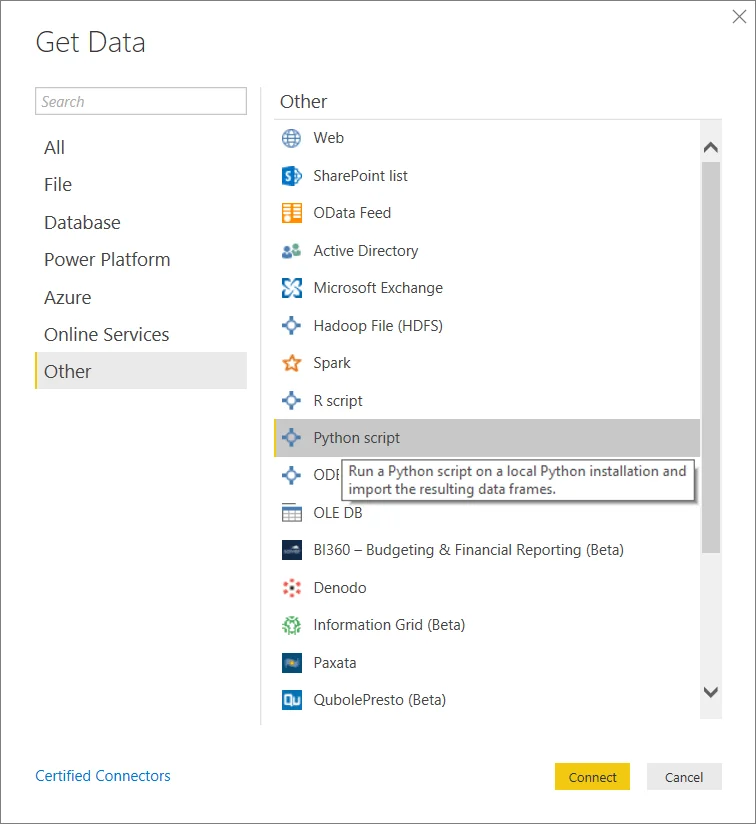
[ホーム] リボンの下で、[データの取得] をクリックし、[その他] を選択します。「その他」の下に「Python スクリプト」があります。「接続」をクリックします。
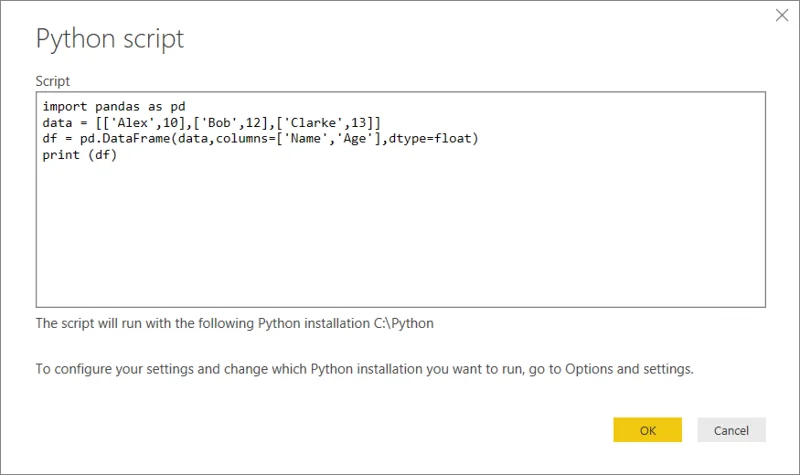
Python スクリプトのダイアログ ボックスが表示されます。独自のスクリプトをボックスにコピーし、「OK」をクリックします。
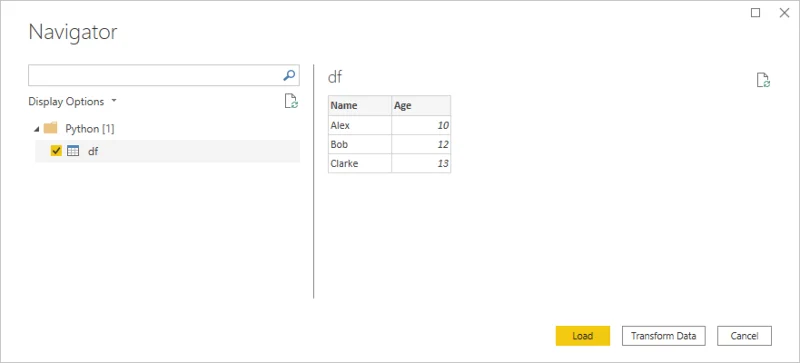
[ナビゲータ] ボックスが開くと、スクリプトが正常に実行されたことがわかります。ここから、ロードするデータを選択できます。
配布プロセスに追加の手順がある場合、問題が発生する可能性があることに注意してください。問題を回避するには、Python Web サイト自体から公式ディストリビューションを入手することが常に最善です。
日付テーブルを作成するための Python スクリプトを使用した LuckyTemplates
LuckyTemplates データ レポートでの Python スクリプト
LuckyTemplates ユーザー向けの Python I – LuckyTemplates 教育プラットフォームの新しいコース
結論
LuckyTemplatesで Python を使用すると、Microssoft の分析ツールが改善され、LuckyTemplates の動作方法が強化されます。Pandas などのフレームワークを使用して分析を実行したり、LuckyTemplates から外部 Python スクリプトを実行したり、その他多くのことができます。このチュートリアルで、レポート開発で両方のツールを使用する方法を学習していただければ幸いです。
ではごきげんよう、




