
から寄せられた質問の 1 つは、日付クエリ テーブルへの追加に関するものでした。この追加により、新しいデータが入力されるたびに手動でデータを最後の日付までフィルタリングする必要がなくなります。これは、進行中のレポートに取り組んでいる場合に役立ちます。このチュートリアルの完全なビデオは、このブログの下部でご覧いただけます。
上記の投稿へのリンクを、以下の関連するサポート フォーラムの投稿に追加します。
ここで紹介する解決策では、「LuckyTemplates の究極の初心者ガイド」コースと「DAX の究極の初心者ガイド」コースで提供した古い日付テーブル テンプレートを使用する必要があることに注意してください。これらへのリンクも以下にあります。
テンプレートはテキスト ファイルであり、クエリ エディターに配置する必要があります。入力した日付パラメータに基づいて日付テーブルを生成します。
それが整ったら、実際のデータに基づいてテーブルを動的にする方法を説明します。
目次
ライブデータを使用した動的な日付テーブルの作成
まず、Sales テーブルで全体の日付を確認します。
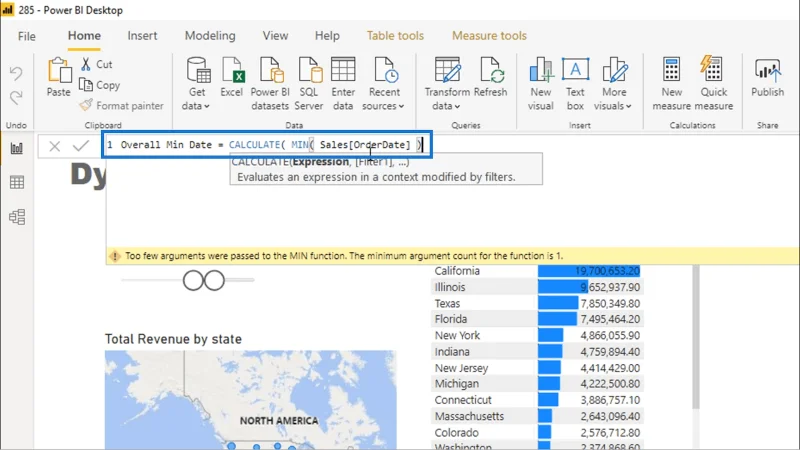
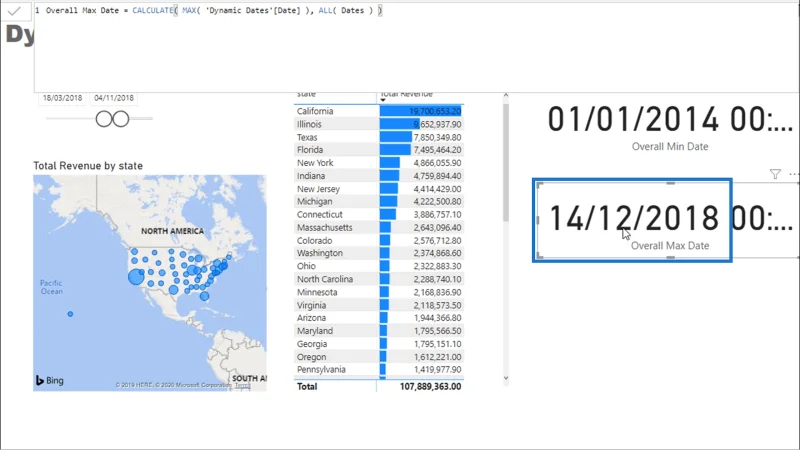
Sales テーブルは、Overall Min Date を取得する際のファクト テーブルとして機能します。CALCULATE 関数を使用してから、注文日を使用します。
ここにはスライサーもあるので、すべての日付を使用する必要があることに注意してください。これにより、間違ったコンテキストをメジャーに持ち込む可能性のあるフィルターが削除されます。
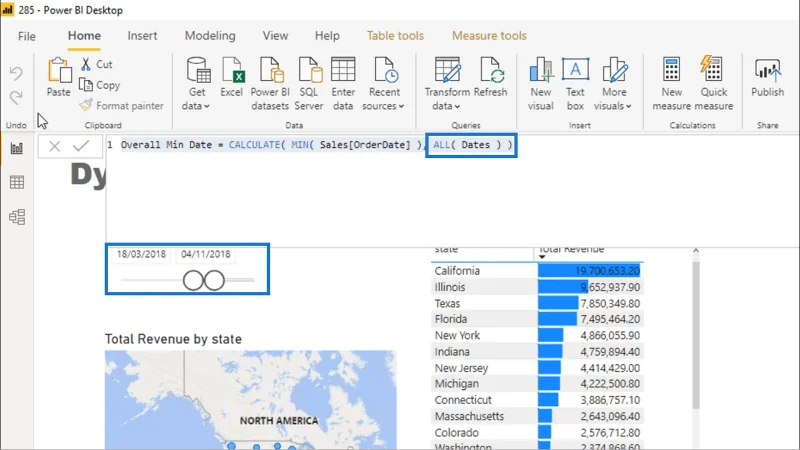
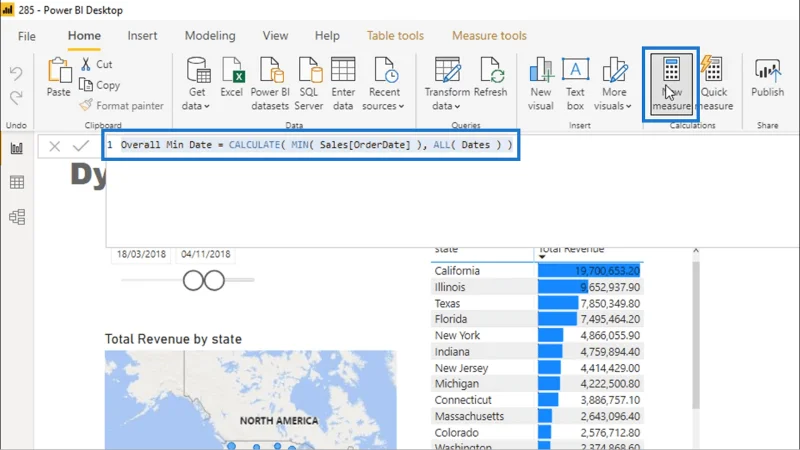
ここで、このメジャーを再作成する必要があります。この数式をコピーして、[新しいメジャー] をクリックします。
この新しいメジャーは全体の最大日付に対するものであるため、MIN を MAX に変更するだけで済みます。
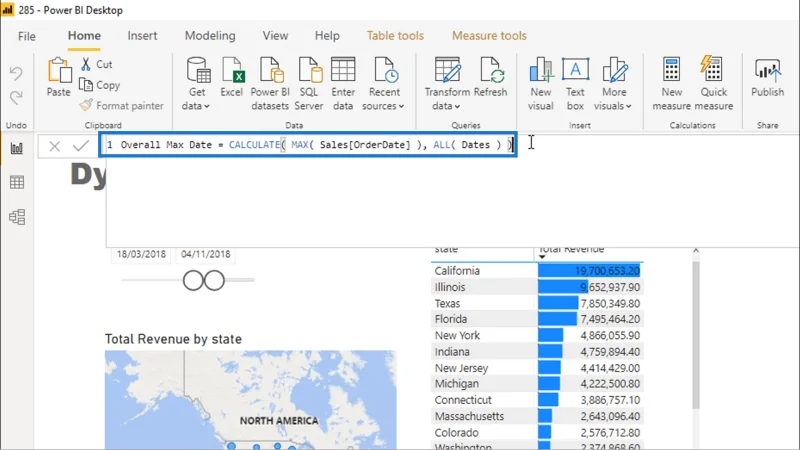
これらの指標をレポートにドラッグして、どのような日付が表示されるかを確認してみましょう。
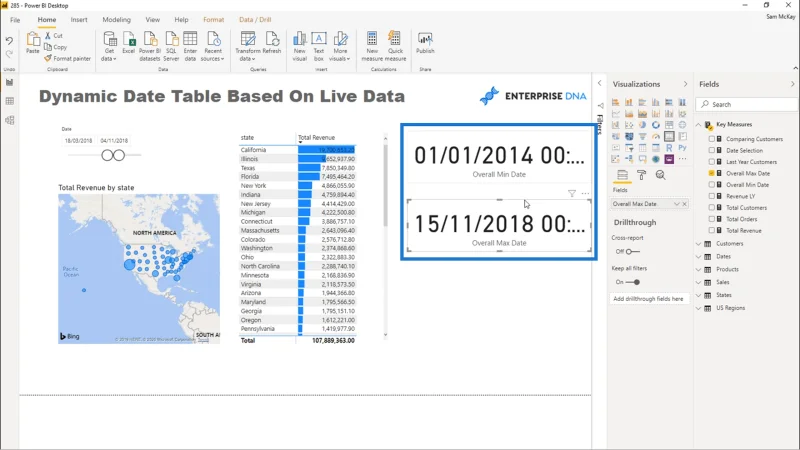
Sales テーブルのデータを見ると、タイムラインの最初の日付は 2014 年の初めにあたり、最後の日付は 2018 年の 11 月中旬にあたります。
日付クエリパラメータ
ここでの主な目的は Dates テーブルを動的にすることなので、特にクエリ エディターで変更を加えた場合、結果の日付は以前に表示したカードとは若干異なるものになります。
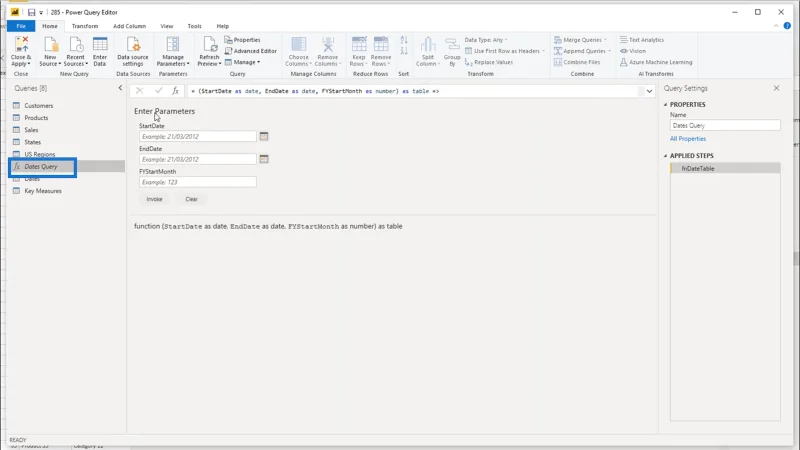
まず、日付クエリの説明から始めます。
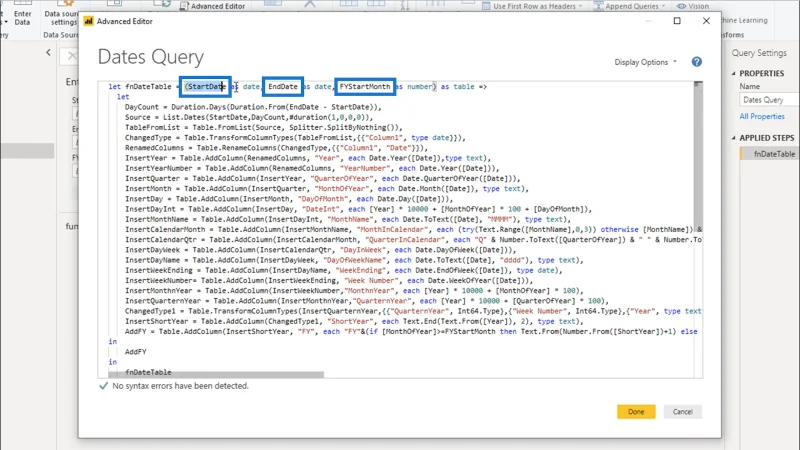
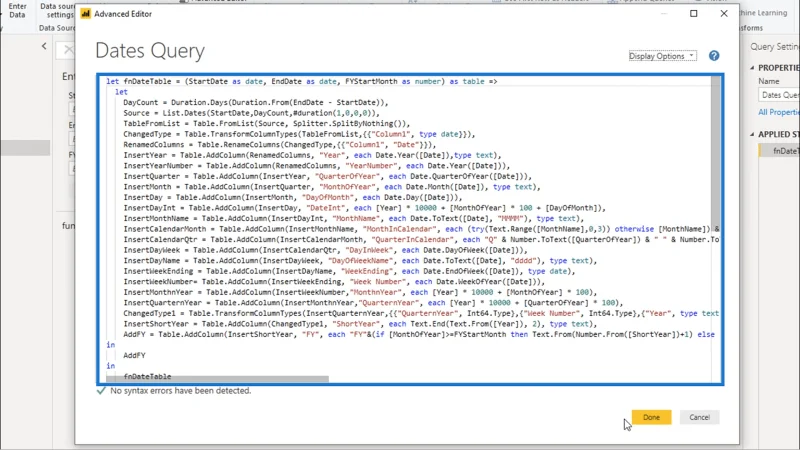
次に、詳細エディターに進みます。
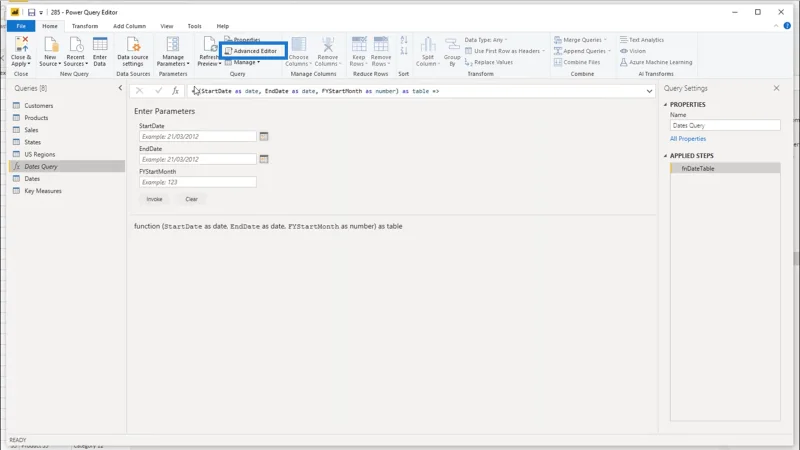
ここには、対象の日付を個人的に入力できるテキスト ファイルが表示されます。
これにより、StartDate、EndDate、FYStartMonth に配置した内容に基づいて Date テーブル コード全体が生成されます。
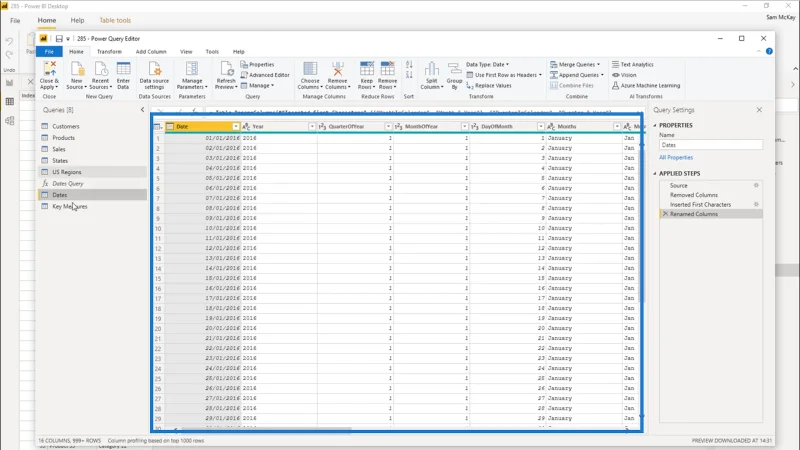
以下の表を生成したのはこの日付クエリです。
動的日付テーブルの作成
ここで行うことは、前のテーブルを複製し、この複製を使用して動的日付テーブルを開始することです。
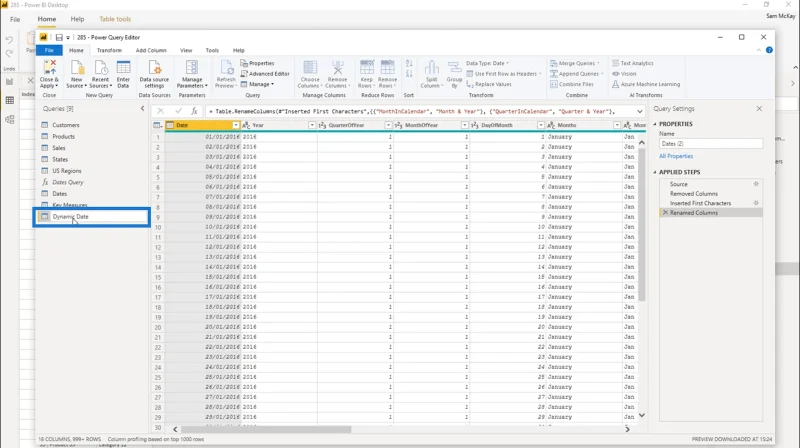
通常は、ソースに移動してデータを生成します。
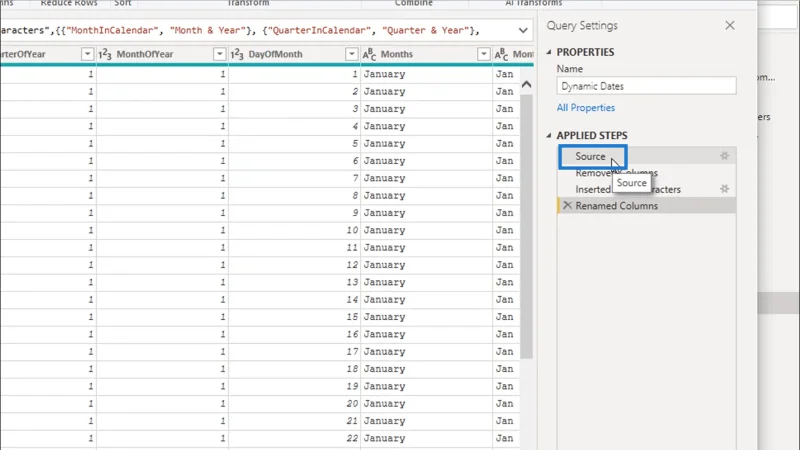
その後、日付クエリで日付を変更できます。
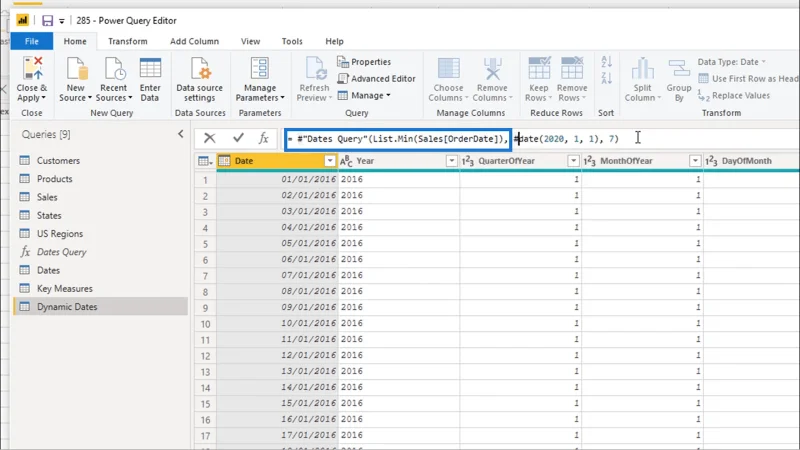
しかし、これから説明するのは、代わりにそれをオーバーレイする方法です。
まずはList Minから始めます。Sales テーブルはファクト テーブルのままなので、Order Date を参照します。
メジャーの 2 番目の部分は List Max であり、Sales テーブルと Order Date も使用します。
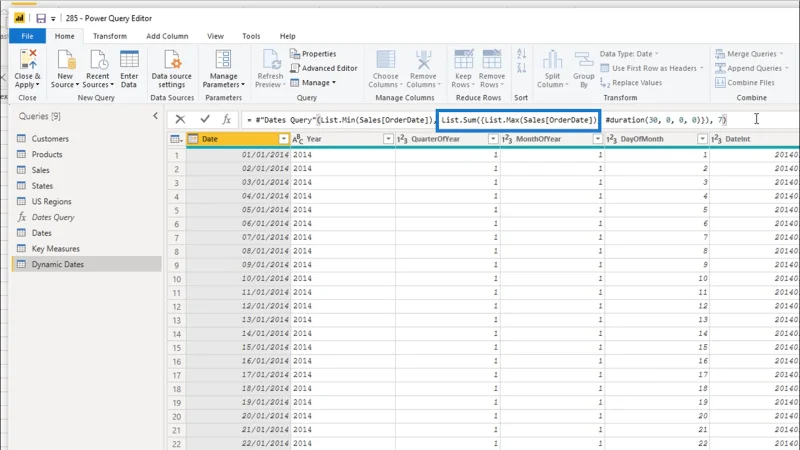
これらのメジャー変更により、Sales テーブルに新しいデータが入るたびにテーブルが自動的に更新されるようになります。日付テーブルも関連する日付に従って調整されます。
もちろん、調整の余地も必要です。このため、私は通常、最終日付に約 30 日を追加します。それがこの対策の最後の部分の目的です。
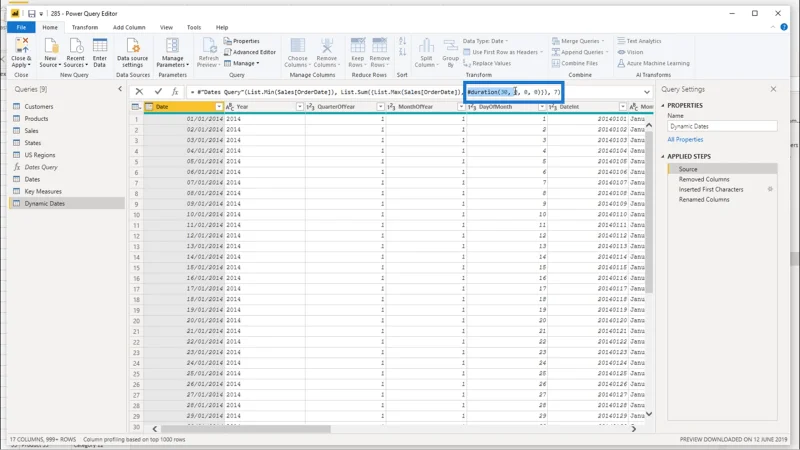
これは、あらゆる種類のシナリオ分析を実行するのに役立つ興味深い概念です。最後のデートでいきなり切り上げるのではなく、最後に少し余裕を持たせた方が良いでしょう。
最初と最後の日付を示すカードに戻ると、最後の日付がすでに調整されていることがわかります。
LuckyTemplates で包括的な日付テーブルを非常に速く作成するLuckyTemplates で
現在日付または特定の日付までの結果を表示する LuckyTemplates
で複数の日付を操作する方法
結論
動的な日付クエリ テーブルを使用すると、新しいデータがファクト テーブルに入るたびに日付を手動でフィルターする必要がありません。
繰り返しになりますが、私は常にクエリ エディターで日付テーブルを作成することを好みます。それが最も効率的な方法だからです。
そのためには、究極初心者ガイド コースからダウンロードできるテキスト コードが必要になるため、以下のコースへのリンクをチェックしてください。
ではごきげんよう、




