
このブログ投稿では、LuckyTemplates で純粋に履歴情報に基づいて新しいテーブルを作成し、それを自動的に完成させる方法を説明します。 このチュートリアルの完全なビデオは、このブログの下部でご覧いただけます。
予算や予測を作成するときは、非常に包括的なプロセスを経る必要がある場合があります。ここでは、よりシンプルで効率的な方法を説明します。
また、データを使用して自動予算を作成する方法についても説明します。
これを Excel で生成する代わりに、既存の履歴情報を使用して予算/予測データを作成できます。
目次
LuckyTemplates で新しいテーブルを作成する方法
LuckyTemplates のテーブル機能を使用してテーブルを自動的に生成し、そこにロジックを追加する方法について説明します。
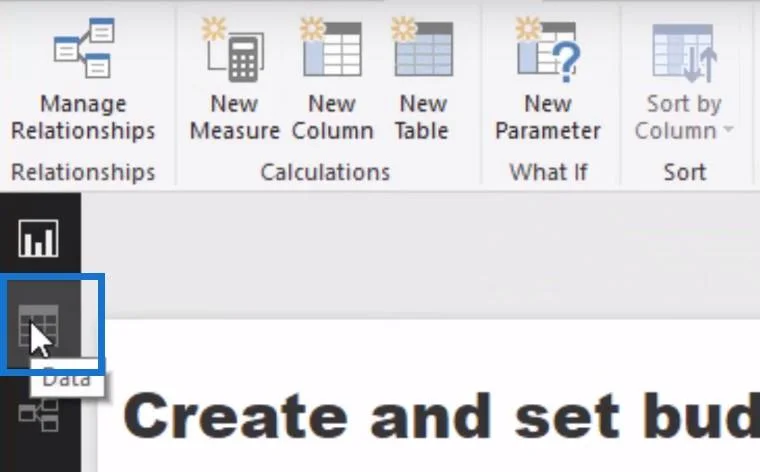
まず、データ テーブル アイコンをクリックすると、実際の全体的な結果を確認できます。
次に、 [新しいテーブル]をクリックし、それに「 Regional Budget 」という名前を付けます。
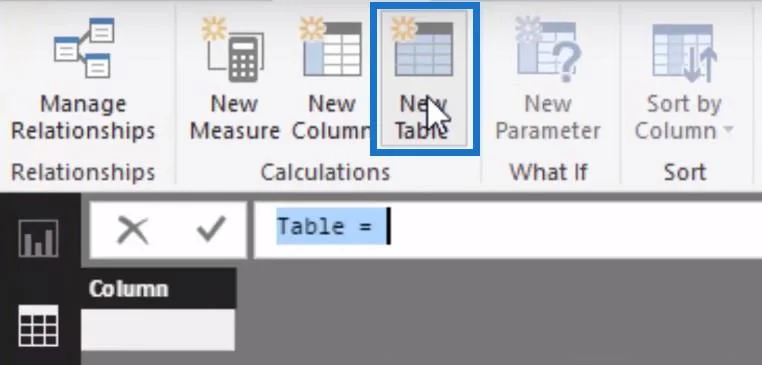
テーブル関数にはテーブル式が必要であることに注意してください。予算を作成しようとしていますが、予算を何かで分ける必要もあります。今回は州ごとに分けてみます。
1. ADDCOLUMNS を使用したテーブルの構築
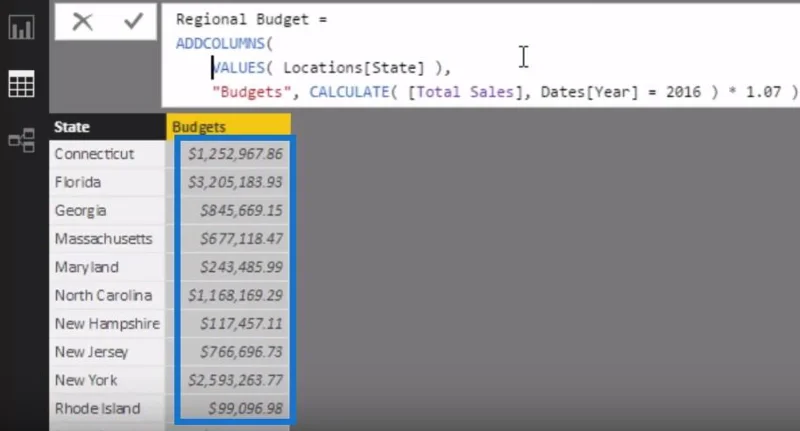
ADDCOLUMNSというテーブル関数を使用します。この関数は、TABLE、NAME、および EXPRESSION を要求します。
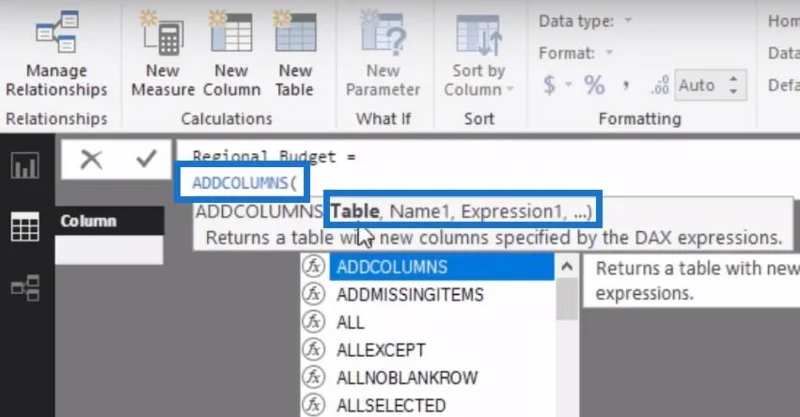
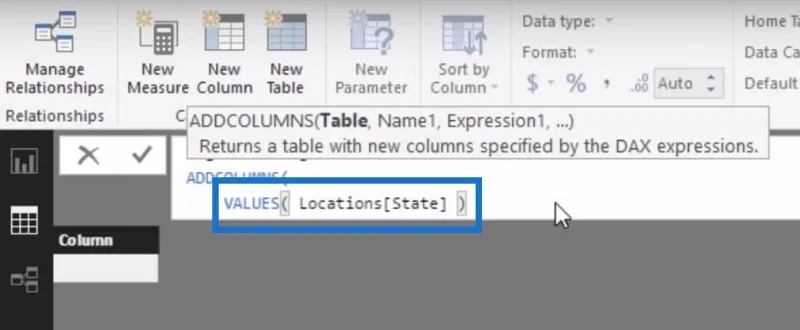
Table パラメーターには、State ディメンションを使用します。ここでは VALUES 関数を使用するので、State 列には、参照される州ごとに 1 つの列が与えられます。
Name パラメーターに関しては、Budgets を使用します。予算はさまざまな方法で調達できますよね。ただし、この場合、次の式を使用して 2016 年の予算数値を取得します。
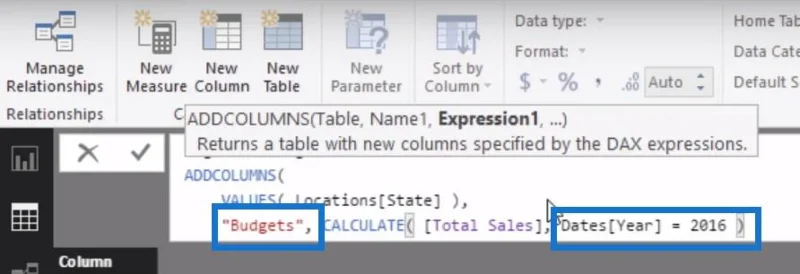
それで、2016 年から収益を増やすとしましょう。私たちは野心的で成長中の企業なので、2016 年から各州の収益を 7% 増やすつもりです。
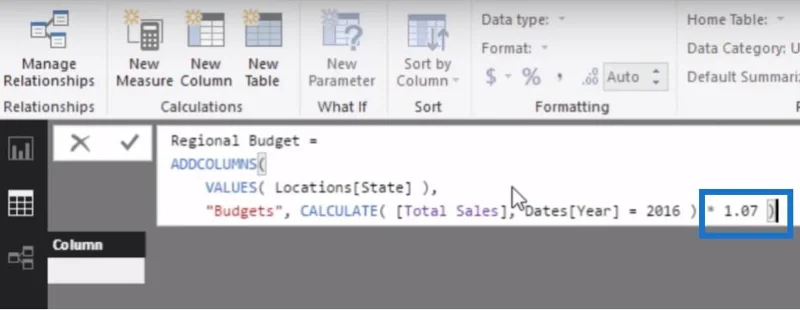
[OK] をクリックすると、2016 年の結果から外挿された静的な数値が表示されますが、一定量増加した後に追加の係数 (% 増加) が含まれています。
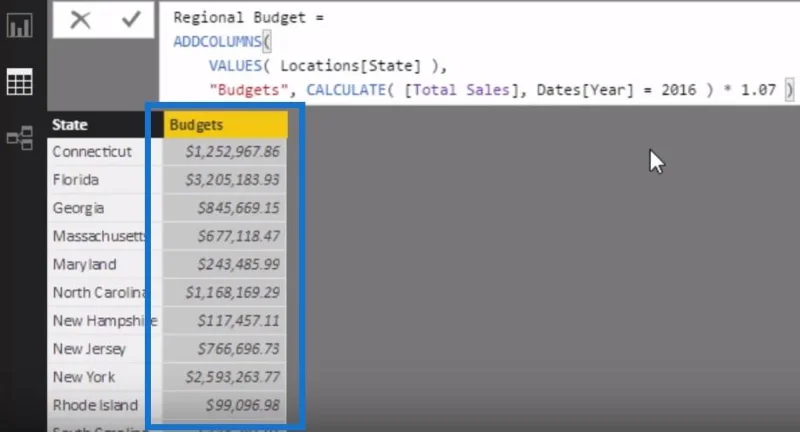
地域の予算表が設定されたので、残りのデータと一緒にそれを視覚化できるようになりました。
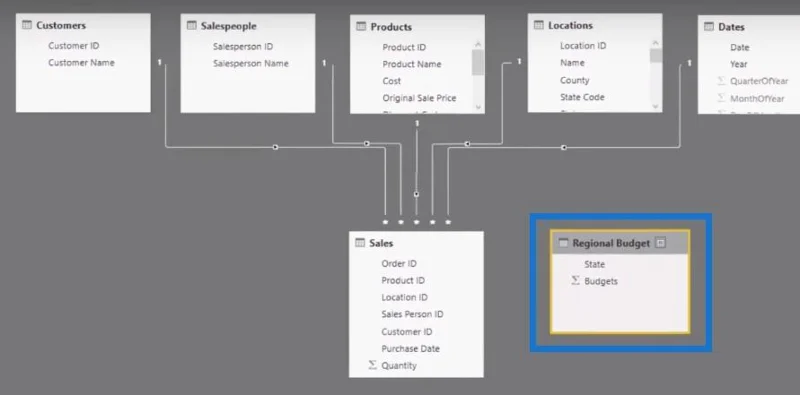
従来は、このデータをデータベースまたは Excel から取得していたと思われますが、LuckyTemplates を使用すると、これを自動的に生成できるようになりました。
2. CROSSJOIN を使用したテーブルの構築
「まあ、私の予算はそれよりもはるかに複雑です。」と言う人もいるかもしれません。ほとんどの場合、それらは実際にははるかに複雑であるため、予算や予測をさらに複雑にする方法を説明します。
売上情報を分析し、下のボックス内の 2016 年の数字を 1 年全体にわたって分布する必要があるとします。
何かを販売するとき、その数字には常に季節性が関係します。したがって、州ごとの年間予算を月ごとに分類したいと考えます。
どうすればこれを達成できるでしょうか? 私たちができることは、テーブルを作成し、そこにロジックを追加することです。
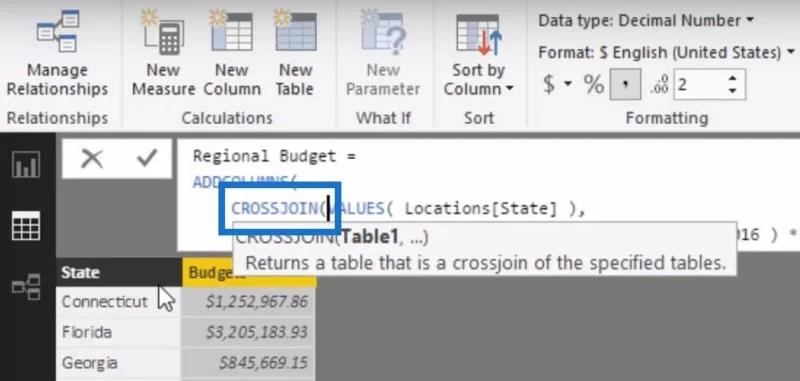
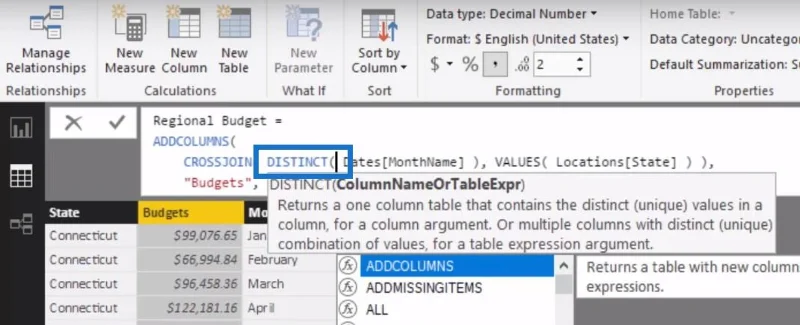
そこで、 CROSSJOINという関数を使用して、最初のテーブルを少し異なるものにします。
次に、ここに VALUES と [MonthName] 列を追加します。
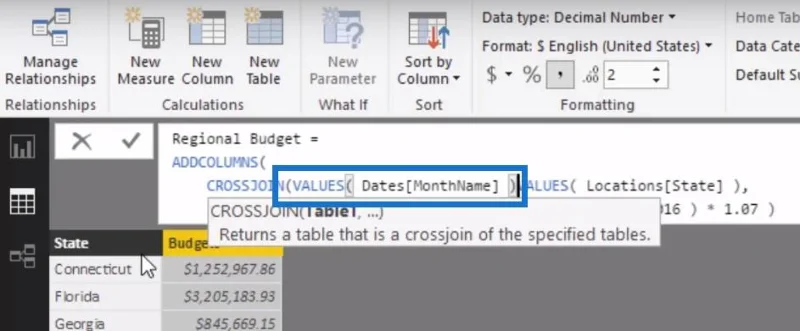
CROSSJOIN は、monthとstateという 2 つの特定の列で可能な組み合わせごとに 1 行を提供します。
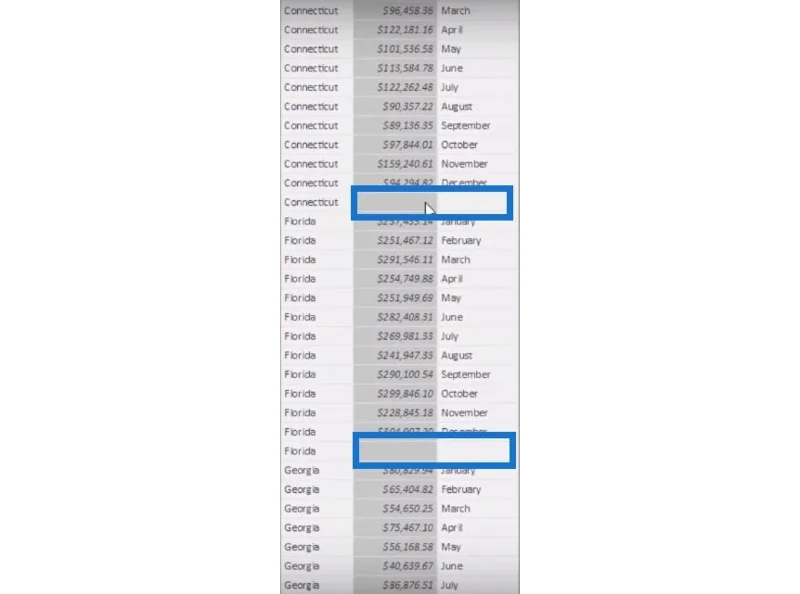
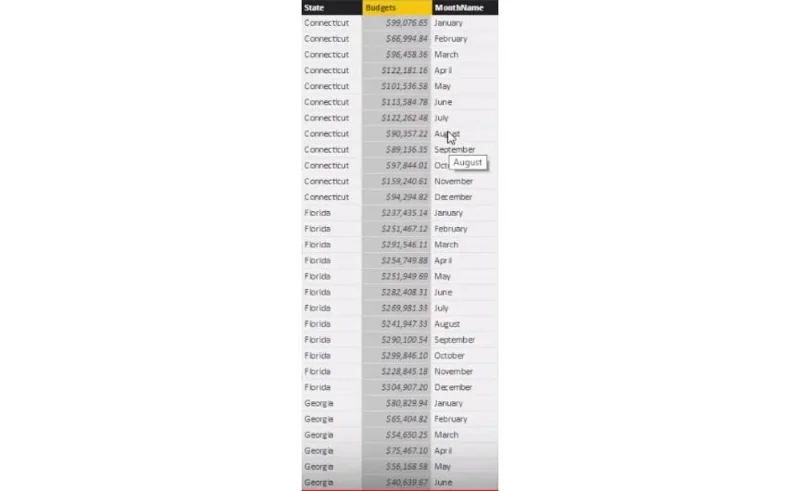
したがって、最初のテーブルは大きくなりました。以前に適用したロジックに基づいて予算を作成していますが、これら 2 つの列の間で可能なあらゆる組み合わせも作成しています。
3.空白の値を削除する
お気づきかと思いますが、ここにはまだ問題が 1 つ残っています。月間の空白スペースは、[MonthName] 列と関係があります。
VALUES は空白の値を返す場合があるため、関数 DISTINCT に置き換えることでそれを取り除くことができます。これにより、空白の値が削除され、よりクリーンなテーブルが得られます。
各地域および各月に個別の予算があることがわかります。また、販売先のさまざまな地域による季節性の影響も明確に確認できます。
結論
まとめとして、LuckyTemplates でテーブルを作成する方法について説明しました。また、テーブル関数を使用して新しいテーブルを生成することで複雑さを増す方法についても説明しました。
Excel にアクセスしてテーブルを作成し、予算を記入する必要はなく、既存の数値に基づいて LuckyTemplates から簡単にテーブルを生成できます。
これの素晴らしい点は、それが自動的に行われることです。更新するだけで、予算情報を抽出できるようになります。
これらの機能を使用するにはさまざまな方法があります。予算と関係がある必要はありません。予測、ベンチマーク、その他さまざまなものが含まれます。
にある以下のモジュールを確認してください。この 1 つのモジュールには、これらのトピックに関連して LuckyTemplates で対処する必要がある可能性のあるほぼすべての潜在的なシナリオをカバーするコンテンツが積み重ねられています。
楽しみ、




