
このチュートリアルでは、エンドユーザーがアプリを表示および利用する方法に大きな違いをもたらす 3 つの Power Apps 関数、User()、Today()、および Now() 関数について説明します。
Power Appsに関する他のチュートリアルに従った場合は、おそらく、独自のアプリの作成方法と公開方法をすでに知っているでしょう。このプラットフォームの利点は、コーディングやアプリ開発の経験がほとんどない人でも使いやすいことです。
しかし、アプリを作成するということは、エンドユーザーの利便性も考慮する必要があります。これが、今日説明する 3 つの Power Apps 機能の利点です。
目次
User() 関数
User() 関数は、アプリの現在のユーザーに関する情報を返します。
この機能は、特に複数の人がアプリを使用している場合に、カスタマイズの点で非常に多くの可能性をもたらします。
User() 関数がどのように機能するかを示すために、ラベルを追加してから、プロパティ ドロップダウンでテキスト プロパティを選択しましょう。
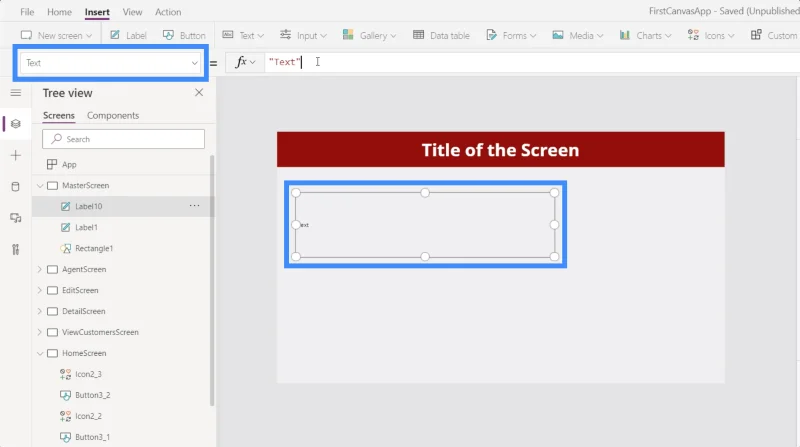
次に、「User()」と入力し、ドットを追加して、どのようなオプションがあるかを確認します。
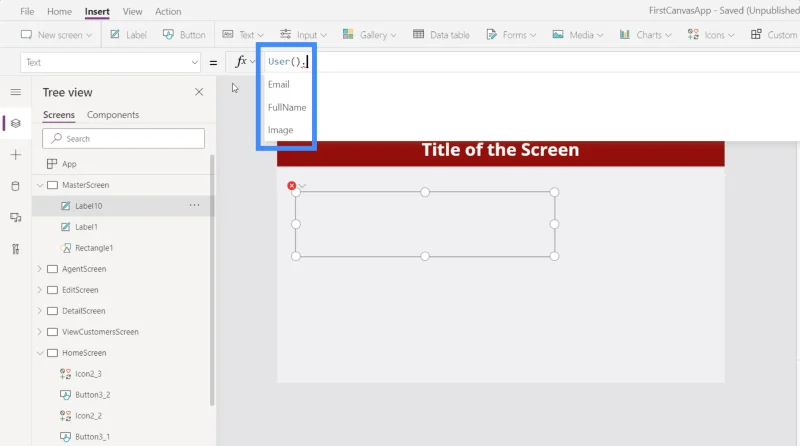
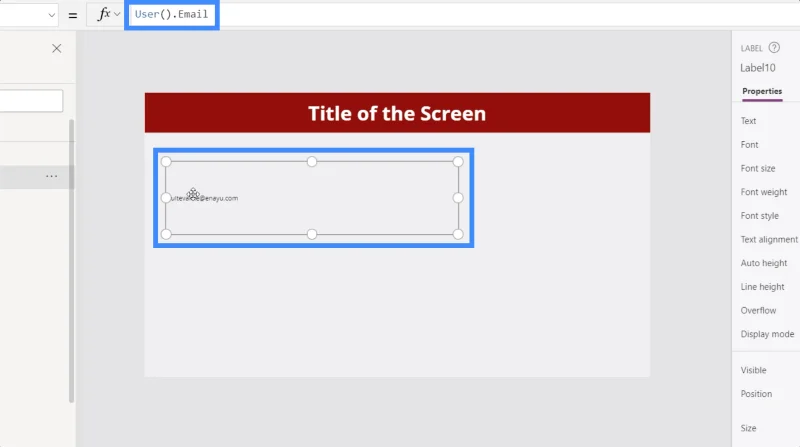
ご覧のとおり、User() 関数はユーザーの電子メール、フルネーム、画像という 3 つの情報を返すことができます。したがって、「User().Email」と入力すると、作成したラベルにユーザーの電子メール アドレスがポップアップ表示されます。
User().FullName を試行すると、Henry Legge が返されます。
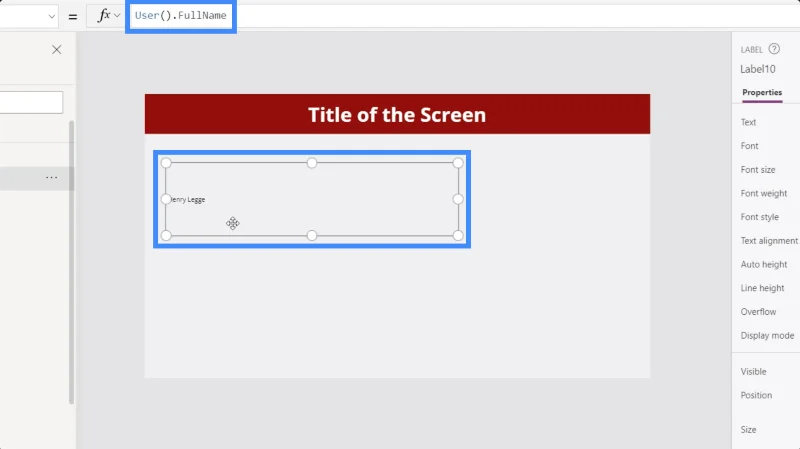
これにより、使用者に応じてアプリをパーソナライズするという点で非常に多くのオプションが得られます。
たとえば、ホームページにユーザーの実際の名前を使用したウェルカム メッセージを表示できます。より高度なカスタマイズが必要な場合は、この機能を使用して、ユーザーの好みに基づいて特定の設定を指定することもできます。
ここでは、この関数を使用してパーソナライズされたウェルカム メッセージを作成する方法を見てみましょう。ホーム画面に進みましょう。
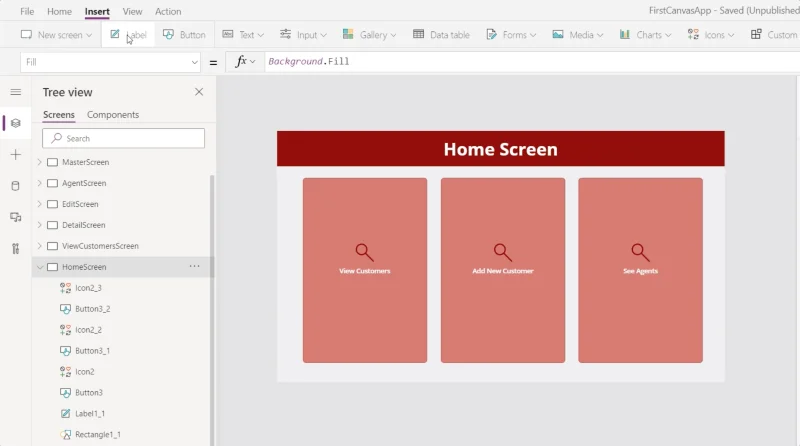
まず、ここの上部にラベルを追加し、テーマの残りの部分と一致するように色を白にカスタマイズします。
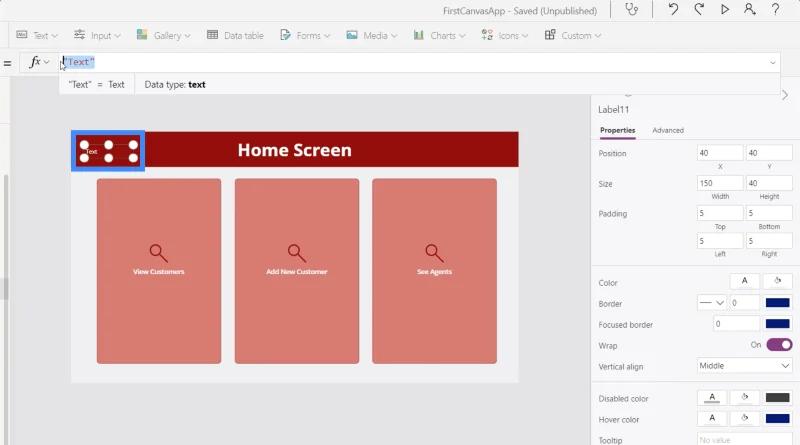
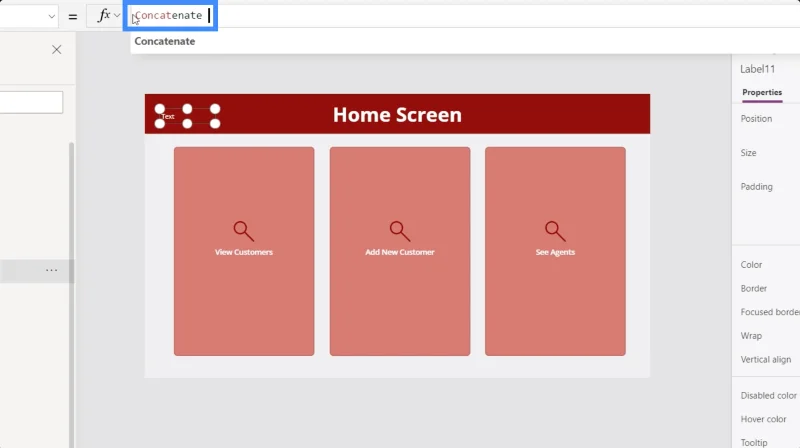
この数式では異なる文字列を結合するので、 Concatenate関数を使用します。
次に、「ようこそ」というテキストを追加し、ユーザーのフルネームを参照します。Enter キーを押すと、ラベルに「Welcome Henry Legge」と表示されることがわかります。
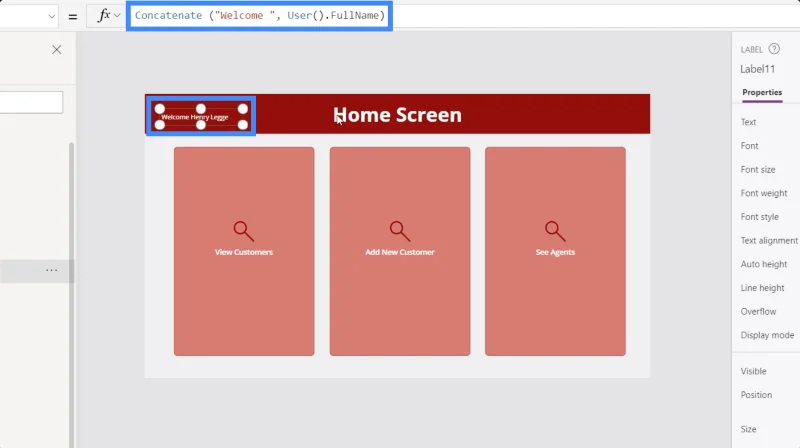
ユーザーを参照しているため、ログインしているユーザーに応じて名前が変わることを意味します。
Now() 関数と Today() 関数
次に説明する関数、Now() 関数に移りましょう。
Now() 関数は、現在の日付と時刻の値を返します。
マスター画面に移動してラベルを追加しましょう。次に、Now() 関数を使用してみましょう。ご覧のとおり、ラベルには現在の日付とタイムスタンプが表示されます。
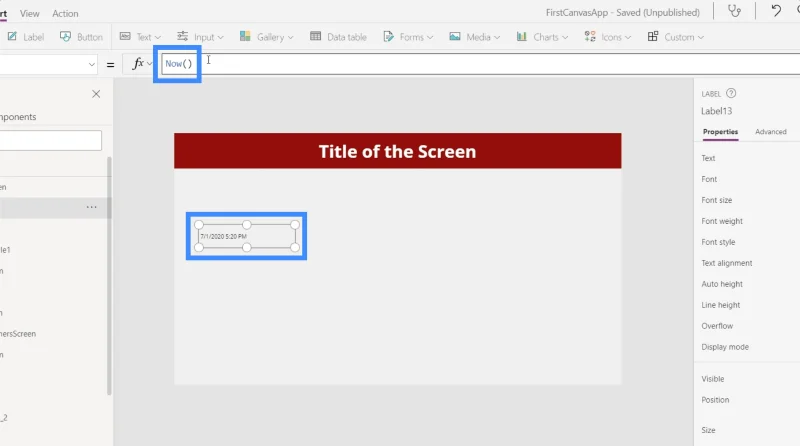
このタイムスタンプはタイムゾーンに応じて変わります。つまり、世界中の他の場所にアプリ ユーザーがいる場合でも、自分の日付ではなく、常にそのユーザーの現在の日付と時刻が表示されます。
この機能は、パーソナライゼーションの面でも非常に多くの可能性を提供します。たとえば、アプリの一部の機能を 1 日の特定の時間にのみ利用できるようにすることができます。特定の時間にパーソナライズされたメッセージを設定することもできます。
対照的に、Today() 関数は今日の日付のみを返します。
したがって、ラベルをコピーし、代わりに Today() を挿入すると、2 つの違いがわかります。
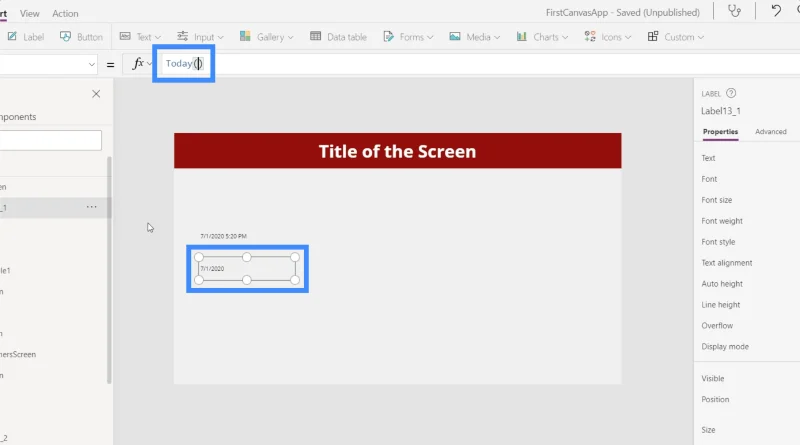
Now() 関数と Today() 関数のどちらを選択するかはどちらかというと好みなので、どちらがエンド ユーザーにとって最適であると考えるかはあなた次第です。アプリに必要な他の機能について検討し、最も適していると思われる機能を選択することもできます。
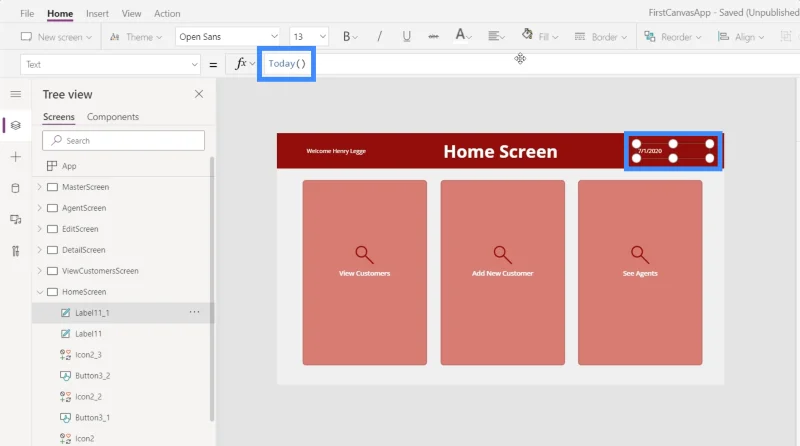
さて、ホームページに戻りましょう。物事をシンプルにしたいので、ここに時間が表示されなくても特に気にしないとしましょう。それでは、Today() 関数を使用する新しいラベルを作成しましょう。
Power Apps の概要: 定義、機能、機能、および重要性
Power Apps 環境: アプリ要素を適切にセットアップする
PowerApps の関数と数式 | Power Apps の概要 はじめに
結論
このチュートリアルで説明した内容は単なる基本です。ただし、前述したように、これら 3 つのPower Apps機能により、ユーザー エクスペリエンスを向上させる無限のカスタマイズが可能になります。
アプリの開発に取り組むときは、特定のユーザーに独自の設定を適用する方法や、日付と時刻が動作にどのような影響を与えるかを考えてください。これらのソリューションをより創造的に使えば使うほど、ユーザーはあなたが開発したアプリをより楽しめるようになります。
ではごきげんよう、
ヘンリー




