
LuckyTemplatesデータ視覚化用の高品質のカラー パレット を作成することは、レポートを魅力的でプロフェッショナルに見せるために不可欠です。このチュートリアルの完全なビデオは、このブログの下部でご覧いただけます。
LuckyTemplates の汎用カラー パレットを使用するレポートを常に目にしますが、これは洞察の視覚化と表現に影響を与えます。
私個人としては、これらの色は消費者をインサイトに引き込む際に何の役にも立たないので、我慢できません。
したがって、優れたレポートを作成したい場合は、モデルに実装できる適切で一貫したテーマを見つけるのにもう少し時間を費やす必要があります。
目次
- LuckyTemplates でのサンプル レポートの視覚化
- LuckyTemplates データ視覚化のショーケース ページ
- カラーパレットFXウェブサイト
- 画像をアップロードしてカラーパレットを生成する
- The Coolers ウェブサイトの使用方法
- 結論
LuckyTemplates でのサンプル レポートの視覚化
このレポートを例として使用してみましょう。特定のレポートで使用している色のいくつかと、それらを組み合わせて使用する方法を紹介します。
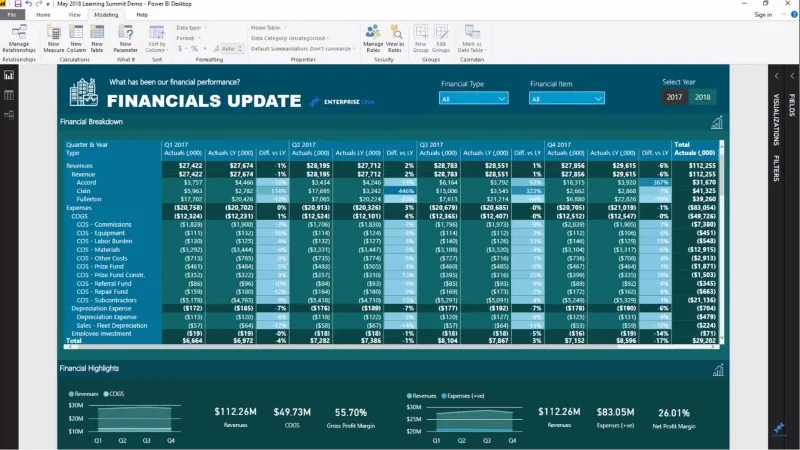
レポート全体を通して同じテーマを使用しました。合わせやすいカラーを揃えてみました。
中に利用されました。私たちは 3 日間で 6 つの異なるワークショップ セッションを実施し、本当に魅力的な LuckyTemplates レポートを作成する方法について多くの分析的洞察について議論しました。その大部分は視覚化に関連していました。
さて、良い色の組み合わせを見つけるのは非常に難しいと思う人もいるかもしれません。このチュートリアルでは、レポート内で非常に優れた魅力的なカラー テーマを作成する方法について説明します。私のプロセスを実行し、カラー パレットを最初から作成する方法を示します。
LuckyTemplates データ視覚化のショーケース ページ
ページを紹介します。ここでは、色のインスピレーションを得ることができます。
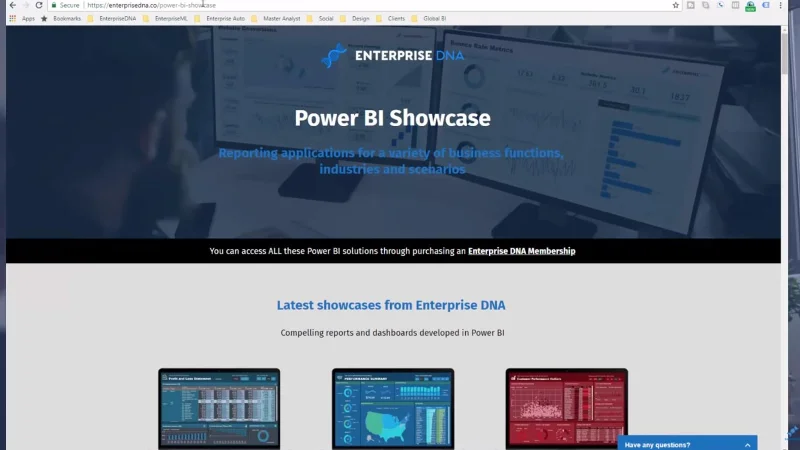
各レポートとダッシュボードのライブ デモを使用することもできます。これらすべてをダウンロードしたい場合は、にアップグレードするだけです。LuckyTemplates の視覚化と分析手法を本当に習得したい場合、これは確かに考慮すべき事項です。
カラーパレットFXウェブサイト
カラーパレットを作成する際、私は主に 2 つの主要な Web サイトを使用します。1 つ目は、Color Palette FXと呼ばれます。
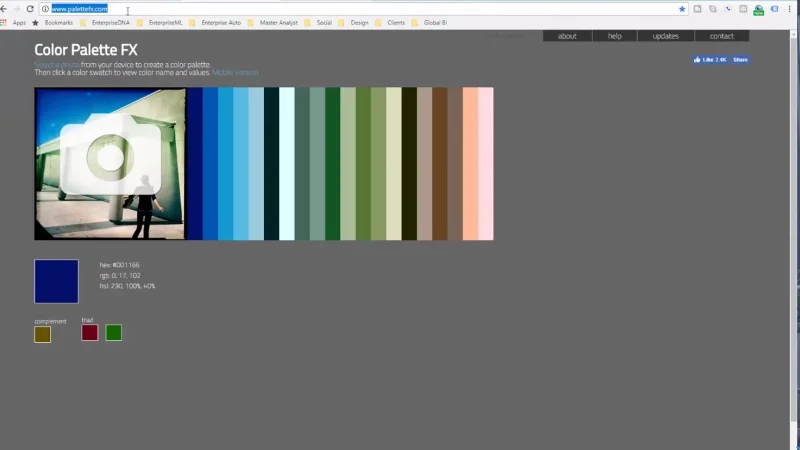
この Web サイトは、すでにお持ちの画像に基づいてカラー パレットを自動的に生成します。たとえば、会社の Web サイト、ロゴ、またはその他の会社関連の画像がある場合は、それをこの画像ボックスに配置するだけです。
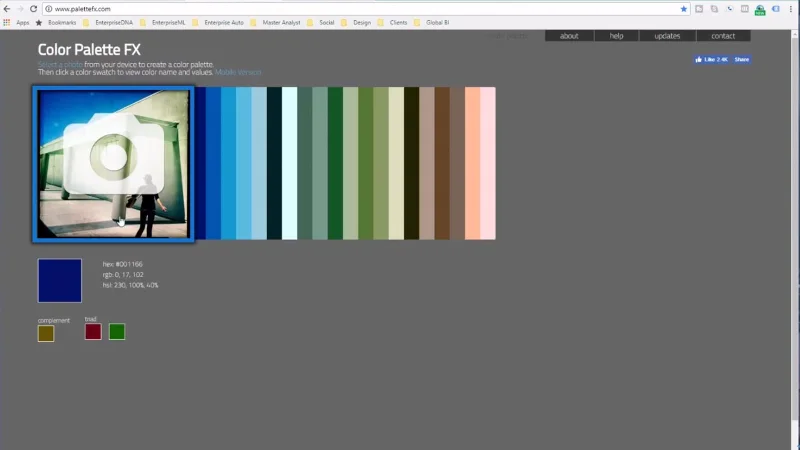
次に、アップロードした画像に基づいて、色のパレットが自動的に作成されます。
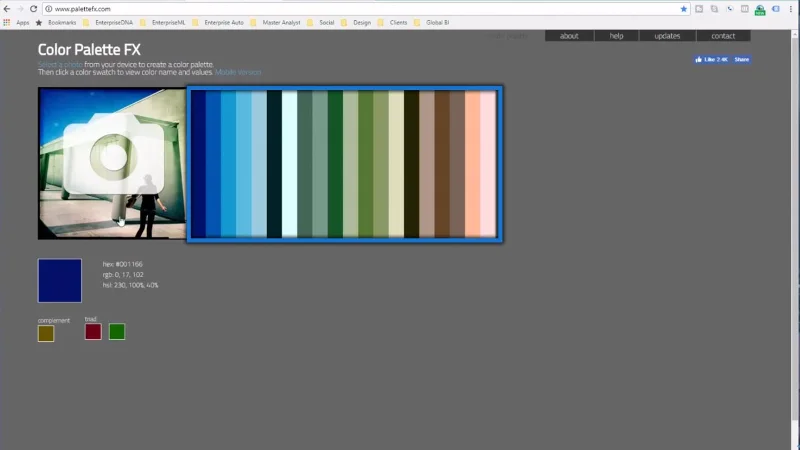
ここでこの画像を確認してみましょう。
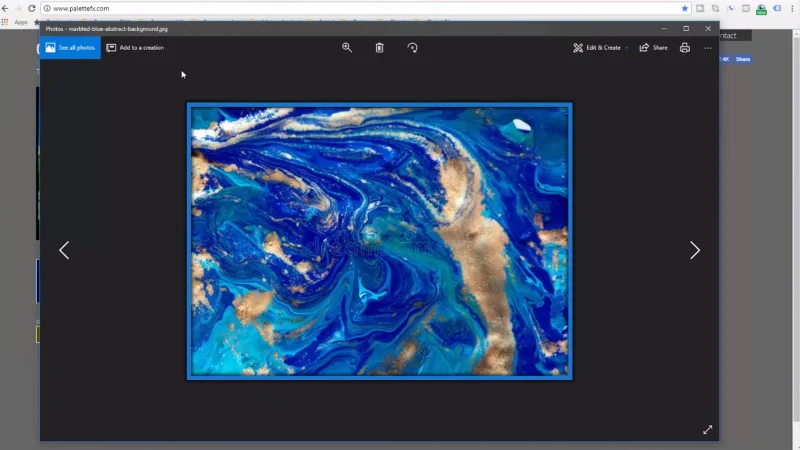
上の画像は、以前紹介したサンプルレポートに使用したものです。使いたい特定の色だけを選んだので、まったく同じには見えません。しかし、このレポートで使用した画像にはまだいくつかの色があることがわかります。
このリソースをダウンロードしたい場合は、ラーニング サミットにだけです。サミットでは、LuckyTemplates で魅力的な優れたレポートとモデルを作成する方法を学ぶだけでなく、このリソースをダウンロードして、私が視覚化をどのように開発したかを確認することもできます。
画像をアップロードしてカラーパレットを生成する
それでは、カラーパレットFXのWebサイトに画像をアップロードしてみましょう。最初に行う必要があるのは、カメラのアイコンをクリックすることです。
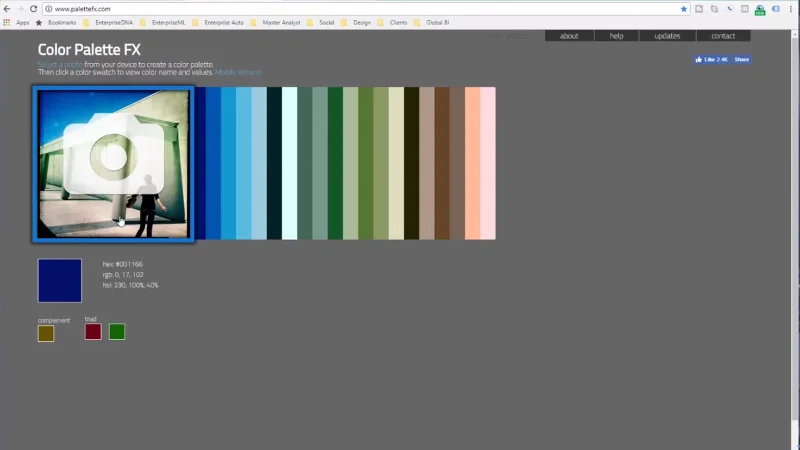
次に、アップロードするファイルを見つけます。
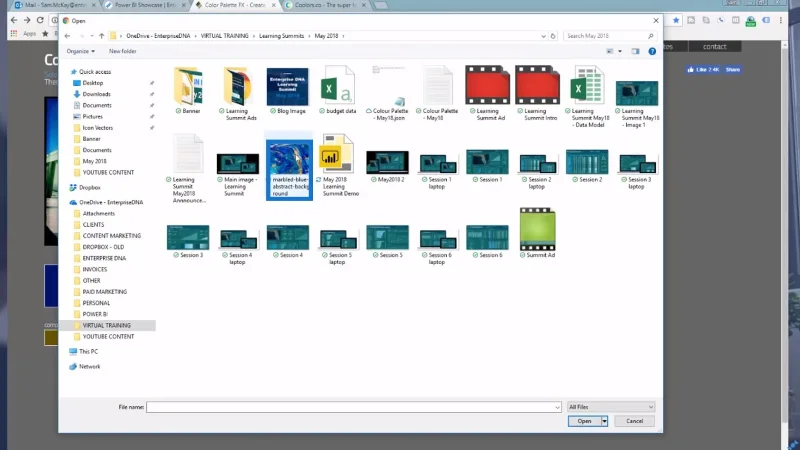
ご覧のとおり、画像を追加しただけです。これで、このパレット全体が完成し、クリックしてカラー テーマに適用できる色の組み合わせを取得できるようになりました。
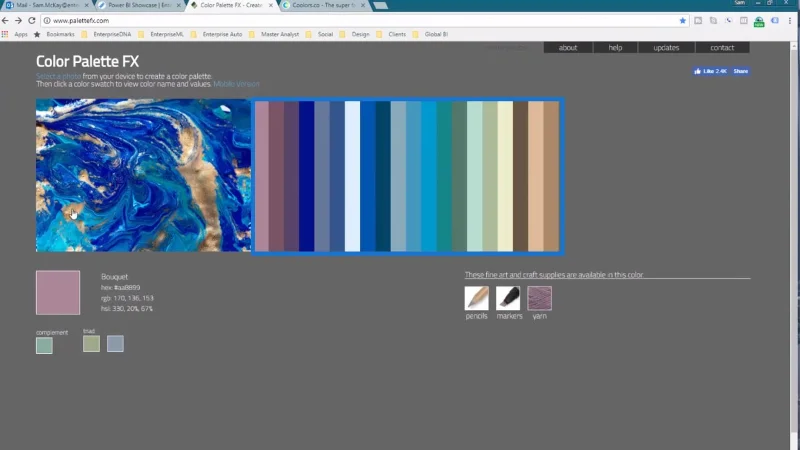
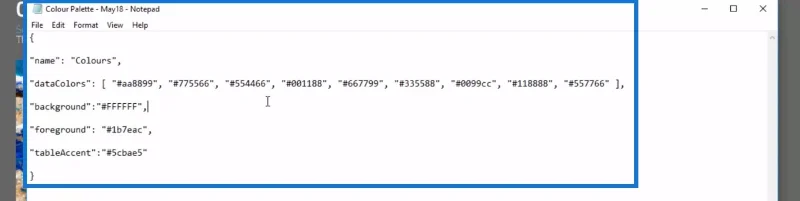
ラーニング サミットに参加するともう 1 つ入手できるのが、テキスト ファイルです。このファイルには、テーマをどのようにセットアップする必要があるかに関する設定が含まれています。この形式は、LuckyTemplates レポートにカラー パレットを完全に実装できるように使用するものです。
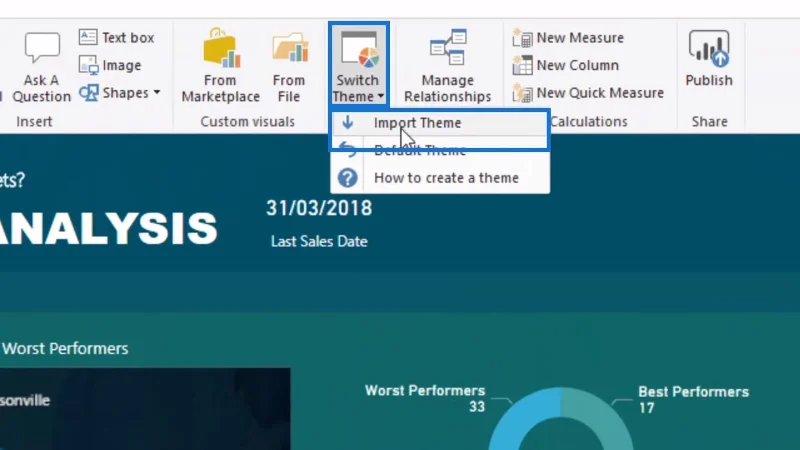
[テーマの切り替え]オプションから[テーマのインポート]をクリックするだけです。
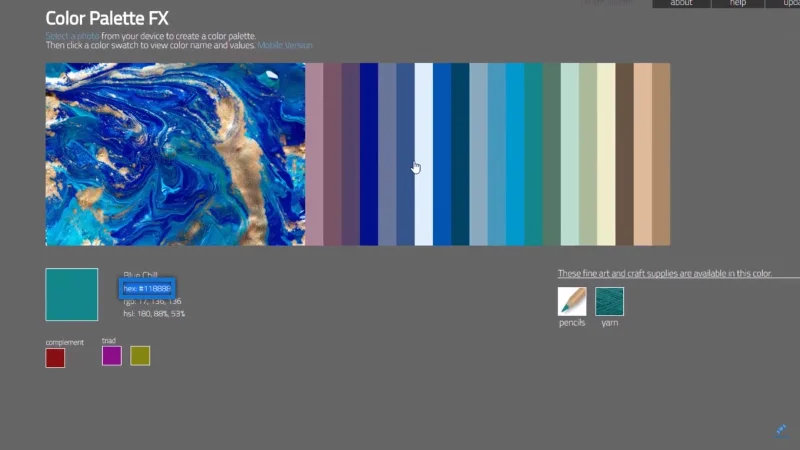
したがって、最初に行う必要があるのは、使用したい色を探すことです。色をクリックした後、16 進数の値をコピーする必要があります。
次に、テキスト ファイルからこの形式に貼り付ける必要があります。
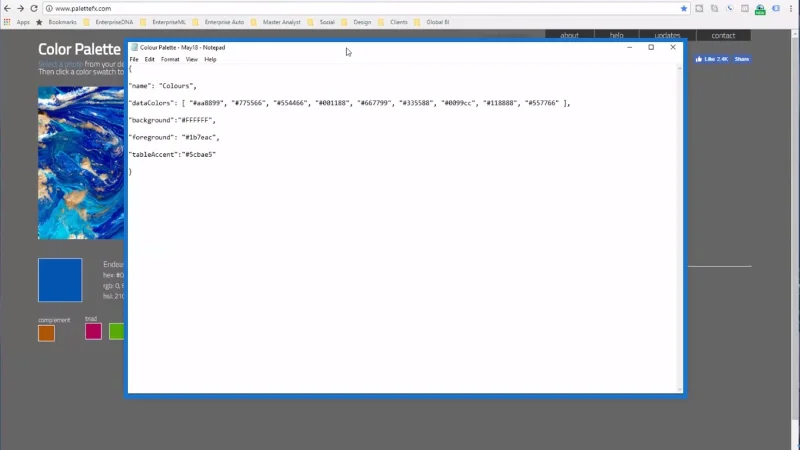
その後、それをjsonファイルに変換する必要があります。これを行うには、 .jsonファイル拡張子を付けて保存します。ファイルを保存した後、インポートできます。それが私がカラーテーマに関して行っていることの核心です。私はいつも、自分で選んだランダムな画像から始めて、Web サイトを使用して画像から色を生成するのが好きです。
The Coolers ウェブサイトの使用方法
前の Web サイトで生成されたパレットにまだ満足していない場合は、 Coolorsという非常に優れた Web サイトにもアクセスします。こちらも無料でご利用いただけます。一緒に機能する類似色のパレットを生成できます。
たとえば、この特定の色を使用したい場合は、 16 進数のカラー コード値をコピーするだけです。
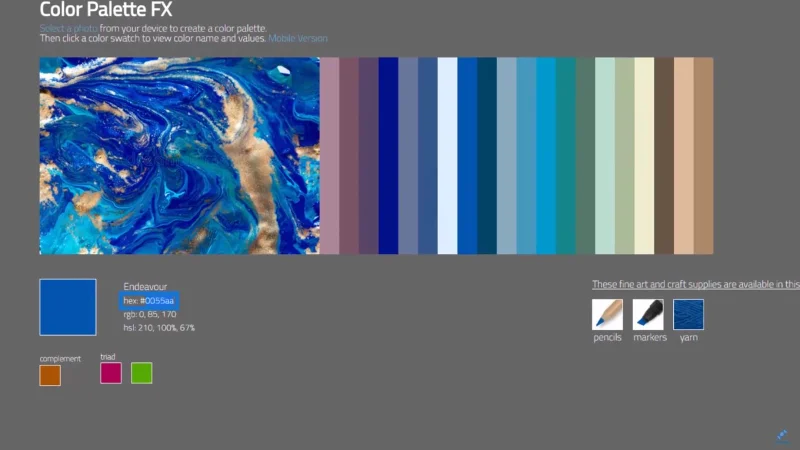
次に、 Coolors Web サイトのこの部分に貼り付けてみましょう。
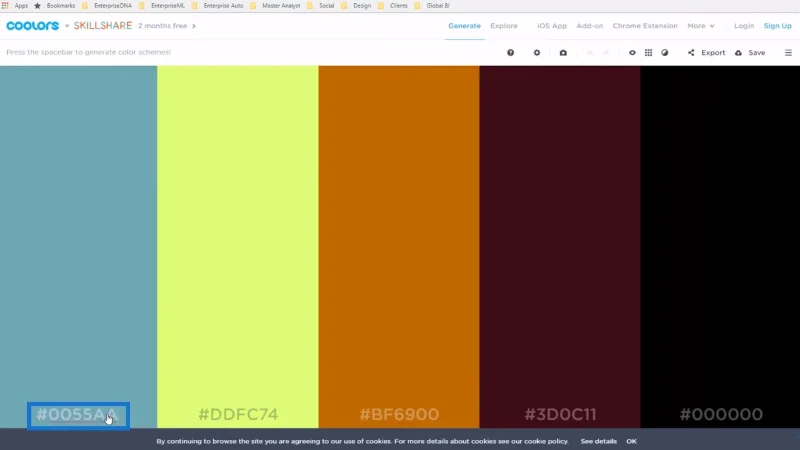
そして、この薄緑っぽい色を使ってみましょう。
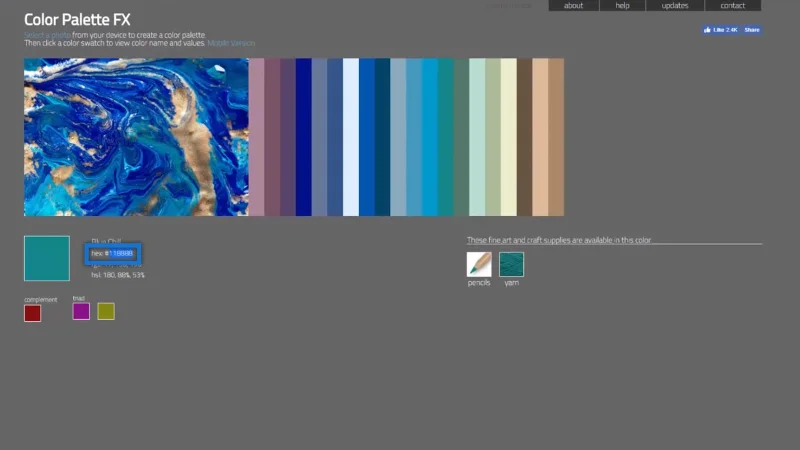
ここにもう一度貼り付けて、両方の色を必ずロックしてください。
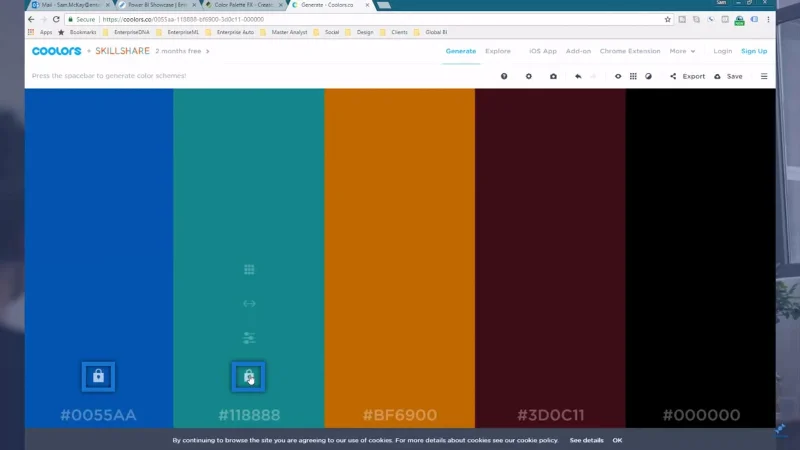
最後に、スペースバーを押すだけです。お気づきかと思いますが、これら 3 つの色がパレットの他の部分を作成し、レポートで使用できるさまざまな色を生成しています。
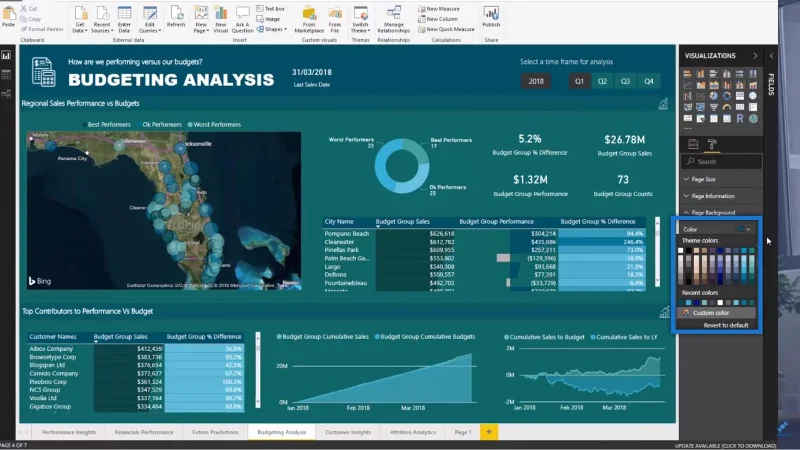
これをモデルに取り込んで、レポートで利用および実装できる一貫した配色を実現できるようになりました。
LuckyTemplates の視覚化テクニック: 背景デザイン プレートの作成方法を学ぶ
LuckyTemplates のデータ視覚化テクニック – マルチ メジャー ダイナミック ビジュアル
LuckyTemplates の視覚化テクニック: 暗い背景の使用
結論
これが、LuckyTemplates 内で優れた色を実装する方法です。主にイメージからインスピレーションを得ます。次に、その画像を Web ベースのツールにアップロードして、カラー パレットを生成します。カラー パレット用のこれらすべての一意のコードを生成してから、パレット テンプレートを作成し、これを LuckyTemplates に統合します。
もう 1 つの重要なデザインのヒント:適切な色の組み合わせを利用し、やりすぎないようにしてください。
自分の作品に合わせてLuckyTemplates で優れたカラー パレットを生成する方法に関する私の仕事と思考プロセスの両方を理解するには、ビデオを読むことを強くお勧めします。
さらに多くのデザインとレポート作成のヒントについては、 LuckyTemplates Online の「コース」モジュールをご覧ください。
また、 LuckyTemplates でレポートを設定する方法に関するさらなるインスピレーションについては、ページをチェックすることを忘れないでください。
この詳細なビデオを楽しみながら作業してください。
***** LuckyTemplates を学習していますか? *****




