
このチュートリアルでは、 LuckyTemplates で計算列を使用する際のベスト プラクティスについて説明します。それらの作成に使用されるDAX 式についても説明します。
これまでの説明では、LuckyTemplates でさまざまなメジャーを記述する方法について説明しましたが、使用できるもう 1 つのテクニックは、計算列を作成することです。
メジャー以外にも、計算列を使用することは、テーブル内で計算を実行するための優れた方法です。
Excel の使用に慣れている人は、この概念をよく知っています。
目次
Excel と LuckyTemplates
Microsoft Excelでは、通常、必要な結果を得るために各列の最後に数式を記述します。これは、より大きなデータ セットを扱う場合に最も一般的です。
この概念は LuckyTemplates でも実現できます。ただし、メジャーを使用して計算を実行する、より良い方法があります。
始めたばかりの場合、この代替計算方法に適応するのは難しいかもしれません。ただし、メジャーは LuckyTemplates の計算のほとんどに使用されるため、メジャーがどのように機能するかを理解する必要があります。
不正解: ファクト テーブルに計算列を使用する
新しい LuckyTemplates ユーザーは、ファクト テーブル内で計算列を使用する傾向があります。このやり方がなぜ間違っているのかを示すために、例を見てみましょう。
まず、新しい列を作成しましょう。
[ホーム] タブの下にある[新しい列]ボタンをクリックするだけです。
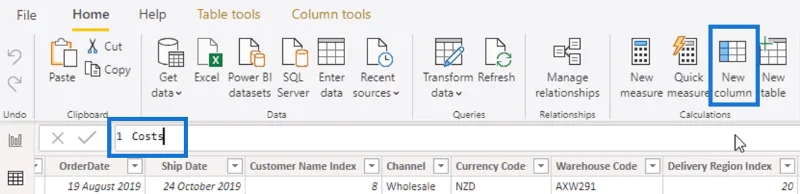
この新しい列をCostsと呼びます。
テーブルに既存の Costs 列がないことがわかります。
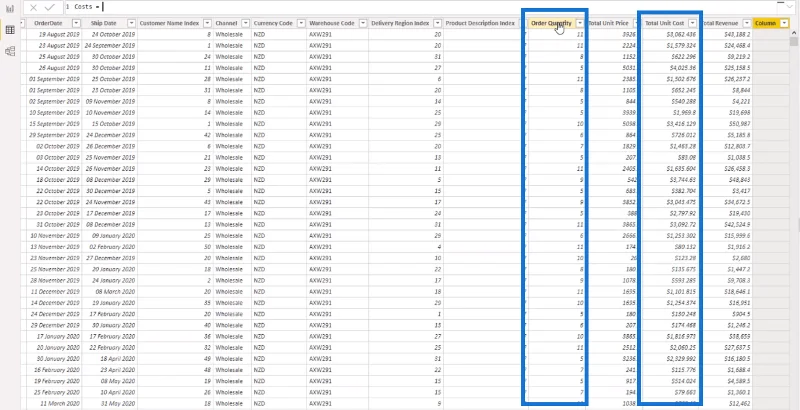
あるのはOrder QuantityとTotal Unit Costだけです。したがって、コストを取得するには、これら 2 つの列を参照できます。
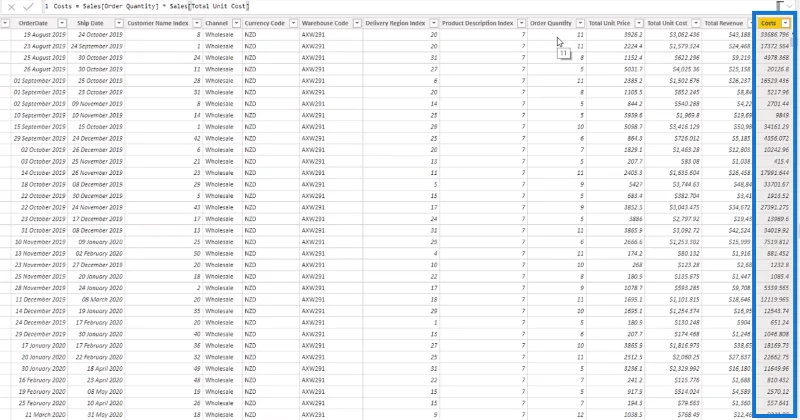
計算列は行レベルで機能するため、数式にやその他のを入れる必要はありません。
メジャーを作成するには、列「注文数量」と「合計単価」を直接参照するだけです。

これにより、テーブルの各行に、 Costsという新しい列の下に、Order Quantity と Total Unit Cost を乗算した結果が表示されるようになります。
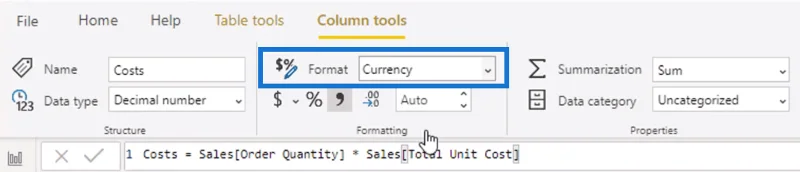
次に、この列のFormat をCurrencyに変更する必要があります。
モデルに組み込む他の測定についても、引き続きこれらの手順を繰り返すことができます。
利益の計算列が必要な場合、必要なのは新しいメジャーを作成することだけです。利益の値を取得するには、総収益列からコスト列を差し引きます。

再度、このメジャーの結果が新しい「利益」列の下に表示されます。
したがって、これは、新しい LuckyTemplates ユーザーがこれらの結果を達成するために行う傾向があることです。ただし、この例の Sales テーブルは Fact テーブルであるため、これは正しくありません。
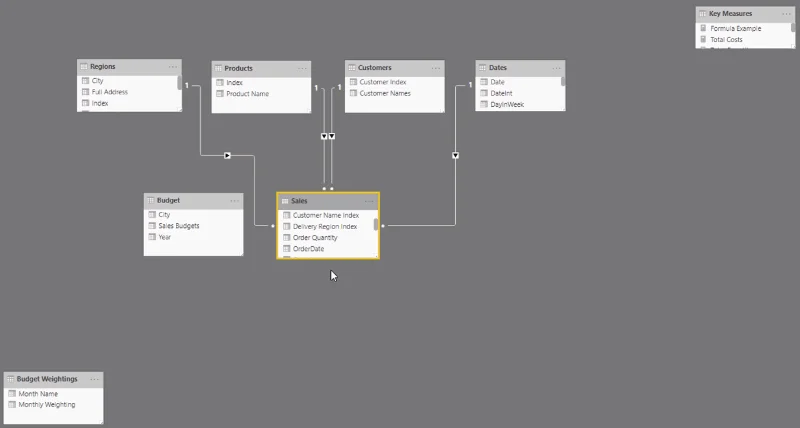
計算列はファクト テーブル内で実行しないでください。
正解: ルックアップ テーブルでの計算列の使用
計算列を使用する場合は、フィルターと併用できるため、ルックアップ テーブル (地域、製品、顧客、日付など) が推奨されます。
この概念を説明するために Products テーブルを使用します。
このテーブル内に Sales という新しい列を作成しましょう。
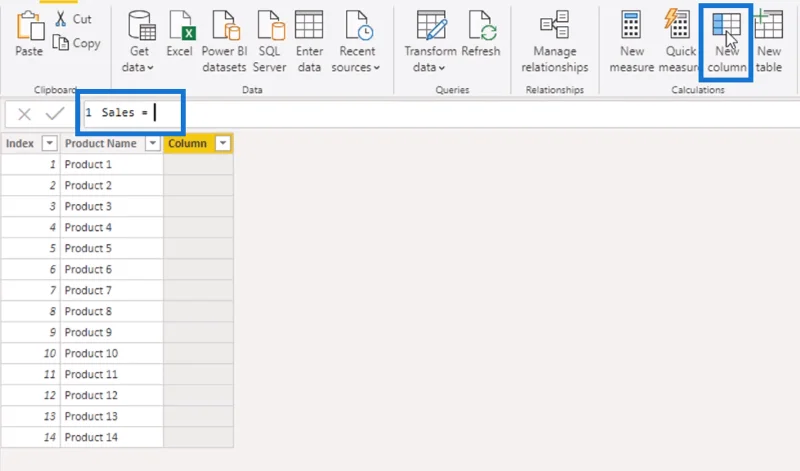
この例では、Total Sales メジャーがすでにあります。したがって、この新しい列を作成するには、その中にこのメジャーを配置するだけです。
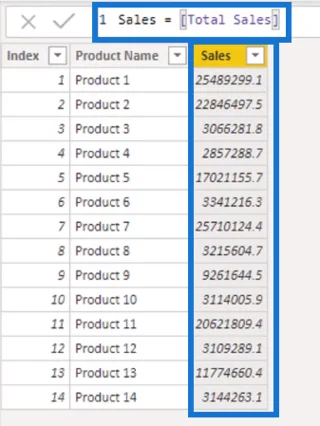
計算列を使用して製品ごとにさらにグループ化できます。この新しい列を「製品グループ」と呼び、この数式に
SWITCH TRUE は、ネストされたステートメントの使用に似ています。
次に、引数を入力します。Sales 列が 1,000 万を超える場合、「Top」と同等になります。それ以外の場合は、「Bottom」と同じになります。最後にBLANKを最後に置きます。
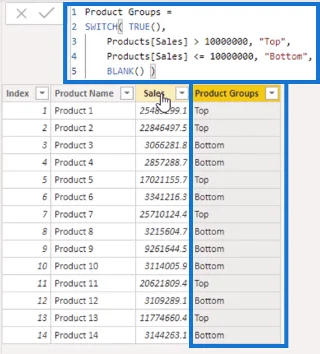
メジャーと計算の構築が完了したら、レポート内のデータにフィルターとディメンションを追加する作業に進むことができます。
上位結果と下位結果を確認したい場合は、レポート内で製品グループ列を視覚化して表示できます。
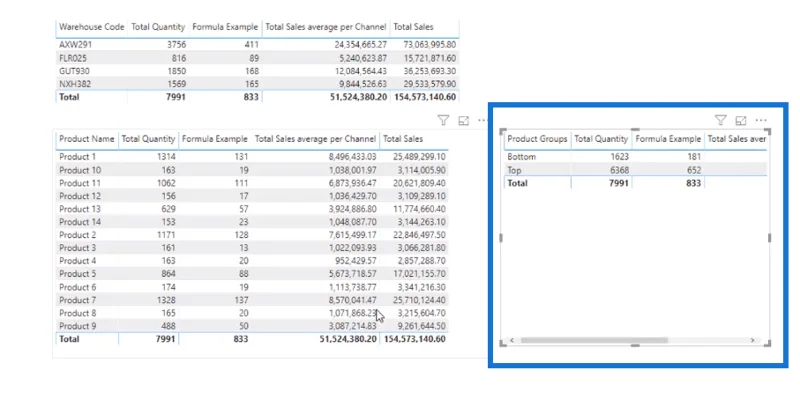
計算列とメジャー
計算列は、小規模な計算を扱う場合に使用することをお勧めします。
ファクト テーブルなどの大きなテーブル内で大規模な計算を行う場合は、メジャーを使用する必要があります。
メジャーを使用すると、テーブルに直接適用するのではなく、仮想計算を作成できます。仮想計算により、より優れた洞察が得られます。
一部のファクト テーブルには 100 万行を超える行が含まれる場合があります。したがって、計算列の使用を選択すると、モデル内で大きなスペースが必要になります。
計算列により、ファクト テーブルに不要なデータ ポイントが多数作成される可能性があります。
代わりにメジャーを使用すると、結果を仮想的に実行できます。それらをレポートに表示するには、それらをドラッグするだけです。
ただし、別の注意点として、計算列の値はレポートとともに自動的に更新され、再計算されます。ただし、これらはファクト テーブル内の行にリンクされているため、複数の計算列を含むレポートでは通常、問題や遅延が発生します。
ただし、メジャーはレポートで使用される場合にのみ計算を実行します。使用されていない場合、モデル内のスペースを占有することはありません。
したがって、LuckyTemplates ユーザーは主にメジャーを利用することになります。
結論
このベスト プラクティスのヒントを適用すると、レポートの機能が大幅に向上します。
メジャーと計算列の可能性を最大限に引き出すには、LuckyTemplates モデルのどこにどのように実装する必要があるかをよく理解する必要があります。
経験豊富な LuckyTemplates ユーザーは、LuckyTemplates レポートを作成するときにメジャーが頼りになることを知っています。ただし、計算列は、データ モデルを構築し、レポート内で洞察を作成するのに適していることも覚えておく必要があります。
ではごきげんよう、




