
このチュートリアルでは、DAX Studio のセットアップと LuckyTemplates でのクエリ パフォーマンスの測定について説明します。これらの情報は、クエリ内のボトルネックを検出してボトルネックを排除し、DAX を最適化するのに役立ちます。
目次
DAX Studio のセットアップ
DAX Studio ツールを開いてモデルを接続します。この例では、EDNA Optimizing DAX Course を使用して接続します。
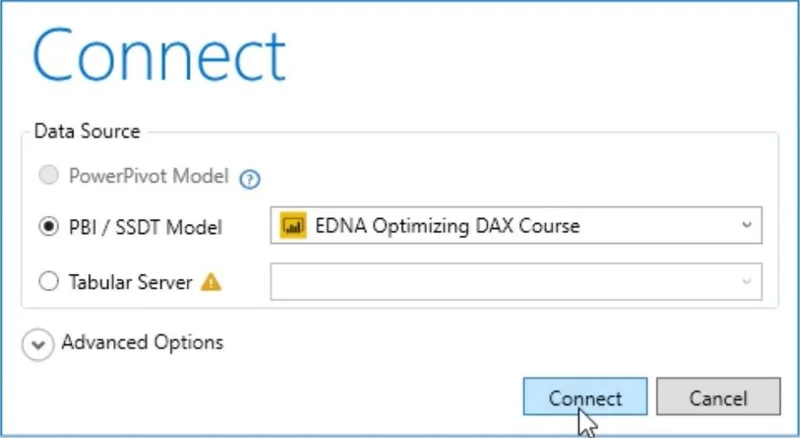
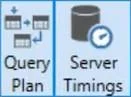
次に、クエリ プランとサーバー タイミングをオンにします。サーバー タイミングはストレージ エンジンのクエリであり、後者は論理的および物理的なクエリ プランです。
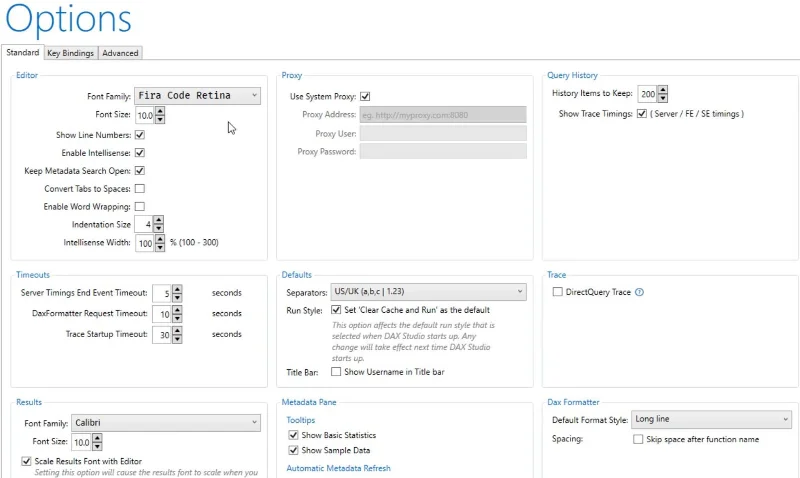
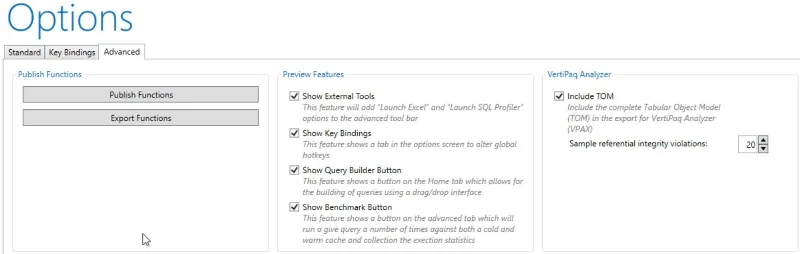
DAX Studio の使用方法に応じてオプションを変更します。DAX クエリのパフォーマンスに合わせて、標準、キー バインド、および詳細設定を調整できます。
標準設定では、以下の図に示すように、タイムアウト、エディター、結果ビュー、DAX フォーマッタ、およびその他の基本設定を変更できます。
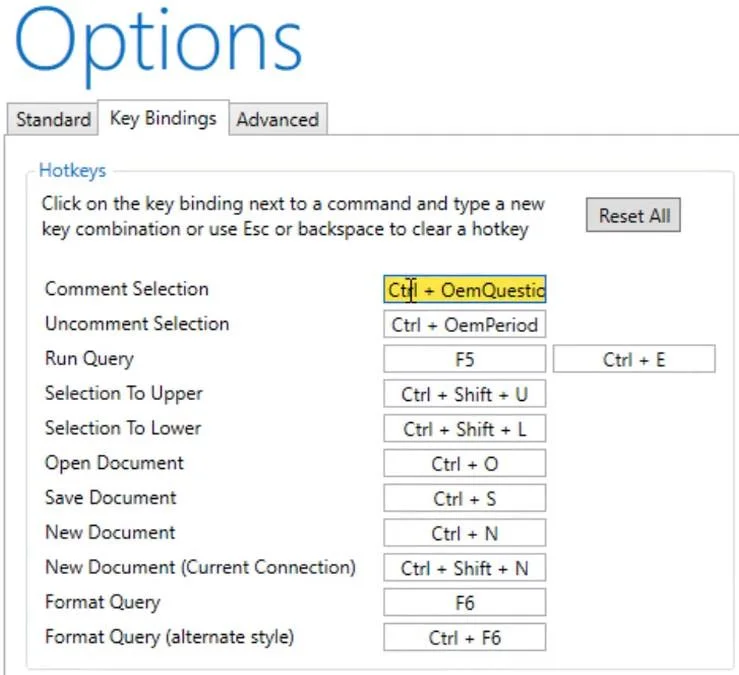
キー バインド設定で、キーに実行クエリやフォーマット クエリなどのコマンドを割り当てることができます。
必要な情報をすべて取得するには、[詳細設定] タブの設定をすべてオンにする必要があります。
クエリのパフォーマンスの表示
オプションの設定が完了したら、スタジオに戻り、「詳細」をクリックします。[View Metrics]をクリックしてVertiPaq Analyzer のメトリクスを表示します。

VertiPaq Analyzer メトリクスについては、以前のブログで説明しました。メトリクス内のさまざまなタブからドリルダウンしてさまざまな分析を行うことができます。したがって、記憶をリフレッシュしたい場合は、VertiPaq Analyzer メトリクスに関する以前の投稿を参照してください。
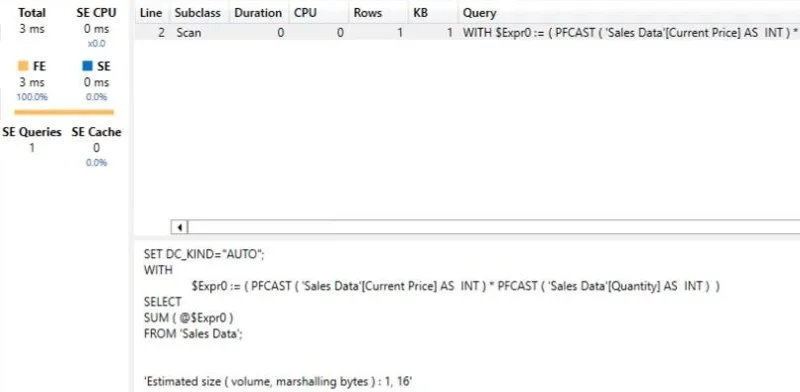
さて、これはサンプルクエリです。関数と 関数を使用して、FactSales の現在の価格と数量の積を取得します。

クエリを実行すると、数式エンジンとストレージ エンジンで費やした時間を確認できます。実行中に生成されたストレージ エンジン クエリの数も確認できます。xmSQL ステートメントは、クエリがバックグラウンドで DAX コードを実行する方法も示します。
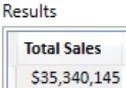
以下の [結果] タブでは、DAX クエリによって提供される合計売上の 1 行の結果を確認できます。
[クエリ プラン] タブに移動すると、物理プランと論理プランが表示されます。ここで、数式エンジンが貴重なデータを生成するために機能します。
LuckyTemplates Desktop の DAX Studio とはDAX チュートリアル: DAX Studio の
コンテキストと計算エンジンVertiPaq Analyzer |
LuckyTemplates チュートリアル
結論
DAX Studio を設定に従って適切にセットアップすることが重要です。これは、LuckyTemplates のワークスペースで快適に過ごすのに役立ちます。また、DAX のパフォーマンスを簡単にナビゲートして監視することもできます。
DAX を準備する方法とデータ収集を開始する方法について詳しくは、このトピックに関連する他のブログ投稿を確認してください。




