
LuckyTemplates では、レポートで適切なカラー テーマを使用することが重要です。この記事では、独自のカラー テーマやカラー パレットを作成するために簡単に使用できるツールと、非常に効果的な一貫した色を作成する方法を紹介します。このチュートリアルの完全なビデオは、このブログの下部でご覧いただけます。
色に関する優れたヒントの 1 つは、物事をシンプルにすることです。レポートに色を使いすぎないでください。
LuckyTemplates で最近行った LuckyTemplates の課題の中で、特に印象に残っているものを取り上げたいと思います。Power BI チャレンジイニシアチブにより、コミュニティに参加したユーザーの開発の進捗状況と、実際に LuckyTemplates レポートを作成する方法を確認できるようになりました。以前は、これは実際には不可能でした。
私にとって本当に気になることの 1 つは、色が私が本来あるべきだと思うほど効果的に使用されていないということです。しかし、それはとても簡単な修正です!レポートの更新と変更は非常に簡単で、大きな違いをもたらします。
目次
レポートのカラーテーマを選択する際のよくある間違い
ここで私が言いたいことを示すためにいくつかの例を示します。
これは問題ないようですが、このレポートで使用されている色がうまく調和しているかどうかは完全には確信できません。
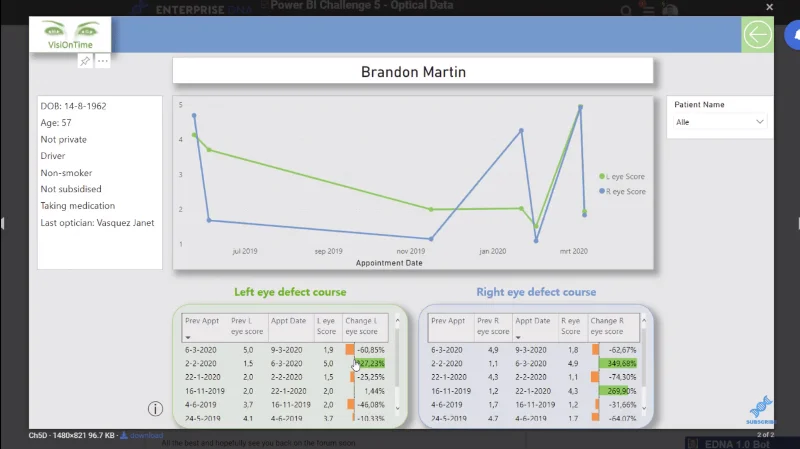
別の例は、背景が黒の以下のレポートです。それも問題ありませんが、ここでは赤い色が場違いに見えると思います。これは最高ではありません。
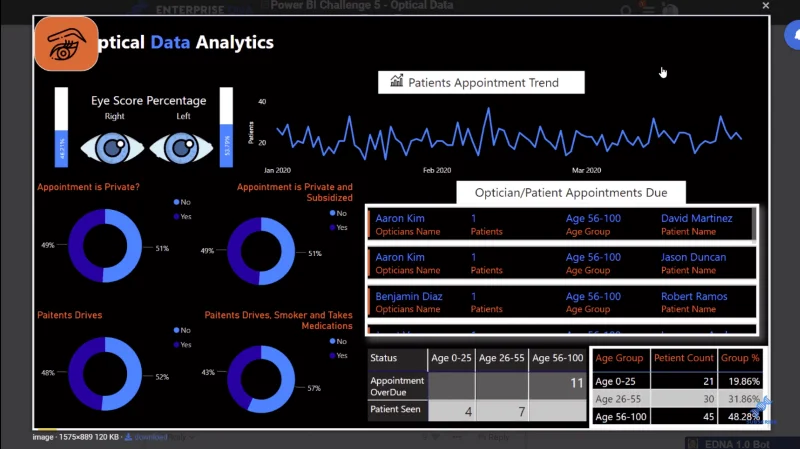
ここでは、レポート内の他の色とうまく機能しない赤を使用した別の例を示します。したがって、他のすべては非常にシンプルに保たれていますが、突然、そこに奇妙な赤が入ってきます。
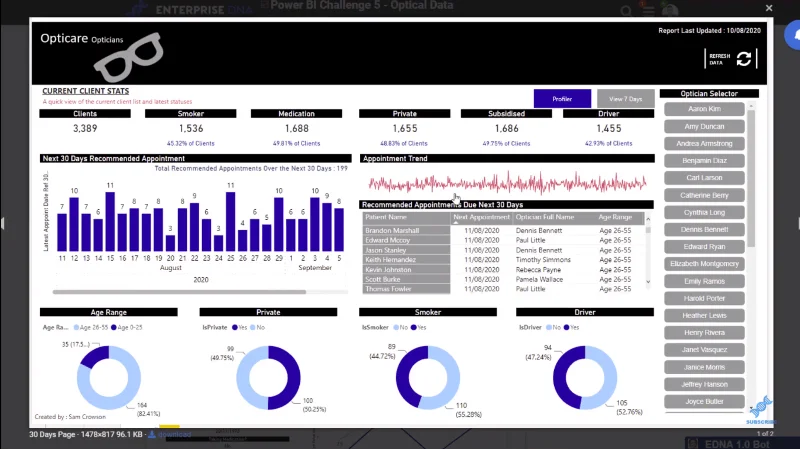
色に一貫性があることを確認してください。似たものにする以外に特別なことをする必要はありません。
以下は、一貫性のない色を使用したレポートの別の例です。私には、レポートの周囲に使用されている緑色と比較すると、色が少しランダムに見えます。これは、色が使用されているこのメインの緑から派生したものであれば、見栄えがよくなります。それははるかに魅力的に見えるでしょう。
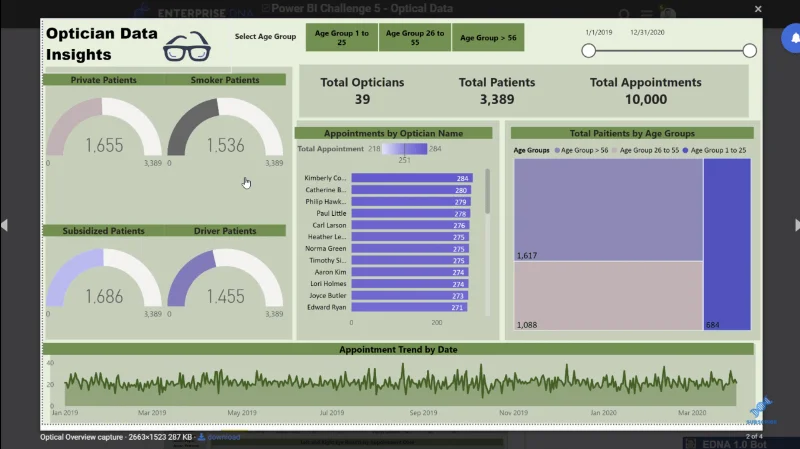
さらに例を示します。色がどのように衝突するかに注目してください。まったく一致しません。
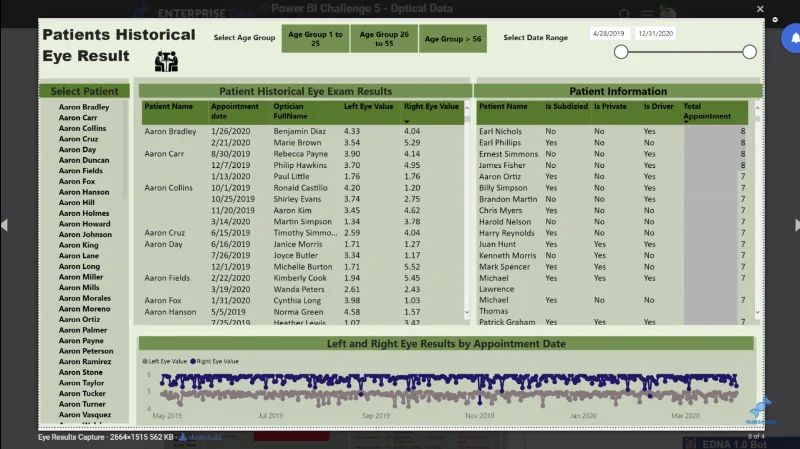
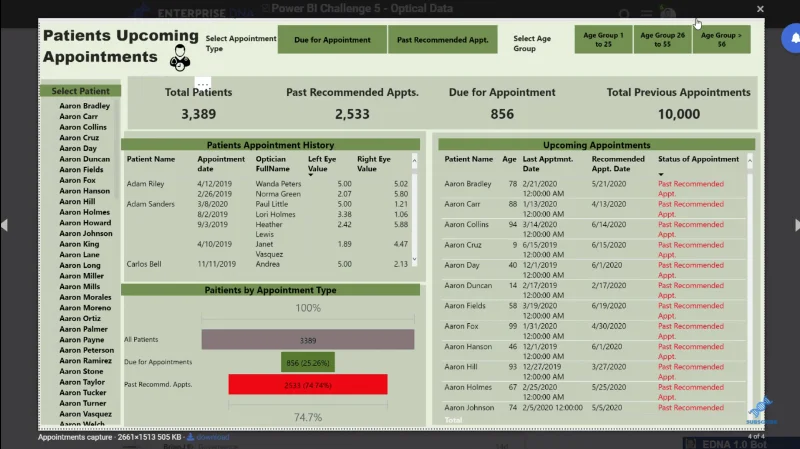
レポート内のすべてがパレットと適切に連携する必要があります。物事をより一貫性を保ちます。
レポートに適した色の選択
の LuckyTemplates エキスパートによるこれをチェックしてください。シンプルな色使いですが、とても効果的だと思いませんか?基本的には 2 色だけですが、レポートに説得力を持たせることができます。
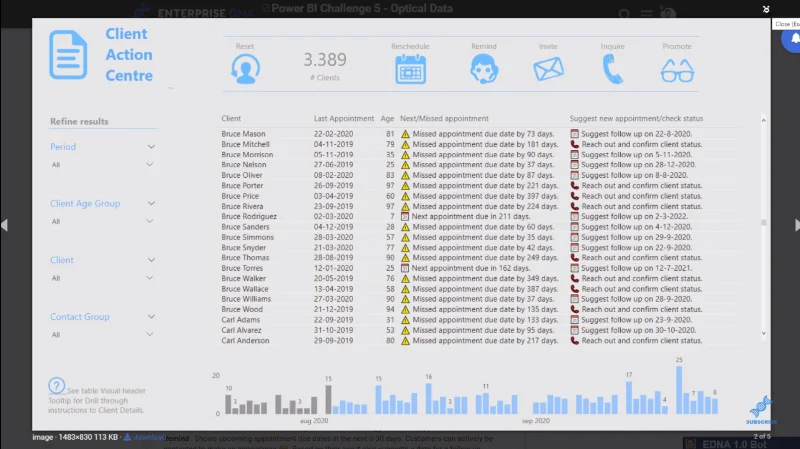
ここでは、専門家のジャレットからのもう 1 つのメッセージを紹介します。これは本当に良いものだと思います。本当に素晴らしいカラーパレットの使用がどのようにうまく機能するかを見てください。
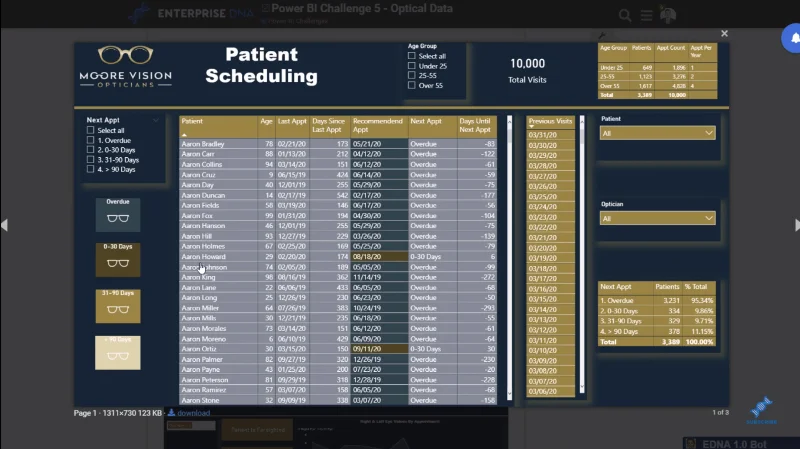
レポートの色を改善するには?
レポートの品質を向上させるのがいかに簡単かを示したいと思います。ここに一例を示します。このレポートの背景色は、私にとって、このレポートのどの色とも一致しません。背景色を別の色合いに変更するという非常に簡単な修正でうまくいきます。カラーはすべて同じパレットですが、カラー間に適切なコントラストがあることを確認してください。
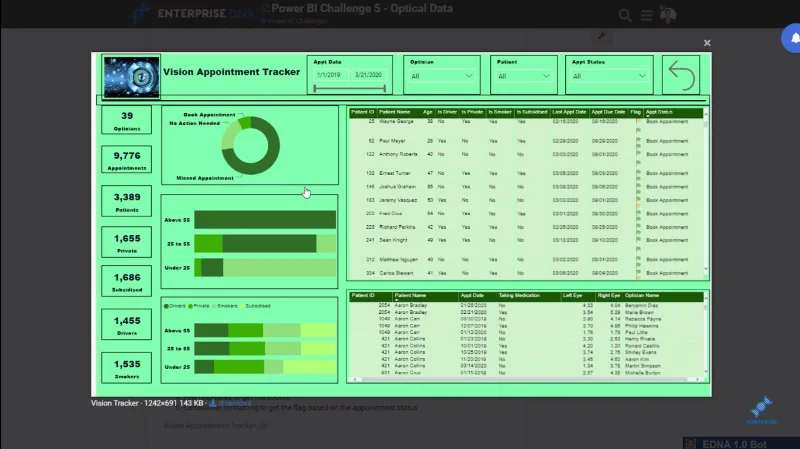
これは非常に革新的ですが、色はランダムです。色が統一されていれば、より見栄えがよくなります。さらに、(このレポートの場合)レポート内で同じ形状を使用する方がよいでしょう。繰り返しますが、色とビジュアライゼーションの一貫性を保ちます。
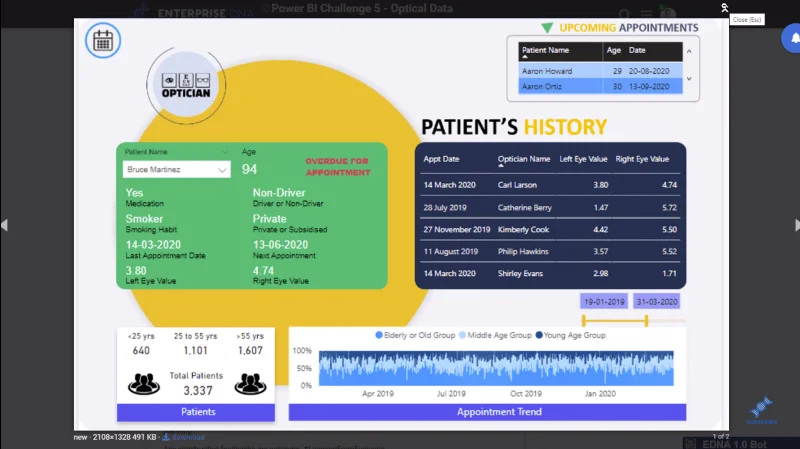
このレポートでは、表の背景色はここの青とはあまり一致しません。繰り返しになりますが、シンプルにする必要があり、背景色を変更するだけで見栄えがよくなります。
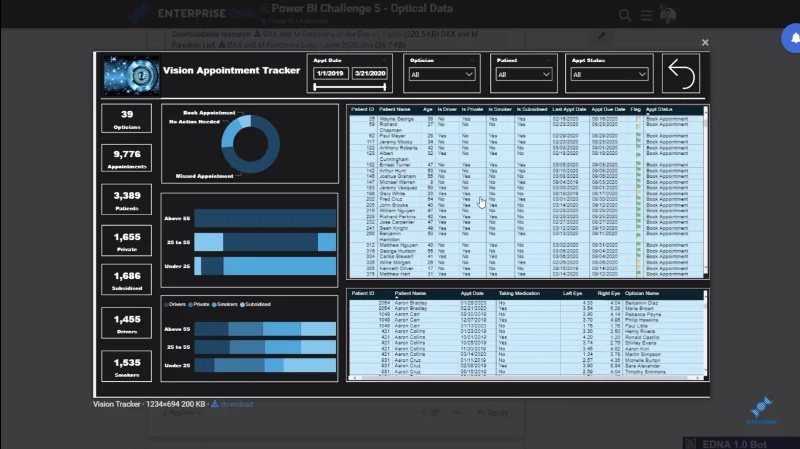
テーマの色をシンプルにするだけで、レポートがどれほど魅力的になるかおわかりいただけると思います。色を少し調整するだけで、レポートの見やすさが大きく変わります。
LuckyTemplates のカラー テーマ ツール
色に関する良いアイデアを得たい場合は、ここにカラー テーマ ジェネレーターがあります。これは Analyst Hub アプリケーション内にあります。
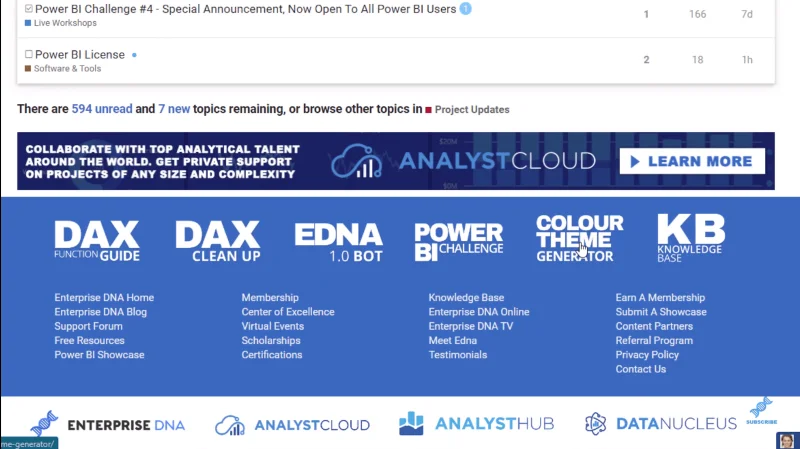
[カラー テーマ ジェネレーター]をクリックすると、3 つのオプションがあります。
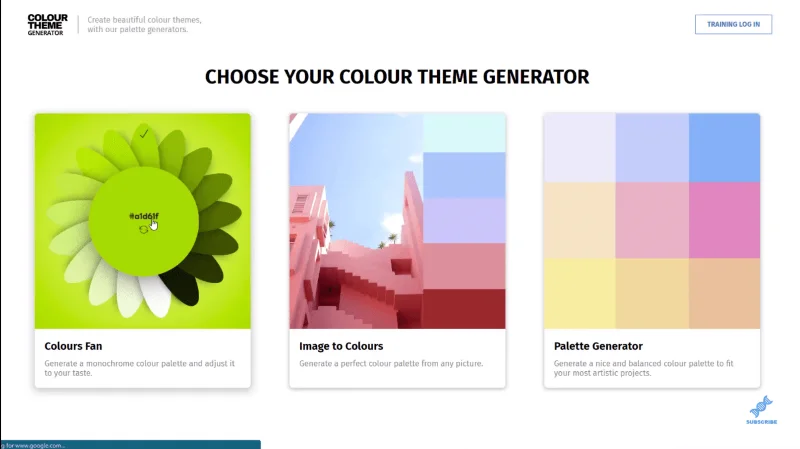
ここでカラーファンを使用できます。くるくる回すといろんな色が出てきます。
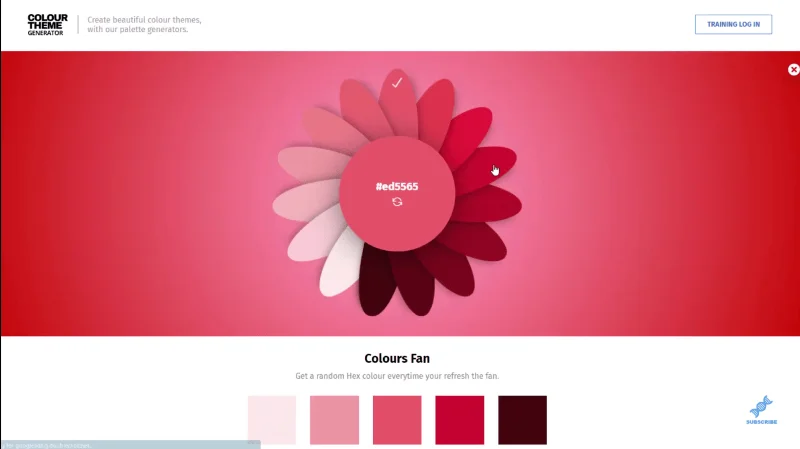
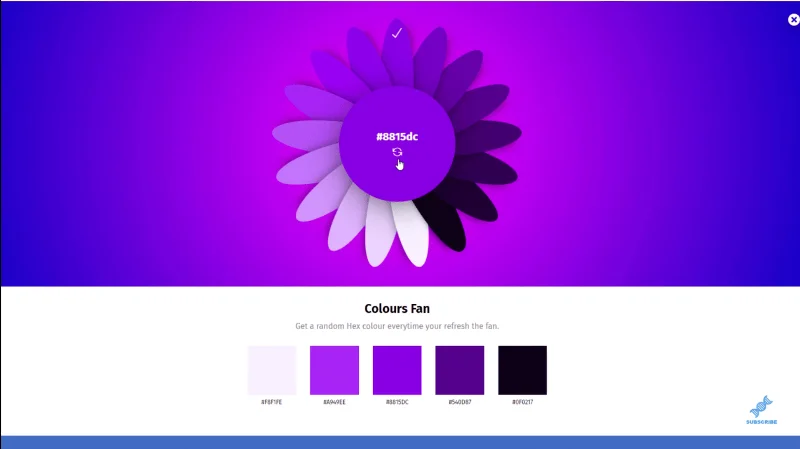
中央をクリックすると、同じ色のさまざまな色合いが表示されます。これは、使用する色を決定する際に常に効果的な方法です。下部に 16 進コードを表示することもできます。カラーパレットを選択してそれに固執したいので、私はこれをほとんどの場合使用します。
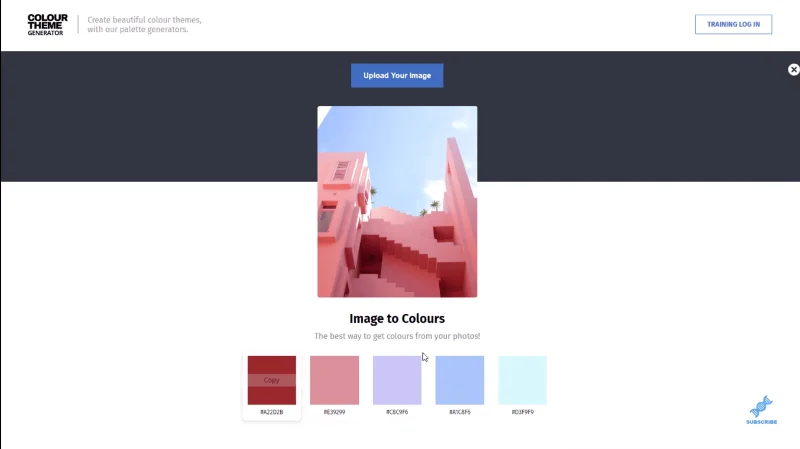
このImage to Colorsを使用して、画像をアップロードし、その画像から色を取得することもできます。
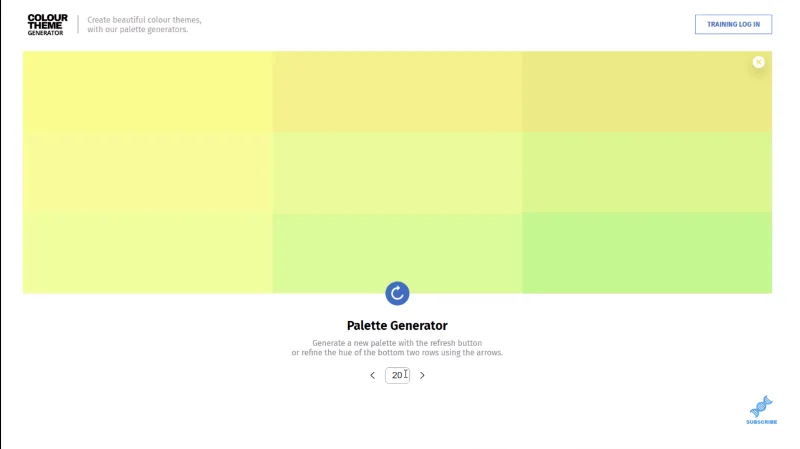
このパレット ジェネレーターもあり、下部の数値を変更できます。
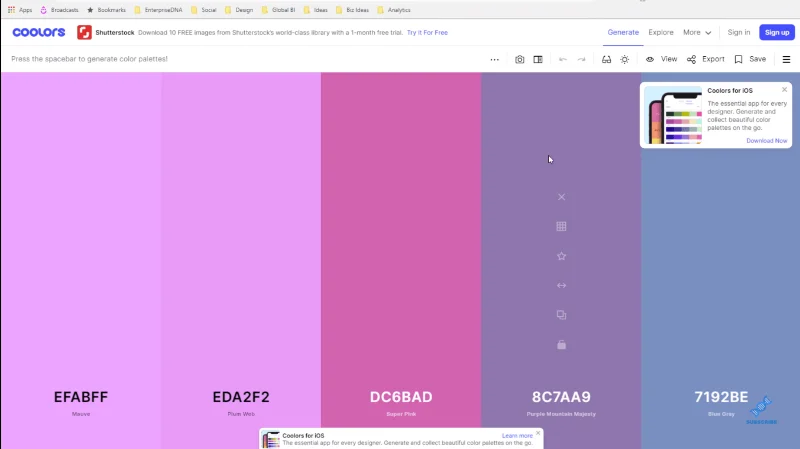
Coolorsという別のアプリがあります。これを使用すると、特定の色から開始して、その色を入力すると、その色に関連するさまざまな色を取得できます。
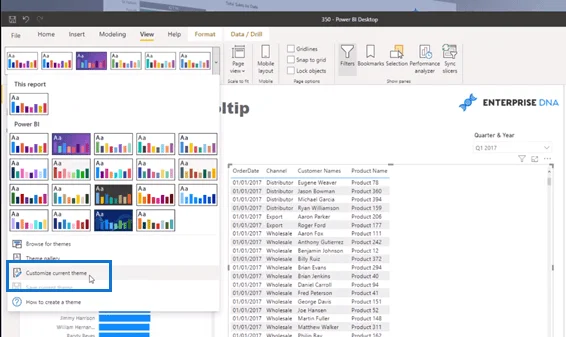
これを行うには、LuckyTemplates モデルに移動し、[表示]、[テーマ]の順に移動します。テーマ領域内で、「現在のテーマをカスタマイズ」をクリックします。そして文字通り、ここでいくつかの色を変更するだけです。
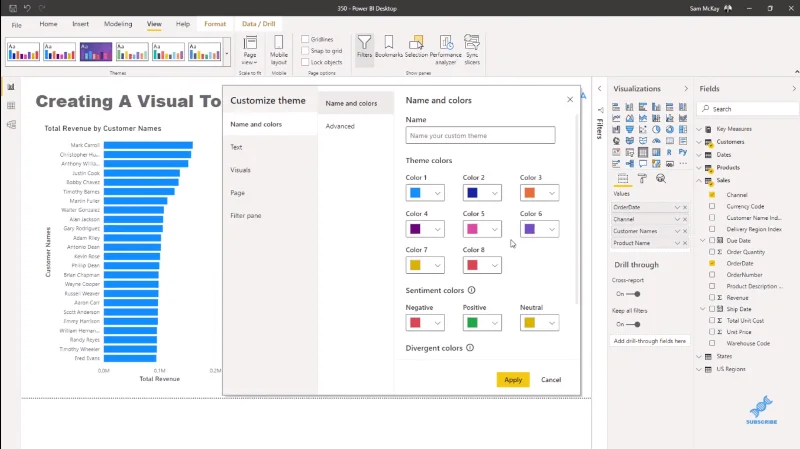
あとは、必要に応じて色を変更するだけです。
レポートの LuckyTemplates カラー テーマを選択する方法
均一な視覚化のための LuckyTemplates カラー テーマ
魅力的な LuckyTemplates カラー パレットを作成する方法
結論
このブログでは、レポートのカラー テーマまたはカラー パレットを選択する際のオプションとアイデアをいくつか紹介しました。すべては色がいかに重要であるかにかかっています。ここで紹介したツールの有用性を理解していただければ幸いです。
ご多幸をお祈り申し上げます。




