
魅力的なダッシュボードを作成するための、LuckyTemplates でのデータ視覚化テクニックをいくつか紹介したいと思います。このチュートリアルの完全なビデオは、このブログの下部でご覧いただけます。
何かを販売する企業であれば、販売実績を効果的にアピールしたいと考えるはずです。
このチュートリアルでは、LuckyTemplates 内で組み合わせて本当に高品質の洞察を抽出できるさまざまなテクニックを取り上げます。
データ モデルについて少し詳しく説明します。また、 DAX の計算も実行し、最後に、本当に効果的な方法で物事を視覚化する方法を検討することに多くの時間を費やしています。
これは、私が見た多くの LuckyTemplates レポートにおける重大な見落としです。
情報を効果的に表示する方法を考え出す必要があります。
それは、単に優れたデータ モデルを編成したり、単に派手な DAX 式を記述したりするだけではなく、これら 2 つを本当に高品質のビジュアライゼーションと組み合わせることが重要です。
LuckyTemplates の組み合わせにより、LuckyTemplates は非常に強力になります。
この例では、ビジュアライゼーションと表示される分析情報を改善する方法に関するいくつかの非常に簡単なテクニックを実行します。
高品質の LuckyTemplates レポートを開発するためのこれらのさまざまな側面をすべて組み合わせることができれば、発見できる洞察はまさに驚異的になります。
目次
使い方
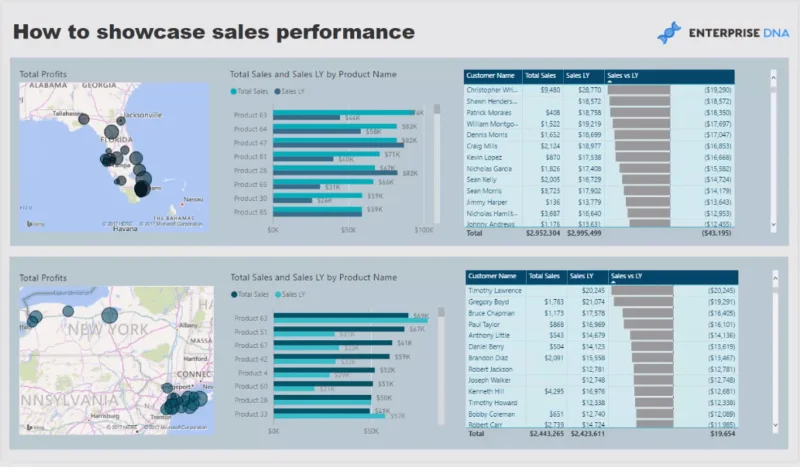
これは、LuckyTemplates での優れたデータ視覚化の非常に良い例です。
このダッシュボードには非常に多くの洞察が含まれています。たった 1 つのダッシュボードでこれほど多くの洞察を得ることができるのは驚くべきことです。
ここでは、これと視覚化を実現するためにさまざまなDAX 式を利用しています。
基本的にあらゆるデータセットに対してビジュアライゼーションを作成できる方法はたくさんあり、これらすべてを組み合わせると、非常に魅力的なダッシュボードが作成できます。
ここで使用しているこのデータセットは、デモでよく使用したものです。アメリカ東海岸で販売している小売店のものです。この例では、フロリダとニューヨークの地域に焦点を当てています。
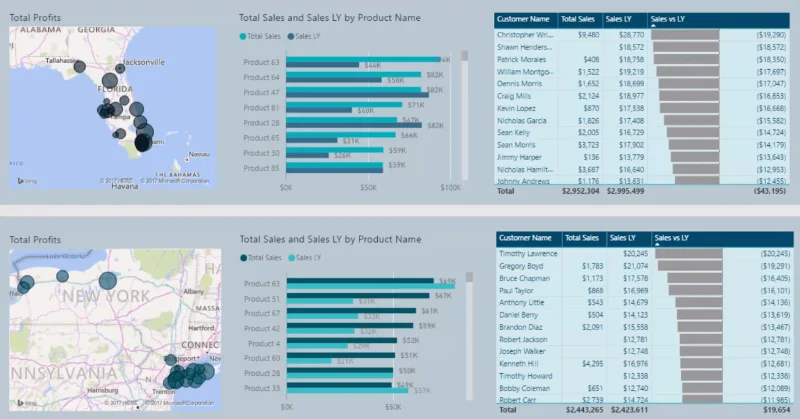
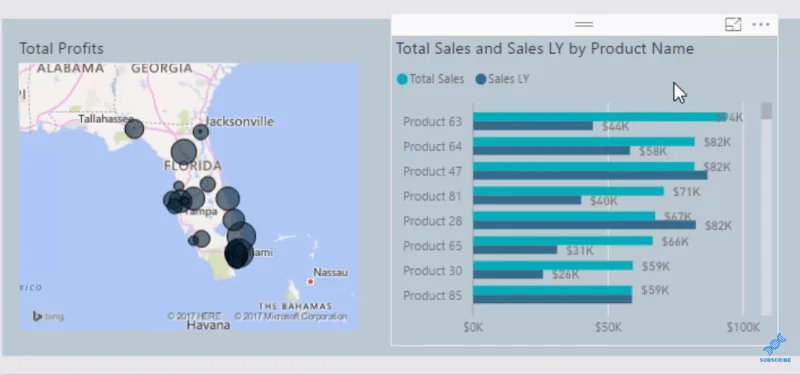
昨年の売上と今年の売上を比べてみます。このデモ データ セットは 2017 年末に実行されるため、この場合は 2017 年の合計と 2016 年の合計を比較しています。
地域にフィルターを作成しましたが、今年と昨年の売上を 1 つのビジュアライゼーションで比較しているので、今年のベストセラーと昨年の売上をすぐに確認できます。
この表には顧客ごとの情報が含まれているため、実際には昨年と今年の顧客のパフォーマンスを見ていることになります。
これらのテーブル内の驚くべきデータ バーの視覚化により、誰が最も業績の悪い顧客で誰が最も優れた顧客であるかを確認できます。
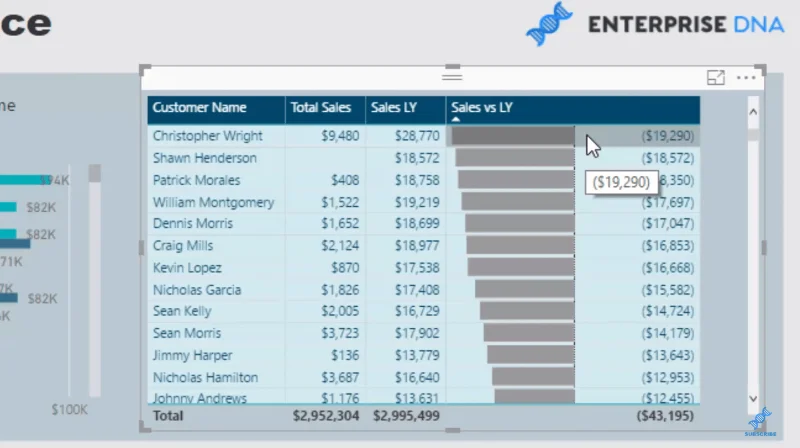
ここで多くのものを分離することもできます。昨年の売上の最大の違い、あるいはその理由、あるいは今年ではなく昨年何を購入したのかを特定することができます。
そのテーブル内を選択して、どこで購入したかを確認できます。この場合、今年は製品 15 と 17 を購入しましたが、昨年は製品 30、61、64、84、および 86 を購入したことがわかります。
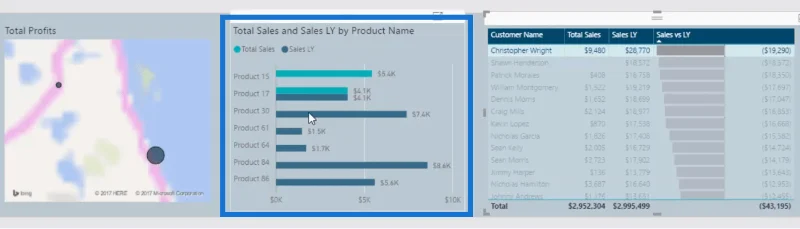
その理由を解明する必要があります。私たちはそれらの顧客に連絡し、割引やプロモーションを提供する必要があります。
また、昨年は売れなかったが、今年はよく売れた製品を検討することもできます。その製品を掘り下げて、購入した顧客を確認できます。
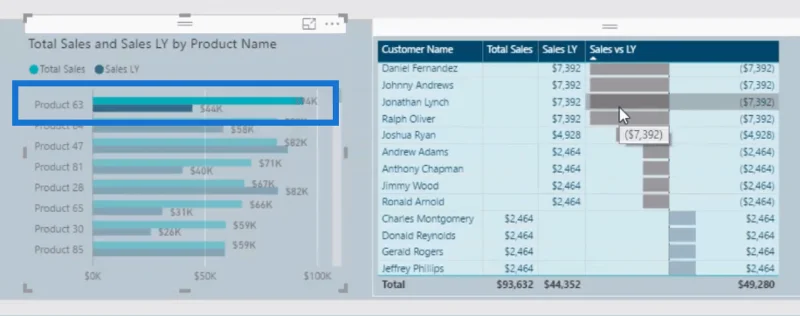
また、これを領域に分割したので、データセット内の領域全体を確認できるようになりました。ただし、ここではフロリダとニューヨークにのみ焦点を当てます。
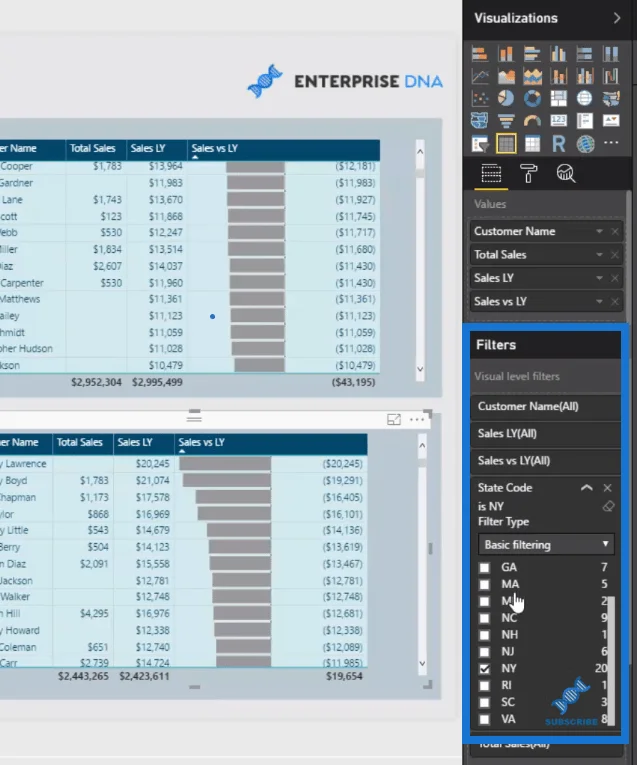
ここでは、右側のフィルター フィールドのいくつかのフィルターを利用して、ここの各行を特定の領域に絞り込みました。
必要な式の作成
次に、このダッシュボードを作成するために必要な数式を作成しましょう。
総売上高はすでに得られているので、昨年の売上高を計算する必要があります。

これを行うには、[新しいメジャー] に進み、これをSales LYと呼びます。CALCULATE内でTotal Salesを取得し、フィルターとしてSAMEPERIODLASTYEARを使用します。
次に、USD として正しくフォーマットされていることを確認します。
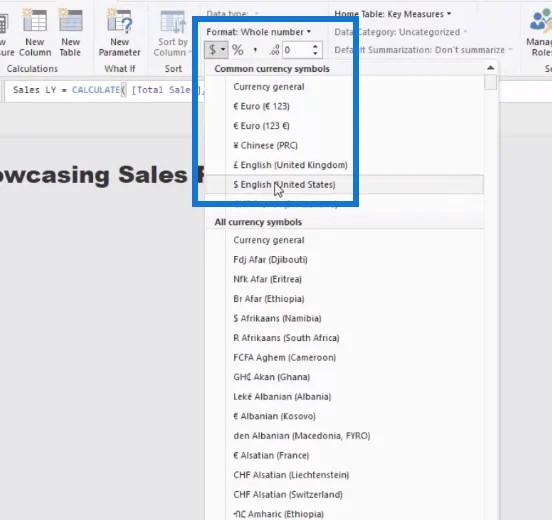
違いを生み出してみてはいかがでしょうか? 単純に、 Sales vs LY は、Total SalesからSales LY (昨年の売上)を引いたものとなります。

ビジュアライゼーションの作成
すべての数式が作成されたら、いくつかの視覚化機能を利用して実際にこれらの洞察を得ることができます。
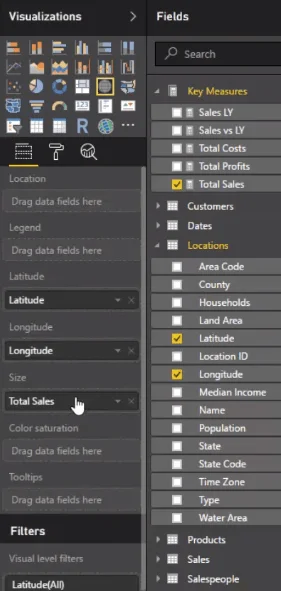
そこで、2 つのビジュアライゼーションを作成します。まず、緯度と経度を取得し、総売上高を計算します。
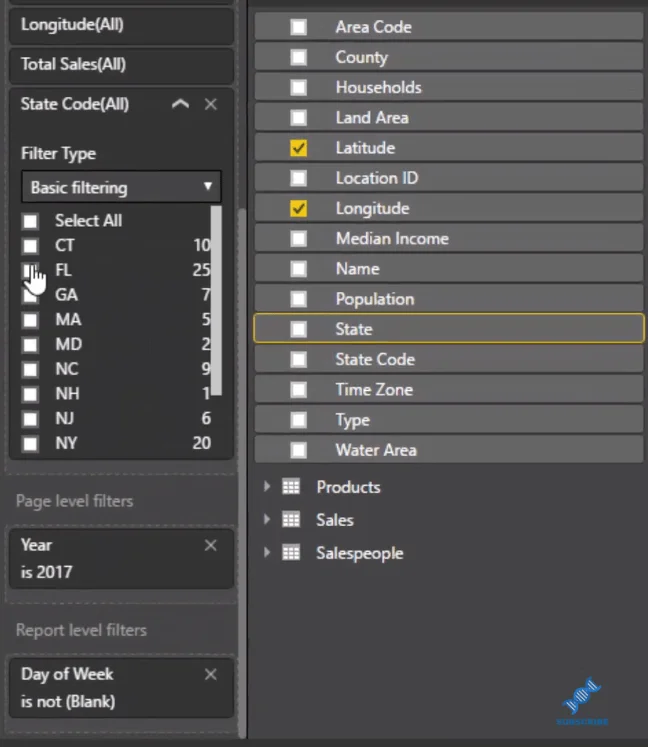
次に、このフィルター (州) をここに配置し、フロリダに行きます。このようにして、フロリダのみを掘り下げます。
次に、ここで製品名を取得して Products テーブルを作成し、Total Sales vs Sales LY に移動します。この表では、集合棒グラフを使用します。
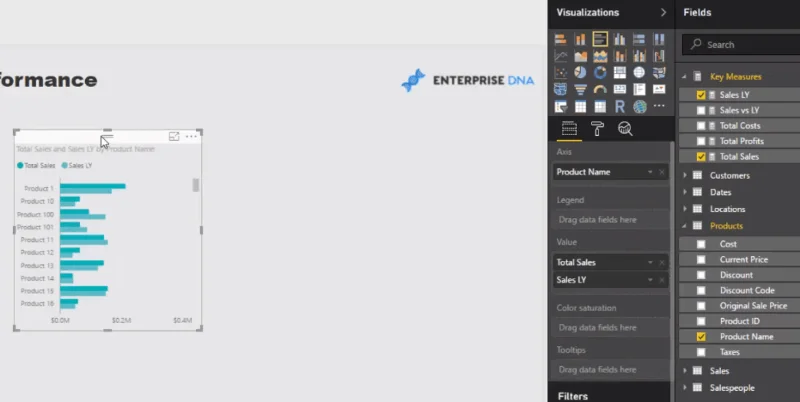
繰り返しますが、ここでも州コードでフィルタリングし、フロリダ州でフィルタリングされていることを確認できます。次に、「今年」で「並べ替え」をフィルターします。
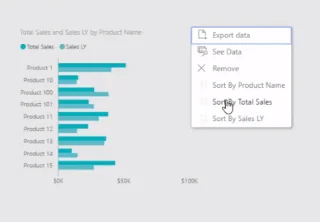
最後に、顧客用のテーブルを作成します。顧客ディメンションを取得し、総売上高、LY 売上高、対前年売上高を表にまとめます。
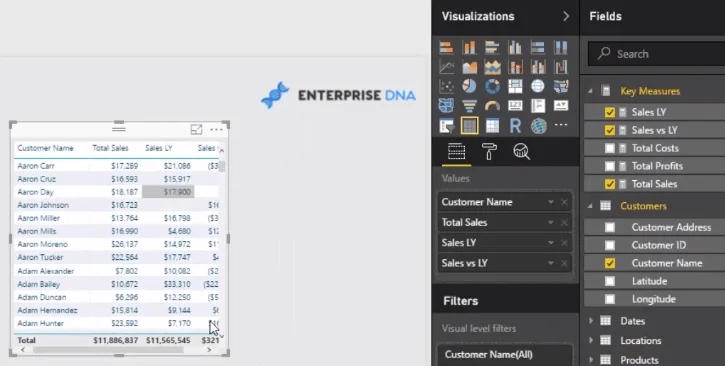
これらの素晴らしいデータバーも活用しています。実際にはテーブル内に多くのメジャーを含めることができますが、特定の 1 つの列またはメジャーのみを分離し、そこにデータ バーを配置します。
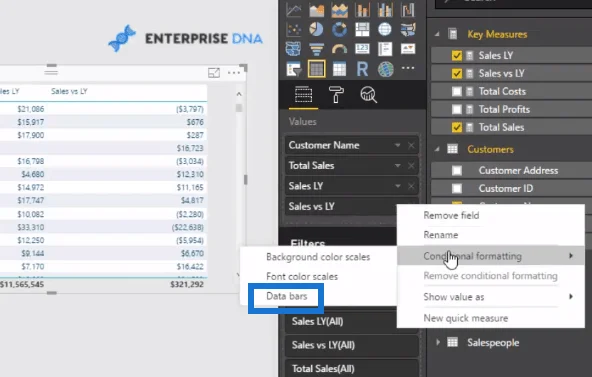
「Sales vs LY」の右側のドロップダウン矢印をクリックし、「条件付き書式設定」、「データ バー」の順に移動します。
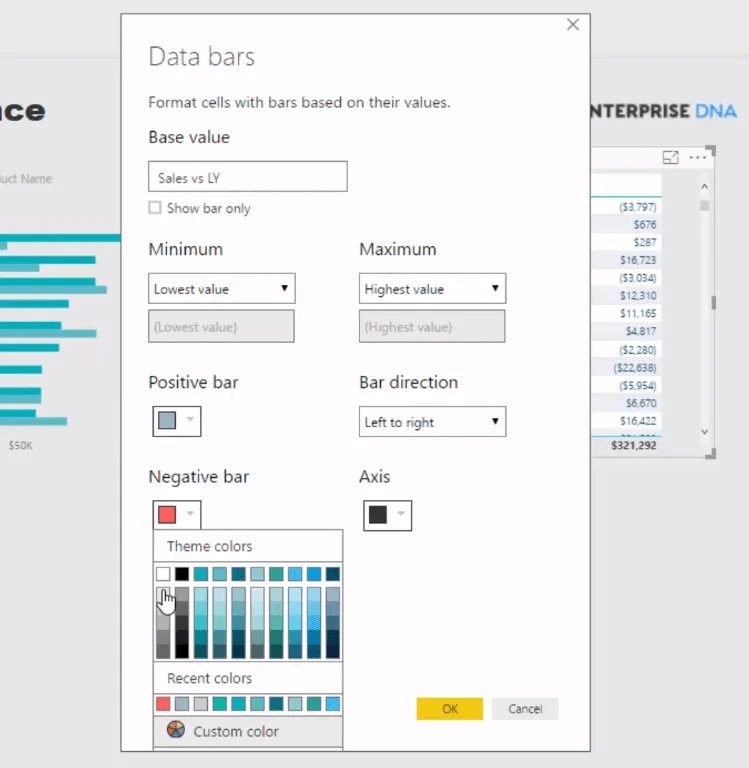
ポジティブとネガティブの色を選択できます。この例では、ネガに非常に明るいグレーを使用し、ポジに明るい青を使用しました。
次のレイヤーを作成するには、単純にコピーして貼り付けて、州コードを変更します。これにより、ダッシュボードを構築するときに時間を大幅に節約できます。
ニューヨークを選択して、同じことをしてみましょう。これらすべての追加フィルターなどを作成する必要はありません。データ モデルの力を利用するだけです。
LuckyTemplates を学習しているときは、データ モデルが特に DAX 数式と組み合わせた場合に真の威力を発揮することを覚えておいてください。
そして今、まさに私たちが望んでいたものを手に入れました。必要なのは、インタラクションが実際に機能し、正しい方法でフィルタリングされていることを確認することだけです。
インタラクションの編集は少し手作業ですが、LuckyTemplates の他のすべてのものを使って作成できる速度を考えれば、非常に実行可能です。
LuckyTemplates で魅力的なレポートとダッシュボードを作成する方法
LuckyTemplates でビジュアルの相互作用を制御する方法
テーブル ビジュアライゼーションの LuckyTemplates データ バー
結論
説得力のある販売レポートの作成に役立つ、LuckyTemplates でのデータ視覚化テクニックをいくつか取り上げました。
データが適切に設定されている場合、データのあらゆる側面をいかに迅速にドリルダウンできるかは、本当に驚くべきことです。私たちはたくさんのものを生み出すことができます。マーケティングイベント、プロモーション活動など。
特定の結果が得られている理由を理解し、組織内で実際に売上が起こっていること、誰が売上を上げているのか、誰に売上を上げているのか、どこで売上を上げているのかをより深く理解できるようになります。販売を行っています。
このチュートリアルでは、これらの洞察をいかに早く得て、すべての優れた機能を活用できるかを示したいと思います。
魅力的なビジュアライゼーションを作成するために必要なのは DAX だけではありません。さまざまな方法で必要な洞察を実際に示すことができる、多数のオプションが用意されています。
コースでは、エンドツーエンドの LuckyTemplates レポートと開発について説明します。
ここでは、消費者を「すごい」と思わせる効果的なレポート デザインと視覚化を作成する方法を空白のキャンバスから実際に紹介します。
これらの優れたテクニックを LuckyTemplates 内に実装できれば、これらの情報はすべてすぐに利用できるようになります。
乾杯、




