
LuckyTemplates 開発の 2 番目の柱はデータ モデリングです。このチュートリアルでは、LuckyTemplates データ モデルを設定する際に考慮すべき重要なことをすべて学習します。以下に、データ モデル開発のベスト プラクティスに関する包括的な概要を示します。
目次
LuckyTemplates データ モデルの整理
1. スタースキーマ
LuckyTemplates データ モデルをセットアップする最良の方法の 1 つは、スター スキーマを使用することです。星に似ていることからその名がつきました。
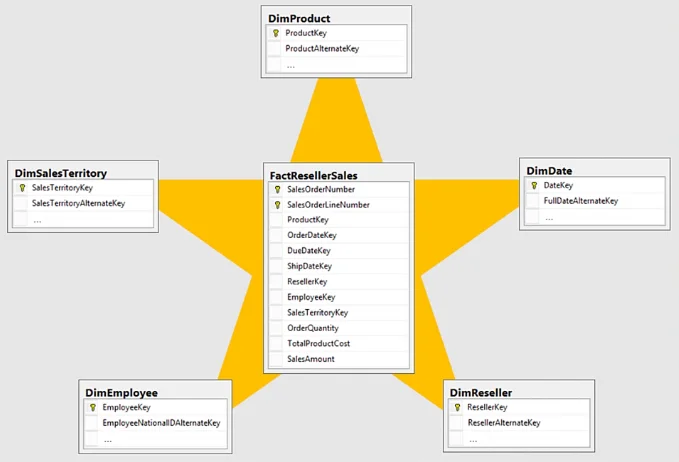
ファクト テーブルはスターの中心にあり、ディメンション テーブルまたはルックアップ テーブルはスターの各点にあります。
関係については次のようになります。
データ モデルは、スターとまったく同じである必要はありません。アイデアは、ファクト テーブルを中央に配置し、他のテーブルがそれをきちんと囲むようにすることです。
2. ウォーターフォールアプローチ
データ モデルを編成するもう 1 つの優れた方法は、ウォーターフォール アプローチを使用することです。
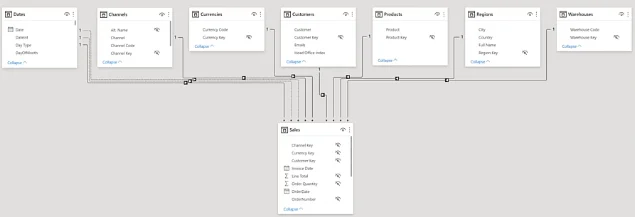
ディメンション テーブルまたはルックアップ テーブルは上部に配置され、値テーブルまたはファクト テーブルは下部に配置されます。これにより、関係がファクト テーブルに「落ちる」かのように視覚化することが容易になります。
これらはウォーターフォール レイアウトのさまざまな部分です。
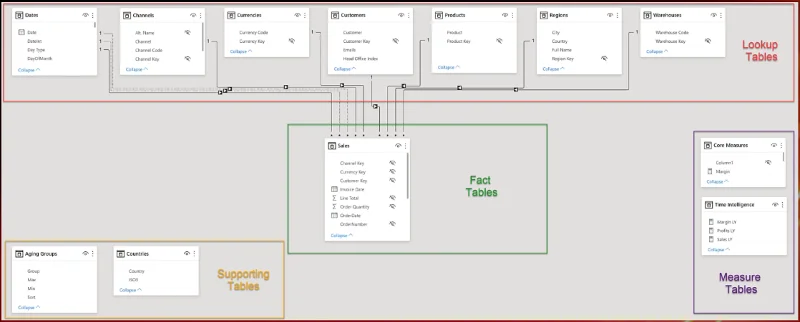
ルックアップ テーブルは上部に配置され、ファクト テーブルは中央に配置されます。測定テーブルは右側の列にグループ化されています。サポート テーブルは左下の列に配置されます。
LuckyTemplates データ モデルでの関係の管理
1. 人間関係を管理する
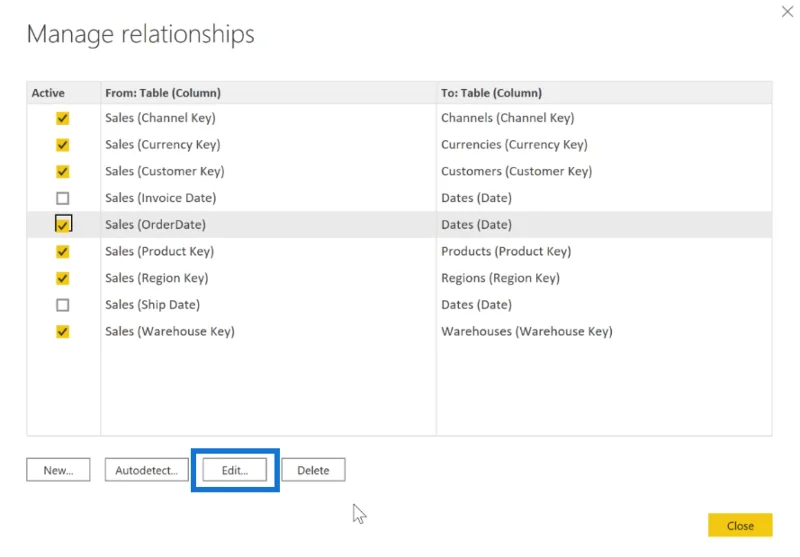
LuckyTemplates によって自動的に生成された可能性のあるリレーションシップは必ず削除してください。各関係を手動で再作成することをお勧めします。[関係の管理]ダイアログを使用して、データ モデル内の関係を維持できます。

[関係の管理]を使用すると、モデル内の関係の完全なリストが表示されます。
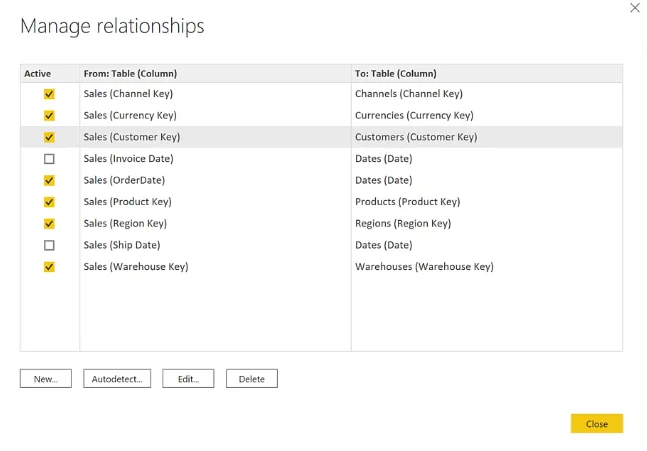
すべてのFromテーブルとToテーブルと列を表示できます。これにより、テーブルの結合に使用されている間違ったキーを見つけやすくなります。それぞれの関係の状態も表示されます。これにより、必要に応じて関係をアクティブまたは非アクティブにすることができます。
2. LuckyTemplates データ モデルのカーディナリティ
「関係の管理」ダイアログを使用すると、カーディナリティとその方向を簡単に確認できます。
理想的には、関係は1 対多または多対 1 のいずれかになります。LuckyTemplates は、データに応じてカーディナリティをデフォルト設定することに優れています。
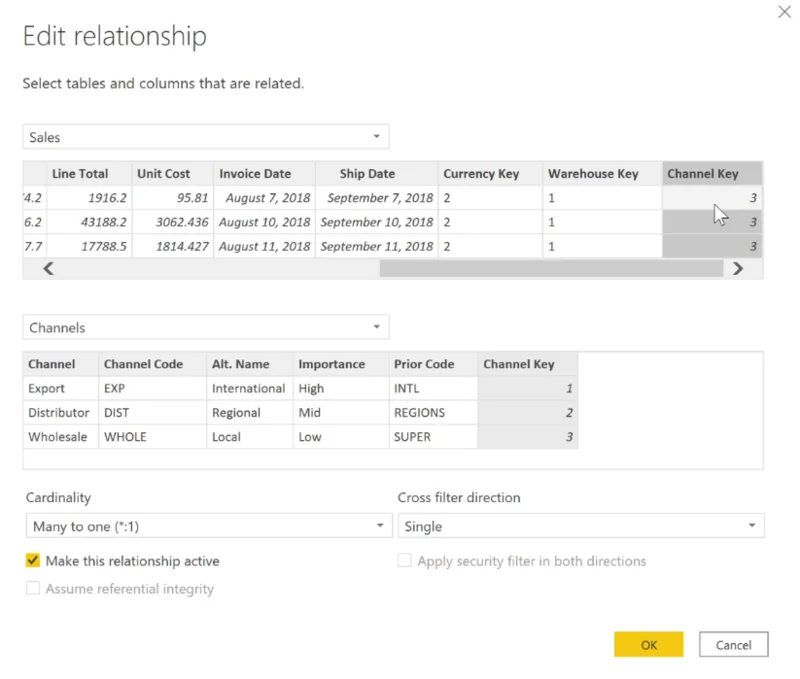
カーディナリティを表示するには、ダイアログの下部にある「編集」ボタンをクリックします。
この例では、Sales と Channels の関係を確認できます。各テーブルの右端の列までスクロールすると、LuckyTemplates が各行のチャネル キーを取得したことがわかります。
正しい基数を選択することもできます。データ モデルに応じて、クロス フィルターの方向が [単一] または [両方] であることを確認してください。
LuckyTemplates では、既定として [単一] が使用されます。したがって、クロス フィルターの方向のデフォルトが両方であることがわかったら、データ セット内のデータが意図したとおりに読み込まれ、変換されていることを確認してください。
3. 1 対多 vs 多対 1
LuckyTemplates のリレーションシップでは、できるだけ 1 対多のリレーションシップを使用することをお勧めします。これは単一方向の矢印で示されています。
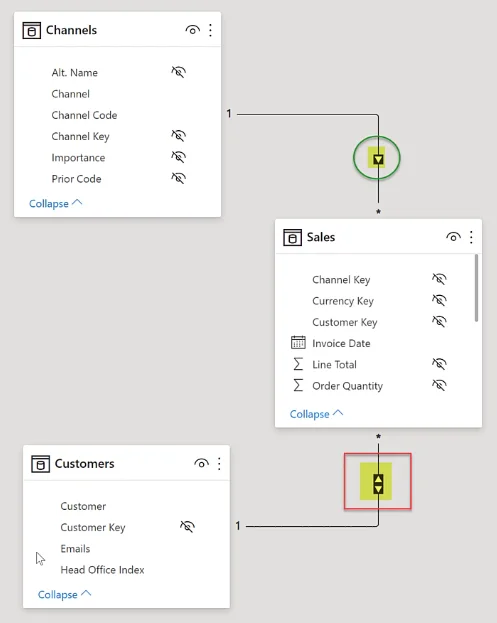
どうしても必要な場合を除き、双方向の関係は避けてください。双方向の関係は、両方向の矢印で示されます。このような種類のリレーションシップは一貫性のない結果につながる可能性があり、多くの場合、より複雑な DAX が必要になります。
4. アクティブな関係と非アクティブな関係
2 つの関連テーブル間には、アクティブな関係を1 つだけ持つことができます。ただし、これらのテーブル間に非アクティブな関係を必要なだけ持つことができます。
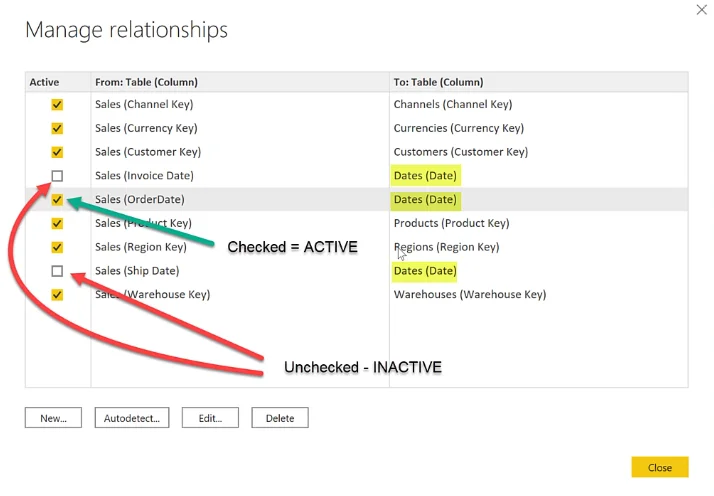
たとえば、 Sales のOrderDate列をアクティブにしようとすると、同じ 2 つのテーブル間で 2 つのリレーションシップを実行できないことを示すポップアップが表示されます。
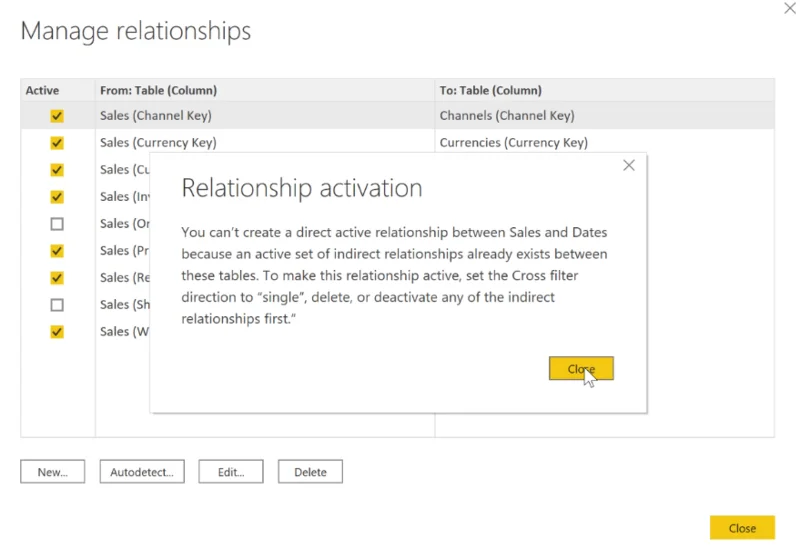
したがって、請求日関係を無効にする必要があります。この時点で、OrderDate をアクティブ化できます。
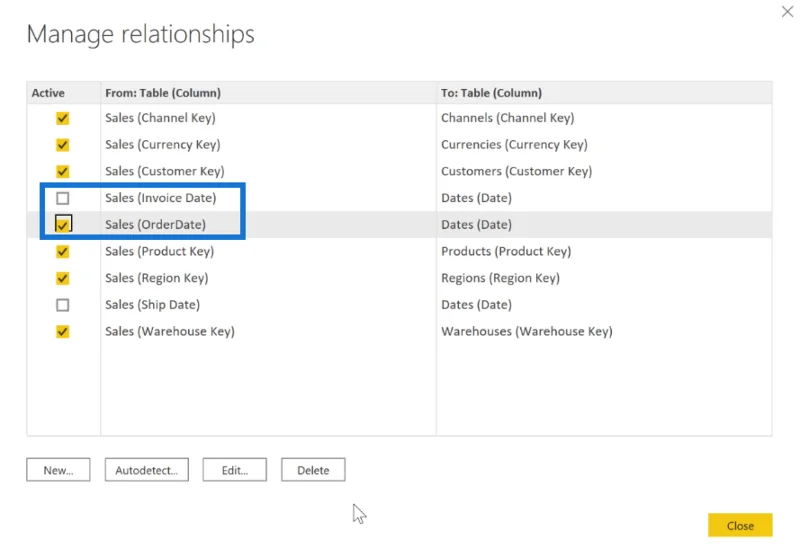
また、コマンドを使用すると、DAX メジャーで非アクティブな関係をオンデマンドで使用できます。
LuckyTemplates データ モデルにテーブルと列を追加する
1. 測定テーブル
「ホーム」メニューから「データの入力」を選択して、測定テーブルを追加できます。
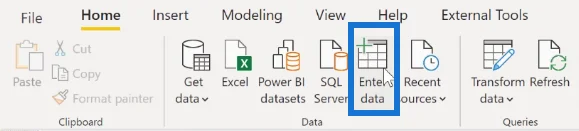
それをクリックすると、新しいテーブルを作成できるウィンドウが表示されます。
メジャー テーブルを作成するときは、意味のある名前を付けるようにしてください。この場合、それはコア対策と呼ばれます。完了したら、「ロード」をクリックします。
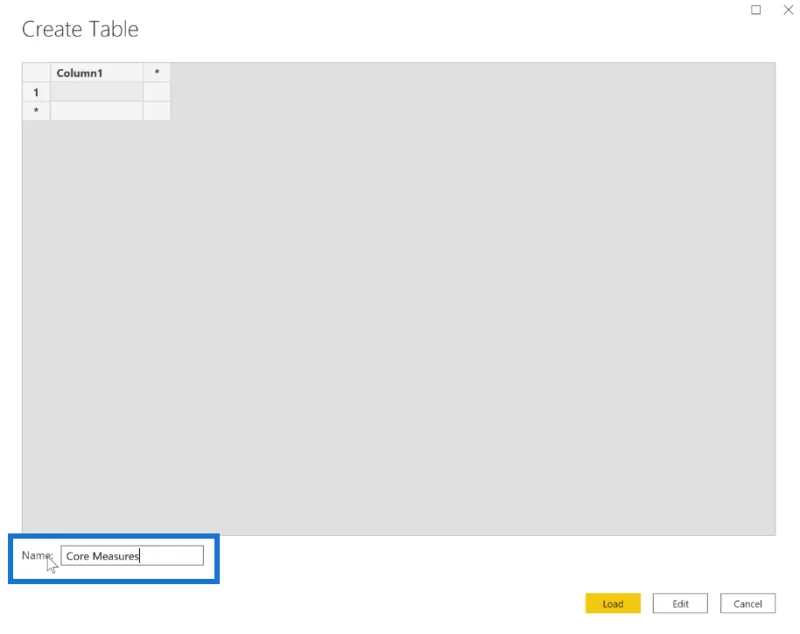
この例では、既存のコア メジャー テーブルがすでに存在します。したがって、LuckyTemplates は、新しく作成されたテーブルに自動的にCore Major (2)というラベルを付けます。これにはデフォルトの列 1 もあります。
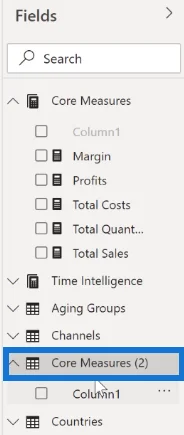
[コア メジャー (2)]を右クリックし、 [新しいメジャー]を選択します。
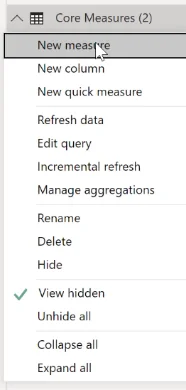
デモのために、メジャーにm1 = 1と入力してみましょう。

これはコア対策 (2) に追加されました。必ずデフォルトの列を削除または非表示にしてください。
[フィールド] ウィンドウを非表示にして展開すると、コア メジャー (2) がフィールドの上部に表示されることがわかります。
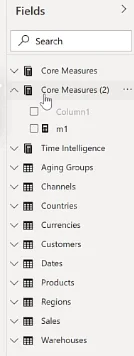
2. 列のリンク
LuckyTemplates で列をリンクする場合は、リンクに使用される列にサフィックスKeyを使用することをお勧めします。列がIDまたはCodeで終わる場合、テーブルごとに意味が異なる可能性があるため、注意する必要があります。
類似した名前を持つ列のみをリンクする必要があります。たとえば、Customer Key をリンクする場合、リンクに使用されるすべてのフィールドがKeyという単語で終わるようにすることが重要です。また、それらのデータ型が正しいことを確認する必要があります。
3. 列の可視性
自分が作成した LuckyTemplates レポートを使用するのが自分だけであれば、列の可視性はそれほど大きな問題ではありません。ただし、他の人が使用できるようにレポートまたはデータ セットを公開する場合は、整理することをお勧めします。
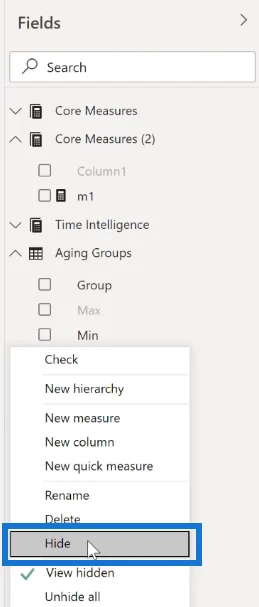
これを行うには、ビジュアルに適切なメジャーを選択し、ビジュアルに表示されない列を非表示にします。非表示の列はグレー表示されます。
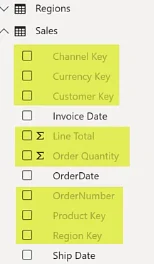
列を非表示にするには、特定の列を右クリックして「非表示」を選択するだけです。
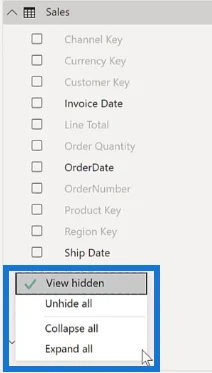
[フィールド] ペインを右クリックし、 [非表示に表示] のチェックを外すと、非表示の列を非表示にすることができます。
結論
このチュートリアルでは、LuckyTemplates でデータ モデルを作成するときに考慮し、実行する必要がある事項の包括的な概要を説明します。
レポート開発の後の段階での複雑化を避けるために、データ モデルと関係が正しく設定されていることを確認することが重要です。これらのヒントに従うことで、最初から最後までシームレスなフローが保証されます。
グレッグ




