
クエリ エディターを使用した LuckyTemplates の高度な変換について説明します。このチュートリアルの完全なビデオは、このブログの下部でご覧いただけます。
クエリ エディター内でさまざまなアクションを組み合わせて、モデルを完全に最適化できることに注意してください。LuckyTemplates のさまざまな変換に慣れ、それがどのようなシナリオに役立つかを見つけるだけです。
目次
LuckyTemplates のさまざまな変換を調べる
LuckyTemplates で実行できるさまざまな変換を調べる方法はたくさんあります。
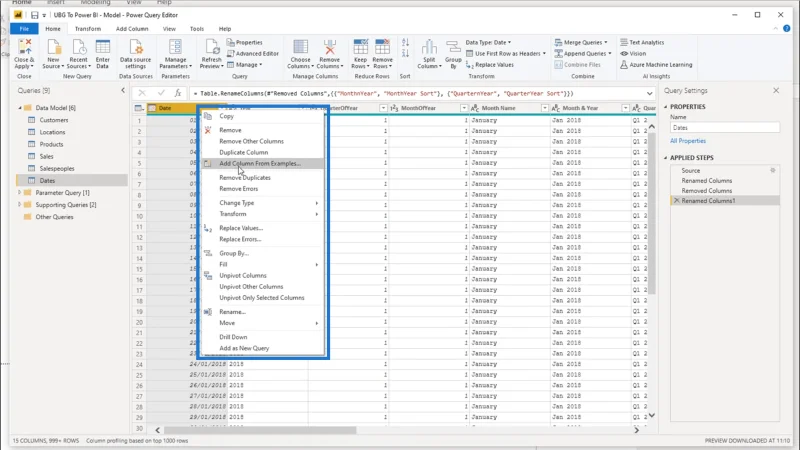
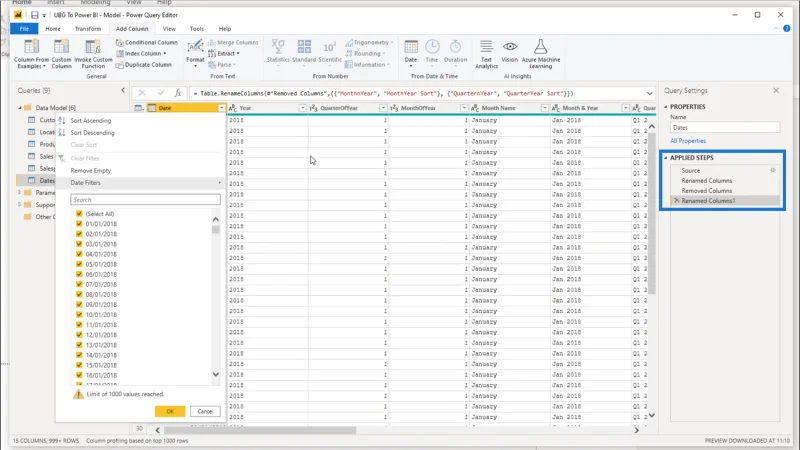
これを行う 1 つの方法は、列のいずれかを右クリックして、表示されるさまざまなオプションを確認することです。
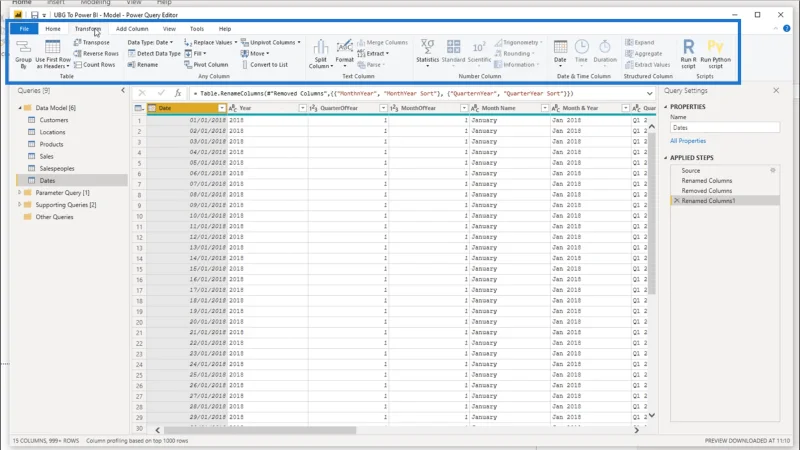
ページの上部にあるリボンを使用して、実行できる変換を確認することもできます。右クリックで表示されるのと同じアクションがこの領域にも表示され、さらに列の追加などの追加のアクションもいくつかあります。
表の左上部分にあるアイコンをクリックすることもできます。変換のリストが表示されます。
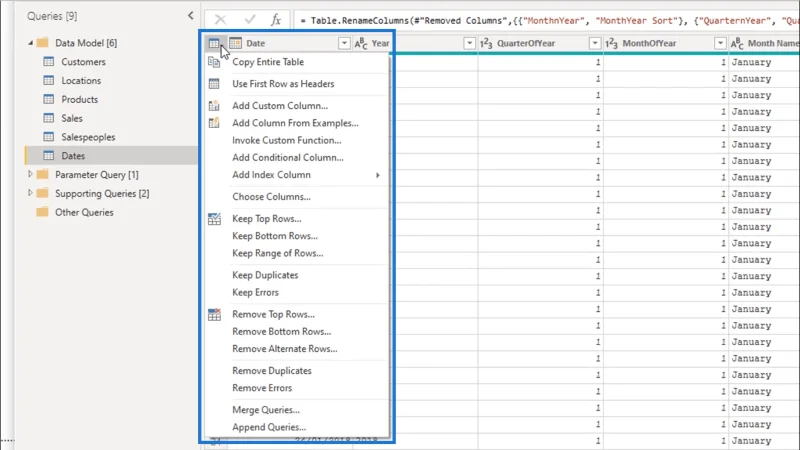
このメニューには、「上位行を維持」、「下位行を維持」、「行範囲を維持」などの追加の列と行の変換も表示されます。また、フィルタリングも実行できます。
列名の右側にあるドロップダウンを使用することもできます。これにより、追加のフィルタリング オプションが表示されます。
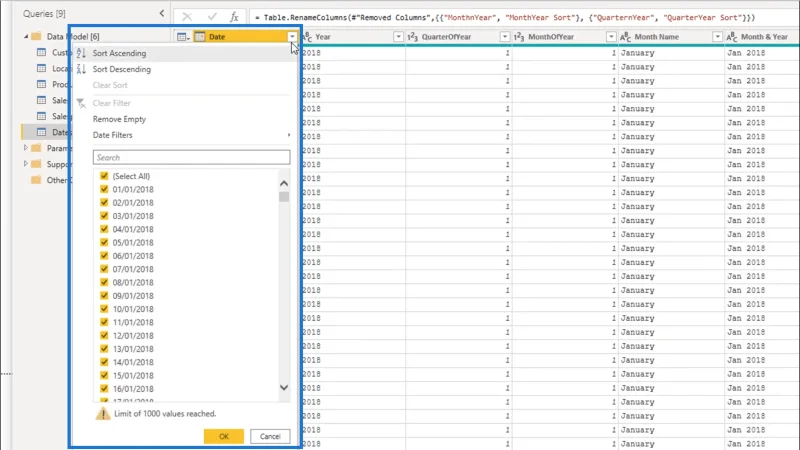
これらの変換にどこからアクセスしても、実行したすべての変換は右側の [適用されたステップ] に記録されることに注意してください。
Web サイトからのデータをテーブルに追加する
高度な変換の例を示すために、以下の表にいくつかのデータを追加します。
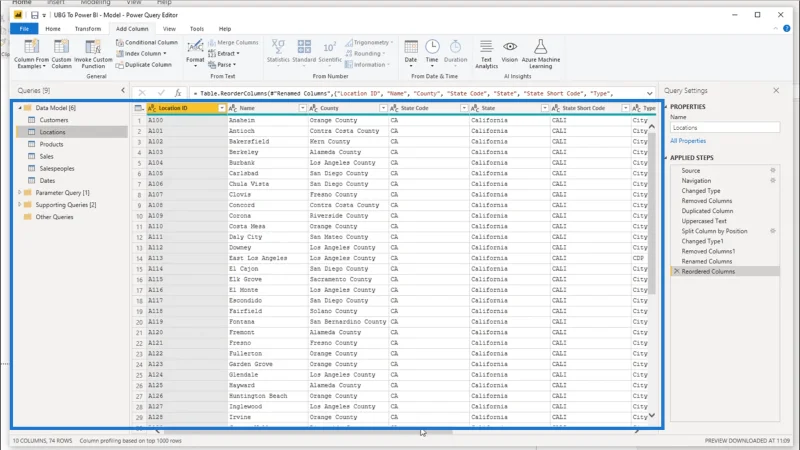
現時点ではテーブルから得られていない追加分析のためにこのデータを追加しています。この場合、Locations テーブルのデータが古いため、カリフォルニア州の人口に関する更新されたデータが必要です。
まず、カリフォルニアの人口統計データを Google 検索してみます。
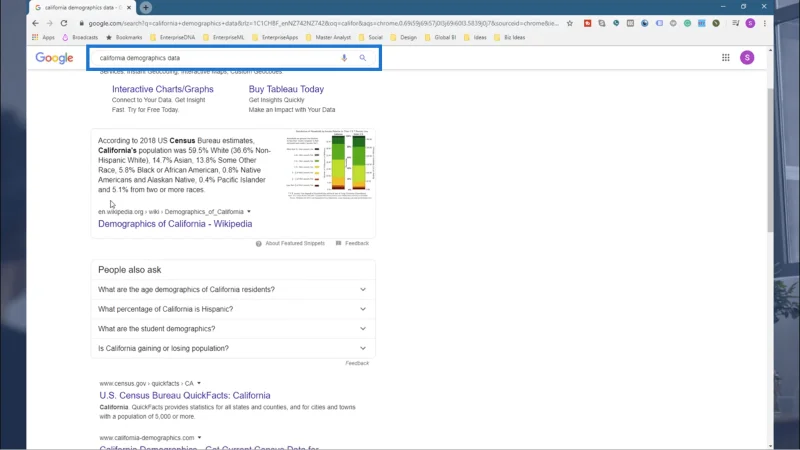
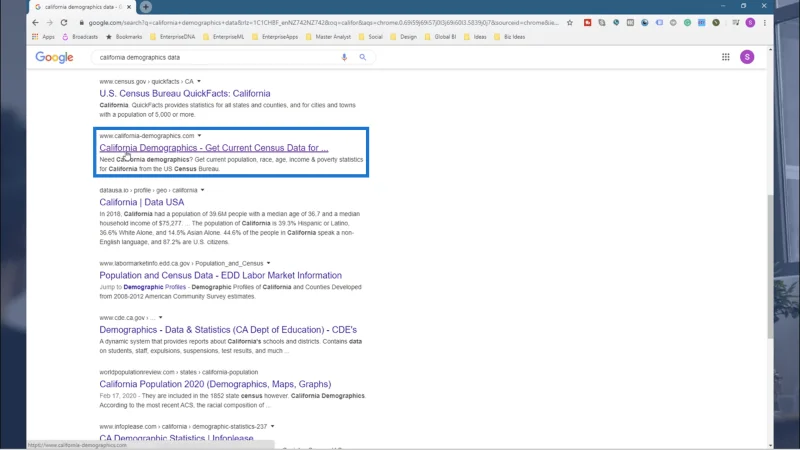
ここでは多数の結果が得られるので、california-demographics.com からのものを選択します。
多くの情報が表示されますが、私が求めているデータは、このリンク「人口別にカリフォルニアのすべての都市を表示」にあります。
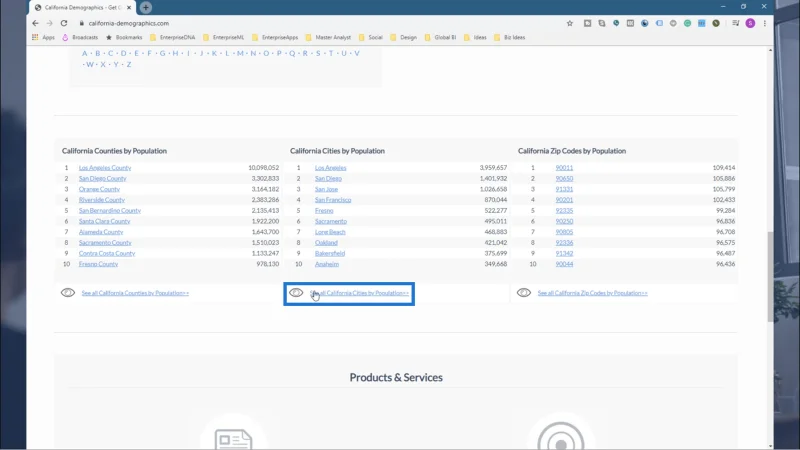
これで、さまざまな都市とそれぞれの人口の内訳がわかりました。
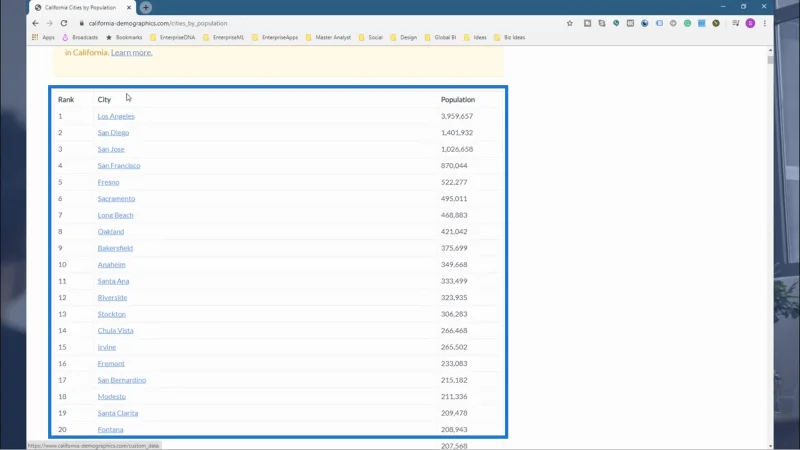
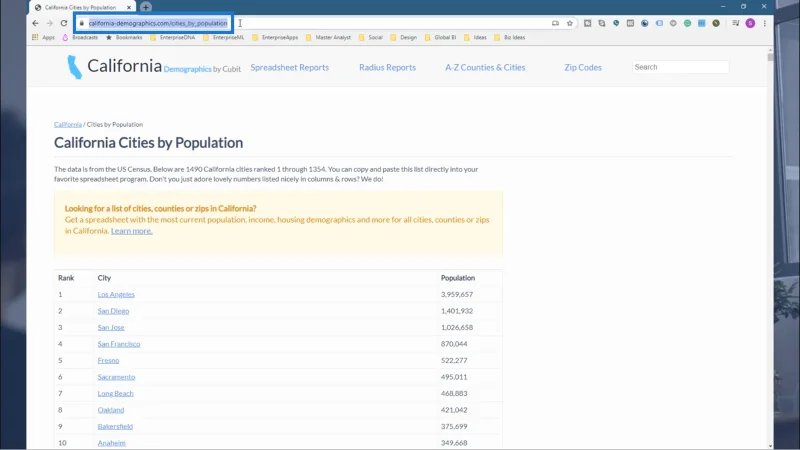
このページの URL をコピーします。
次に、クエリ エディターに戻ります。
[ホーム]リボンの下で、 [新しいソース]、[Web]の順にクリックします。
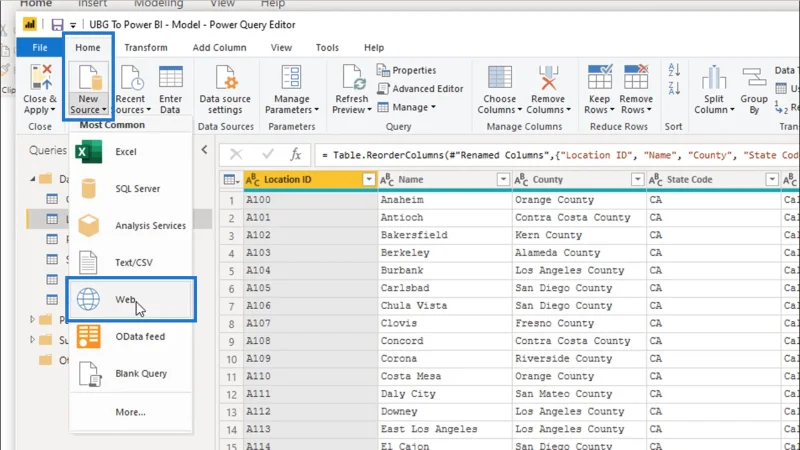
ここでやっていることは、以前にアクセスした Web サイトからデータをスクレイピングしています。
モデルで同じことを行う場合は、データが適切な形式で表示されていることを確認する必要があることに注意してください。
そこで、先ほどコピーした URL をここに用意されたスペースに貼り付けます。
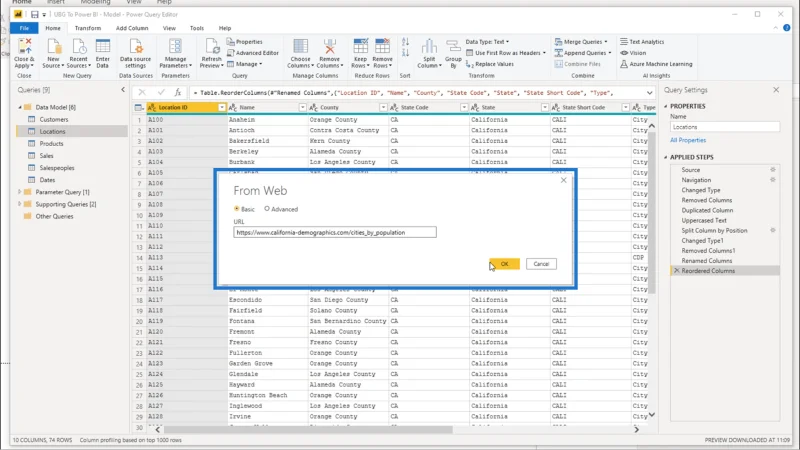
「OK」をクリックすると、このウィンドウが表示されます。「接続」をクリックするだけです。
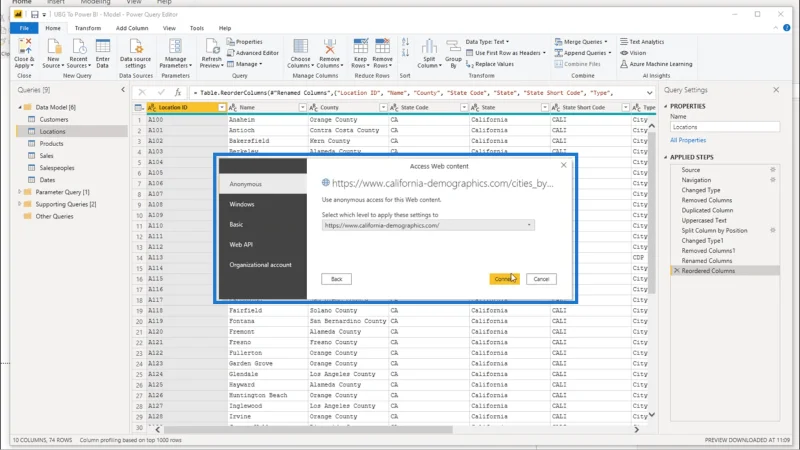
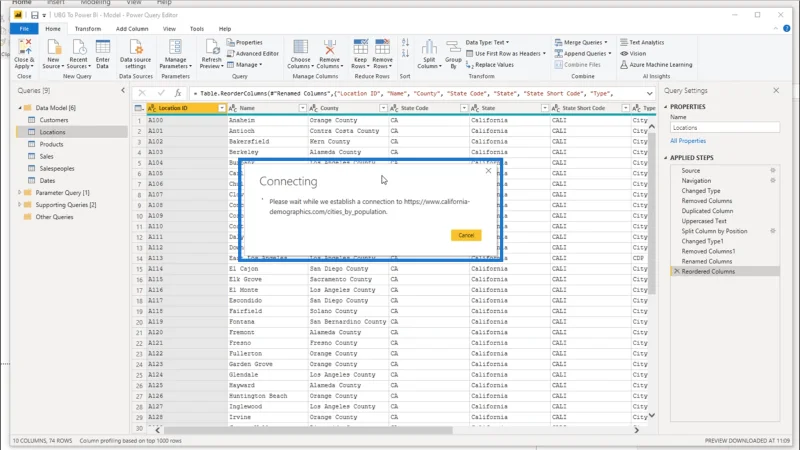
ここでちょっとしたヒントを。オンラインでデータを取得するので、インターネット接続が良好であることを確認する必要があります。そうしないと、データの取得に時間がかかる可能性があります。
接続したので、先ほどその Web サイトで見たテーブルがこのウィンドウに表示されました。
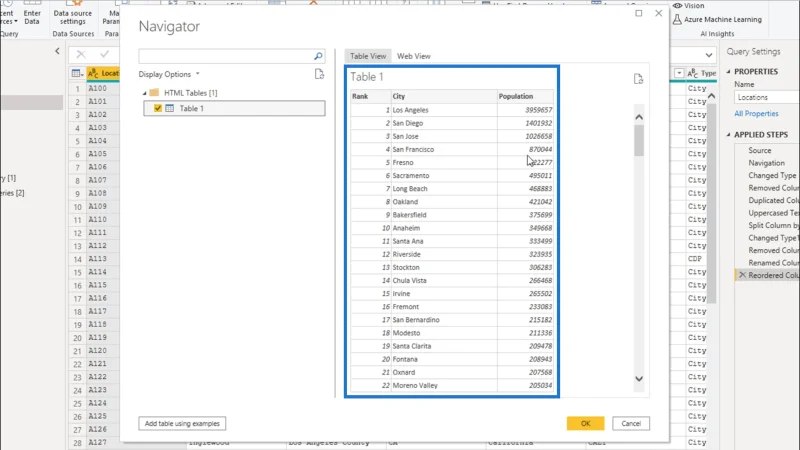
このようなデータは、元のソースからスナップショットとして取得されます。したがって、これをクエリに埋め込むと、テーブルを更新するたびに、Web サイトから新しいデータが自動的に取得されます。ウェブサイト上のデータが更新されると、テーブルも更新されます。
新しいデータによるテーブルの変換
追加した新しいデータは、「その他のクエリ」の下に表 1 として表示されています。
テーブル上のすべてのデータに明確なラベルを付けたいと前に述べたので、当然テーブル 1 の名前を変更する必要があります。
これを行う 1 つの方法は、右側の [プロパティ] セクションを使用することです。その方法を示すために、そのテーブルの名前を California Popn Data に変更します。
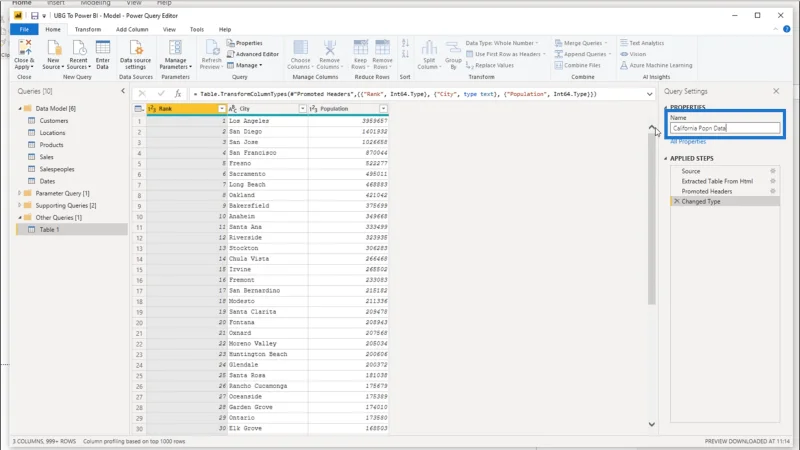
左側のペインで名前をダブルクリックして名前を変更することもできます。今回は、同じテーブルの名前を CA Population Data に変更します。
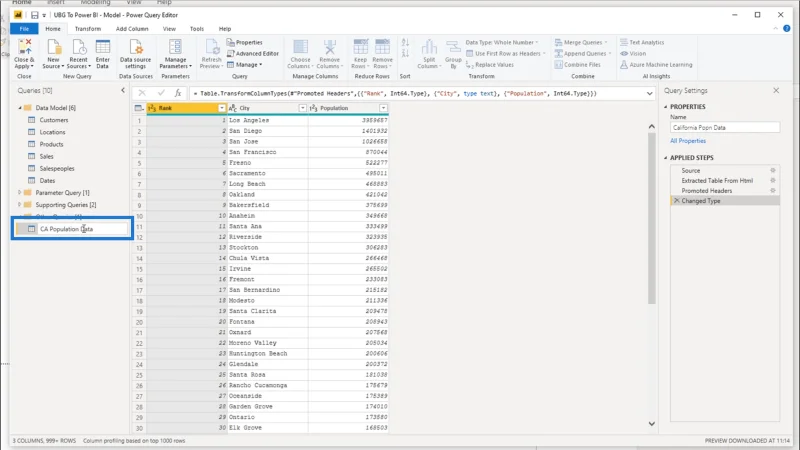
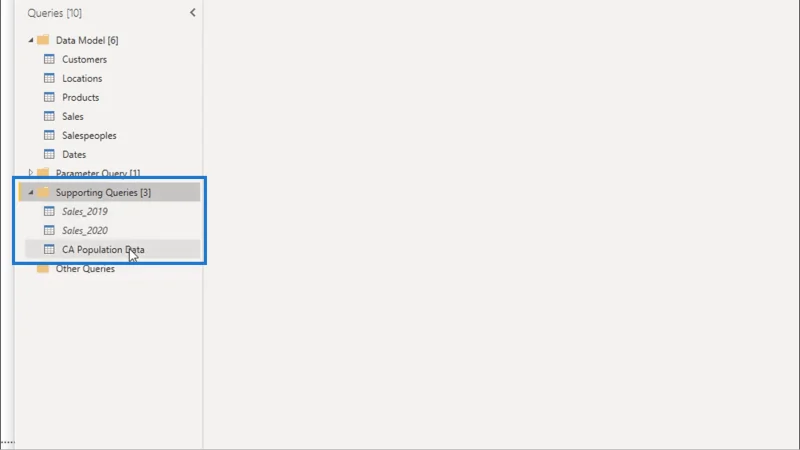
これはサポート テーブルであり、サポート クエリ用の既存のフォルダーがあるため、これを [その他のクエリ] の下に残したくないのです。したがって、私がしなければならないのは、そのテーブルを適切なフォルダーにドラッグすることだけです。
次に進む前に、この新しいサポート表に何が含まれているかを再確認したいと思います。
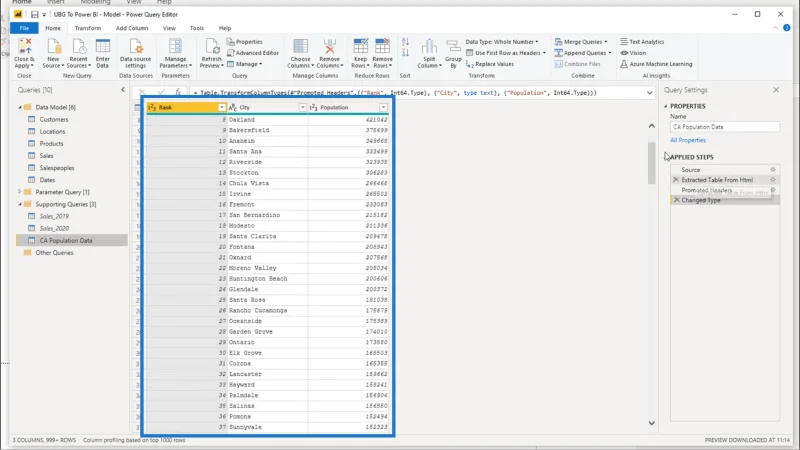
順位、都市、人口が表示されます。
次に、 Locationsテーブルを確認してみます。
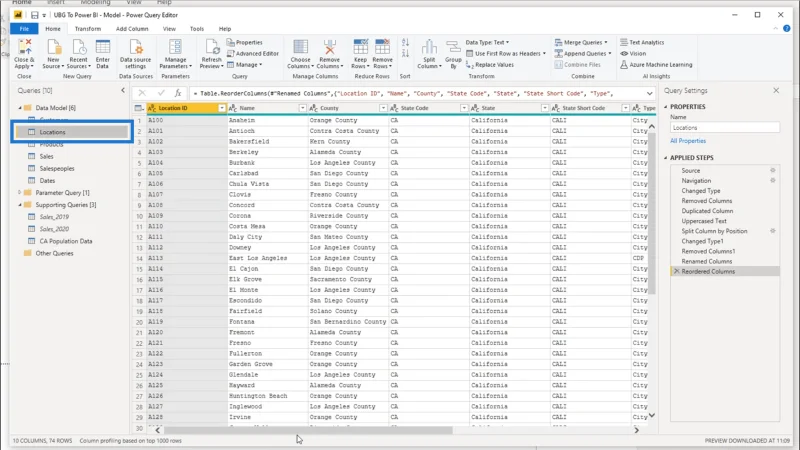
[場所] テーブルの都市名が CA 人口データ テーブルの都市名と同じであることがわかります。
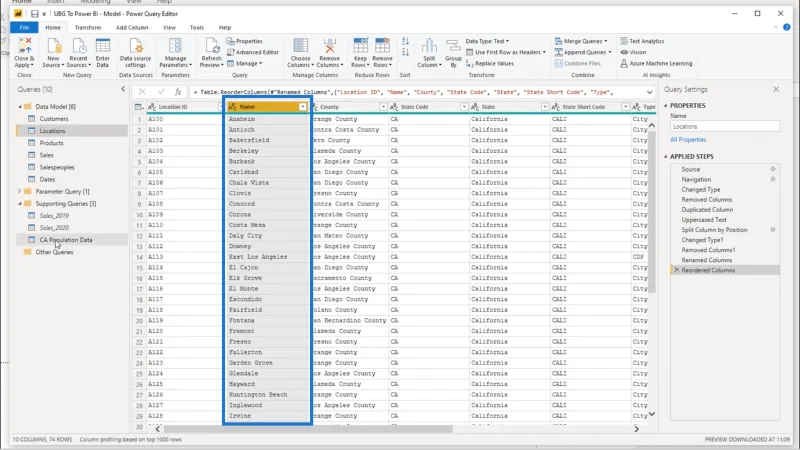
このため、2 つの別々のテーブルがあることはあまり意味がありません。そこで、それらをマージしてみます。
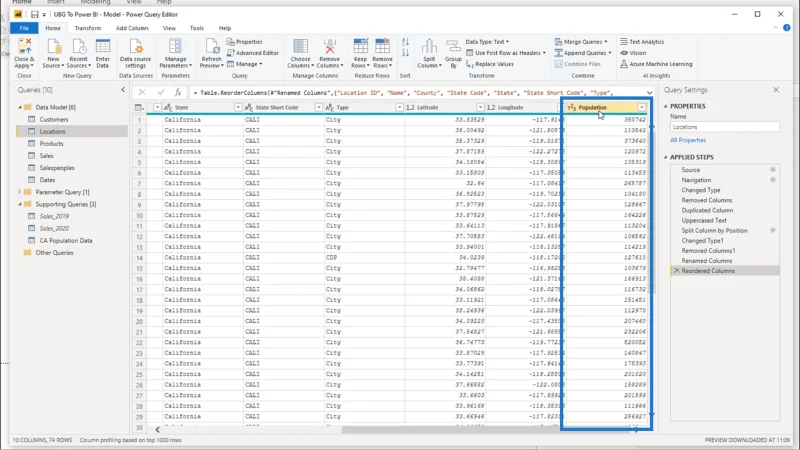
前述したように、私の場所テーブルには古い人口データが含まれています。2 つのテーブルを結合することで、この古いデータを更新された数値に置き換えたいと考えています。
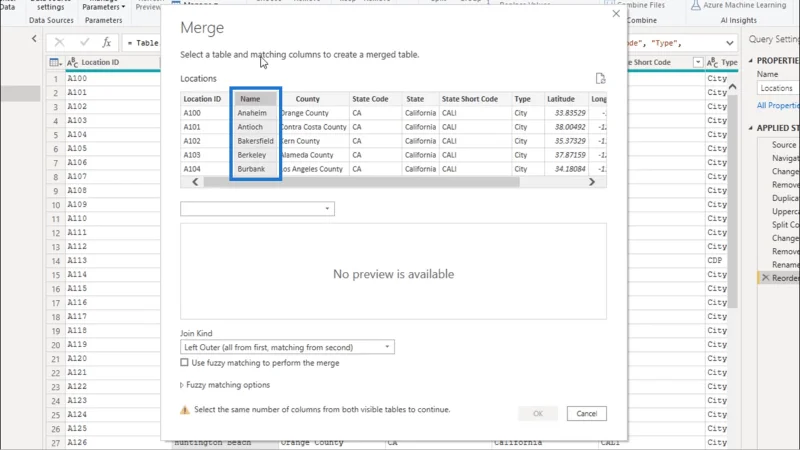
そこで、 「場所」テーブルで、 「名前」列をクリックします。次に、 [クエリのマージ]をクリックします。
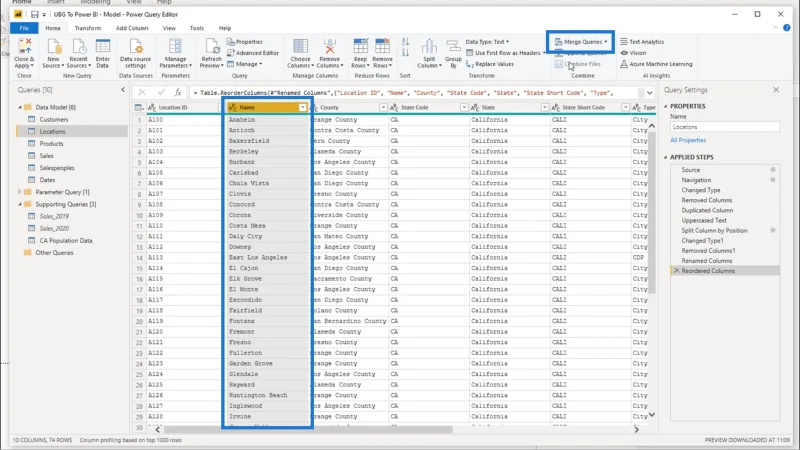
[結合]ウィンドウで、 [場所]タブの[名前]列をクリックします。
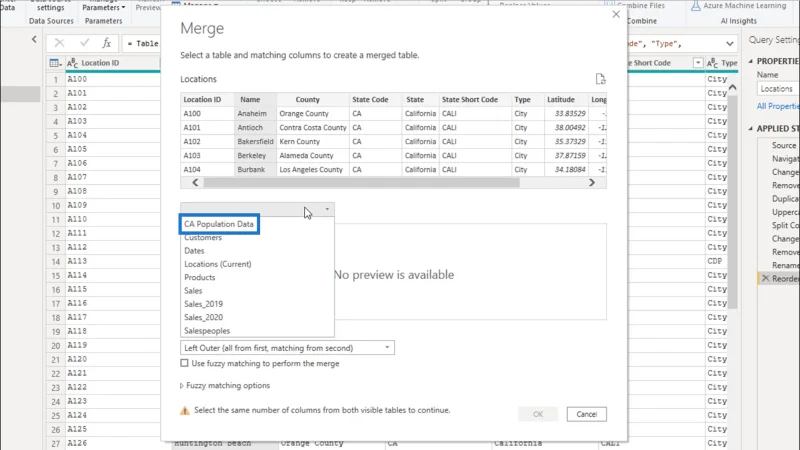
ドロップダウン メニューで、 CA Population Dataを選択します。
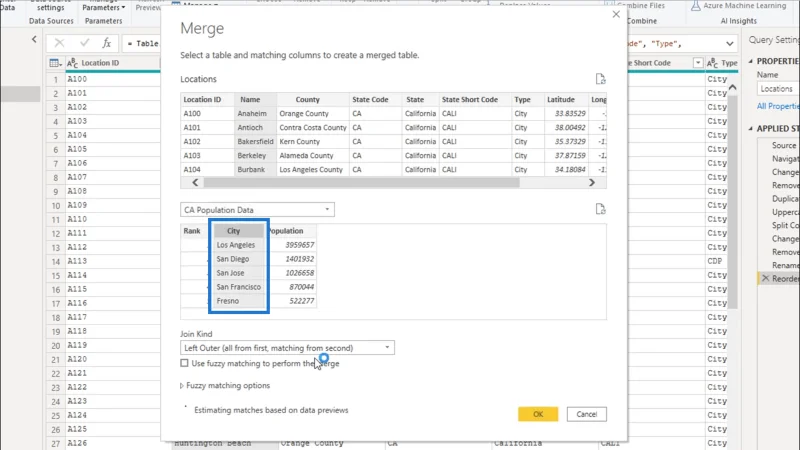
次に、 City列を選択します。
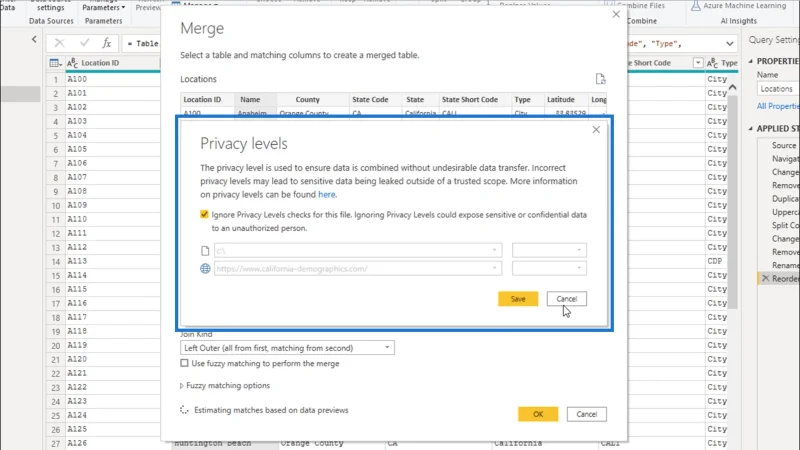
プライバシー レベルに関する通知を受け取ったので、それをクリックして確認します。
ここの一番下を見てください。これは、Name 列の行数が City 列の行数と一致することを示しています。
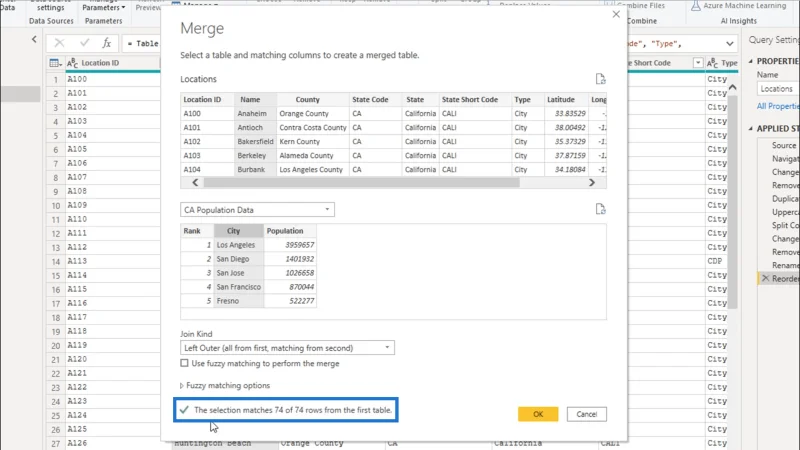
これにより、これらのテーブルを簡単に結合できるようになります。これは、CA Population Data に、生データが存在する Locations テーブル内のすべての反復をカバーする十分なデータがあることを意味します。
これらのテーブルをマージするにはさまざまな方法があります。これらのオプションは、 [結合の種類]の下のドロップダウン メニューにあります。
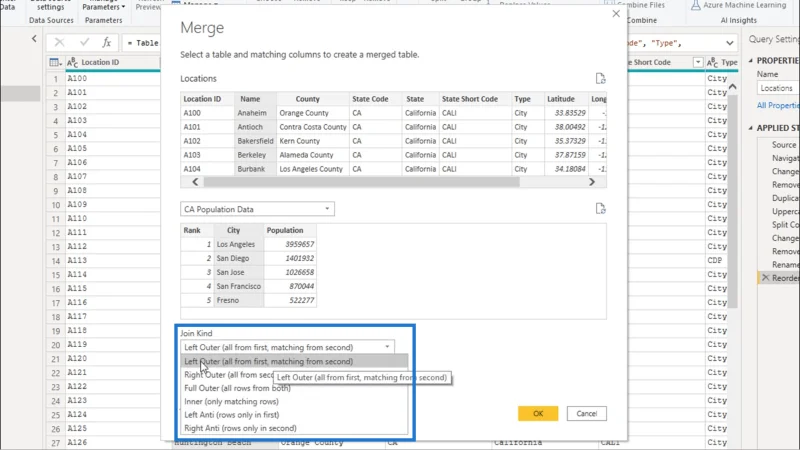
私は通常Left externalを使用しますが、自分にとって最適なものを試してみることができます。
[OK] をクリックすると、適用されたステップにマージが成功したことが表示されます。
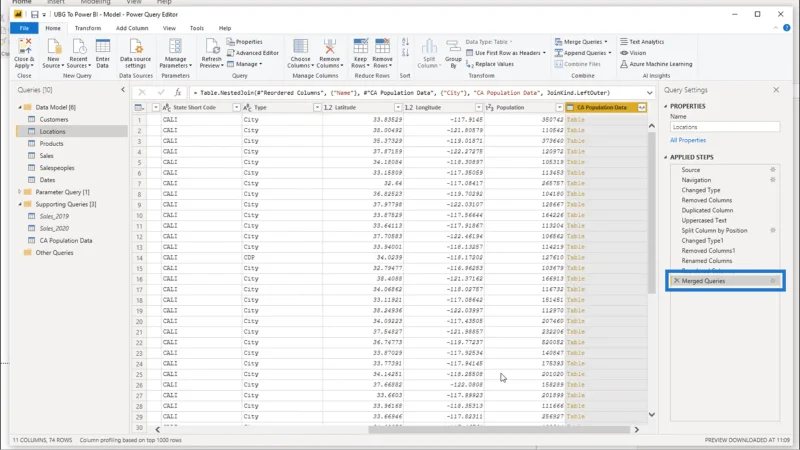
そのマージの結果として得られた新しい列を次に示します。行にはデータが表示されずに「テーブル」と表示されていることに注意してください。
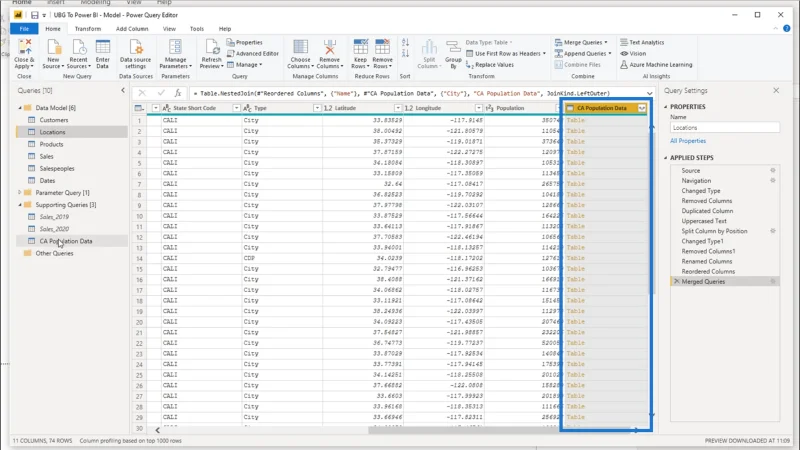
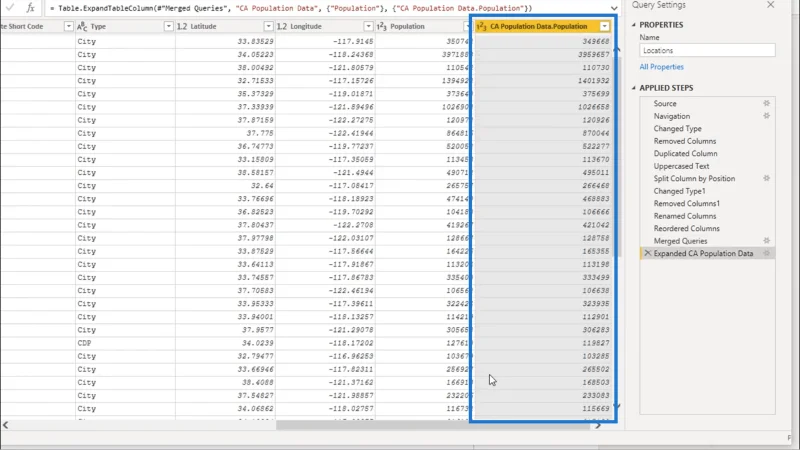
これは、テーブル全体がこの古いテーブルにマージされたためです。そこで、列名の横にあるドロップダウンをクリックして、そこにどのようなデータが含まれているかを確認します。
ランクは確かに要りません。都市名も生データにすでに含まれているため、必要ありません。したがって、これらのチェックを外して人口データを保持します。
これで、テーブルに最新の人口データが入りました。
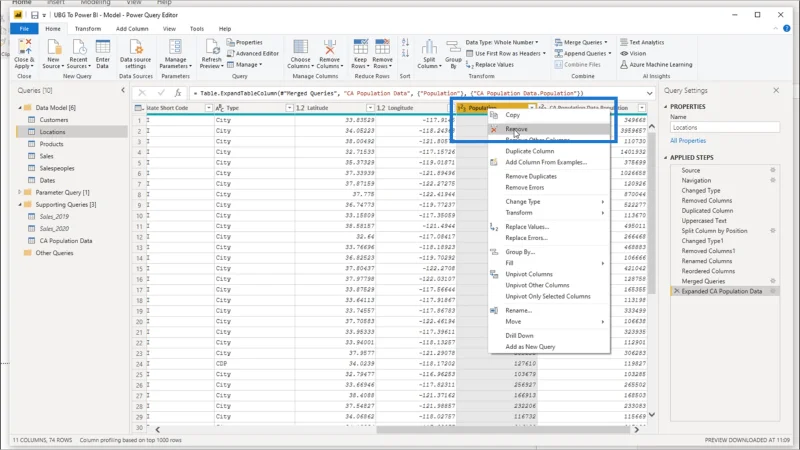
つまり、古い人口列はもう必要ないので、削除するつもりです。
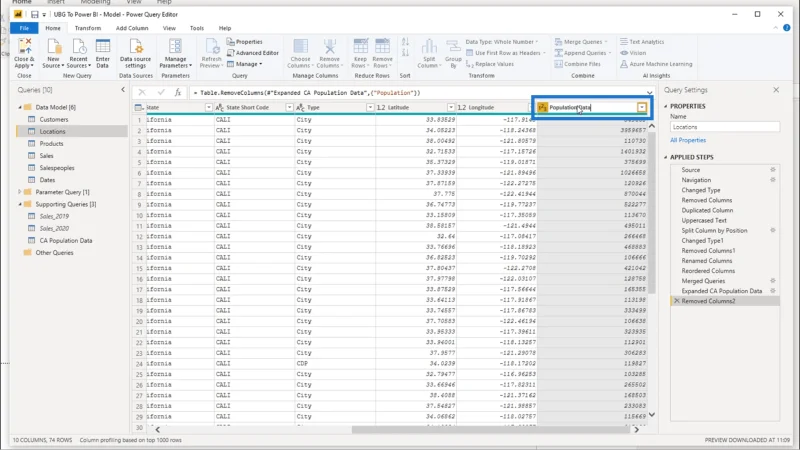
追加した新しい列については、 「 Population Data 」という名前に変更します。
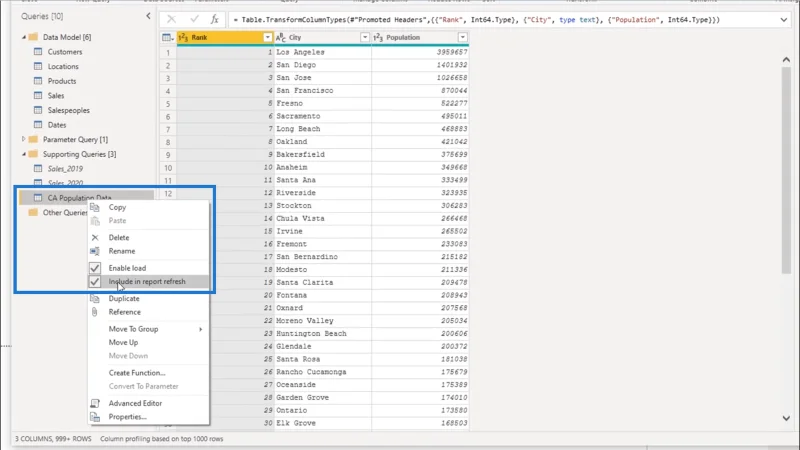
Web からインポートしたテーブル全体を、モデルを開くたびにモデルにロードする必要がないため、右クリックして「ロードを有効にする」のチェックを外してロードを無効にします。
モデルを更新するたびにテーブルに保持したデータがまだ存在するように、「レポートの更新に含める」にチェックが入っていることを確認する必要があるだけです。
LuckyTemplates Advanced Editor を使用する際の実践的なヒント
LuckyTemplates で為替レートをダウンロードする方法
LuckyTemplates の異常を表示して理解する
結論
これらの変換により、モデルからさらに優れた洞察を得ることができます。
たとえば、人口情報に基づいて、さまざまな地域の売上情報を比較できるようになりました。カリフォルニアの総人口の何パーセントが私の製品を購入しているかを確認できます。ある都市と別の都市の人口が売上高に与える影響を確認できます。
クエリ エディター内でできることはたくさんあります。これは単なる初心者コースですが、より高度なコースに進むと、LuckyTemplates でさらに驚くべき変化が見られるようになります。
ではごきげんよう




