
このブログ投稿では、 LuckyTemplates の条件付き列とカスタム 列の違いについて説明します。また、それらをいつどのように使用できるかの例と、代替手段のいくつかも示します。
カスタム列には、最初に学習する必要がある別の数式言語が必要です。一方、条件付き列は作成が簡単で、数式は必要なく、広範なフィルター オプションが利用できるため強力です。
目次
LuckyTemplates でのカスタム列の作成
まず、カスタム列を追加するテーブルを選択します。この例では、通貨テーブル内にこのカスタム列を追加します。
カスタム列を作成するには、「列の追加」リボン内にある「カスタム列」オプションをクリックします。

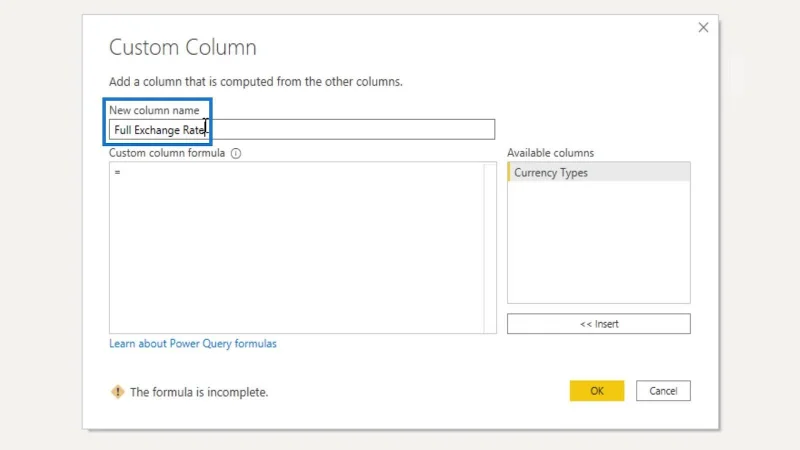
ポップアップ ボックスが表示され、内部にロジックを実装して列を作成できます。この例では、カスタム列に「Full Exchange Rate」という名前を付けました。
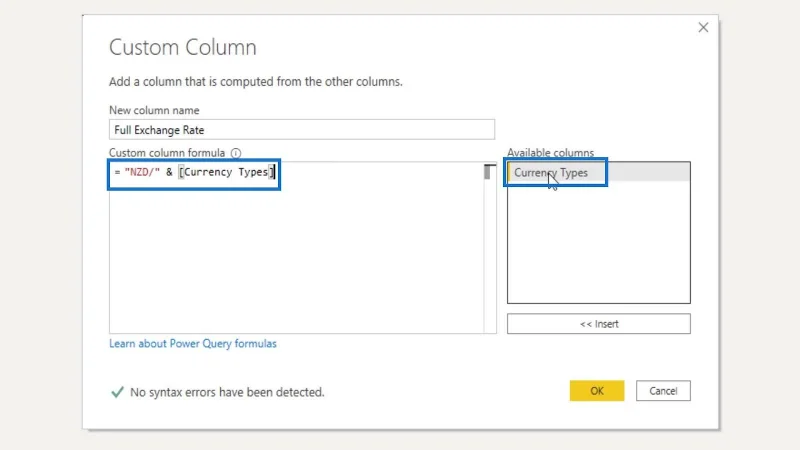
カスタム列の式内に「NZD/」&と入力し、[利用可能な列]で通貨の種類 を選択します。
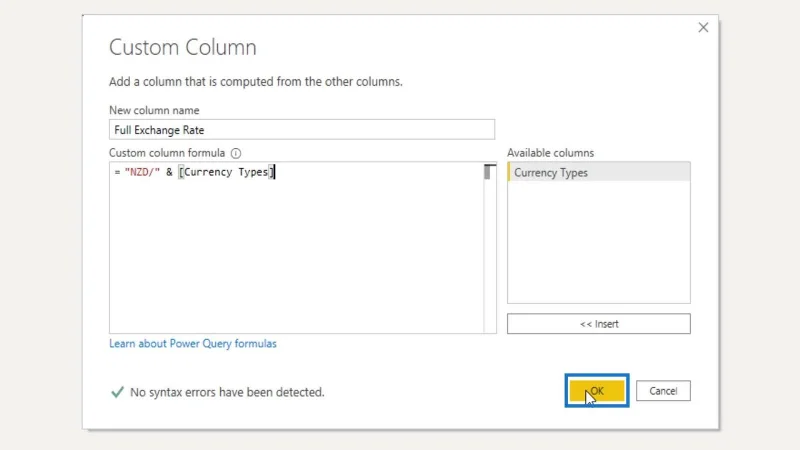
このカスタム列を適用するには、 「OK」ボタンをクリックする必要があります。
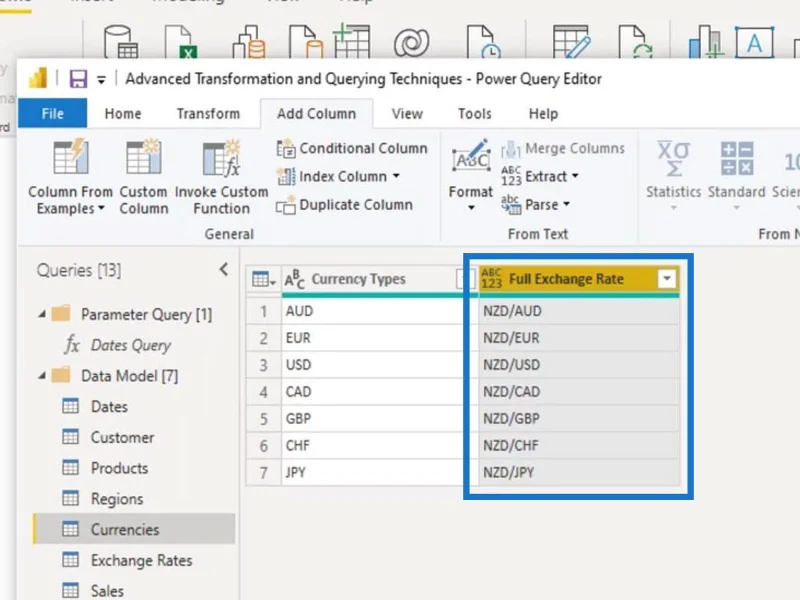
新しい列 ( Full Exchange Rate ) が通貨テーブルに作成されました。
これはカスタム列を作成する 1 つの方法です。ただし、Excel、M 言語、DAX とは関係のない別の数式言語が必要になるため、私は個人的にこの機能を使用しません。これらのカスタム列を作成するには、まずこの新しい数式言語を学習する必要があります。
カスタム列オプションを使用する前に、より簡単な方法をお勧めします。しかし、まれにそれを使用したい場合もあります。
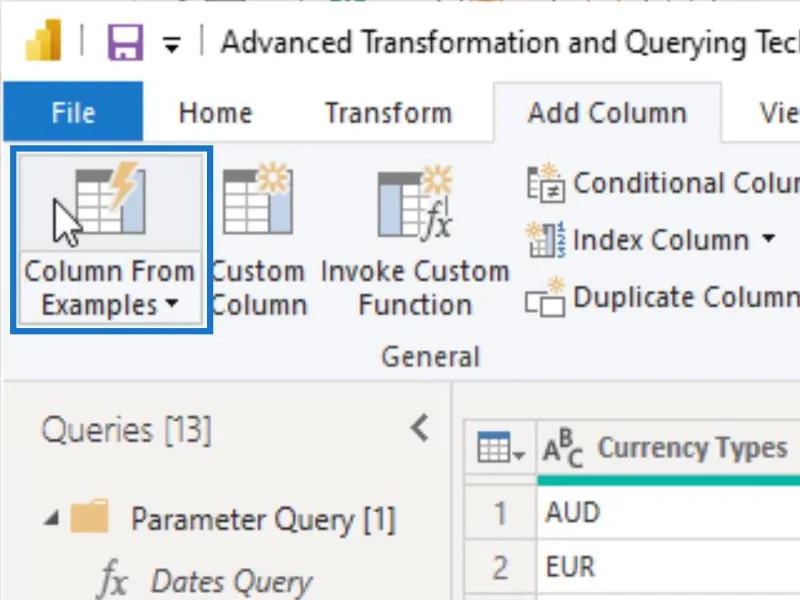
作成した結果を正確に取得するために実行できる方法は他にもあります。これは、数式を使用して記述するよりも簡単です。そのうちの 1 つは、新しい列を自動的に追加する「例の列」です。現在の選択内容からその内容を入力することも、選択した列に基づいて入力を提供することもできます。
LuckyTemplates でのインデックス列の使用
テーブルにインデックス列を作成する必要がある場合があります。これらは通常、各行を検索することなくデータを簡単に見つけるためにデータベースで使用されます。LuckyTemplates データの場合は、スライサーとして使用できます。
[列の追加]リボンの下にある[インデックス列]オプションをクリックすると、インデックス列を簡単に作成できます。
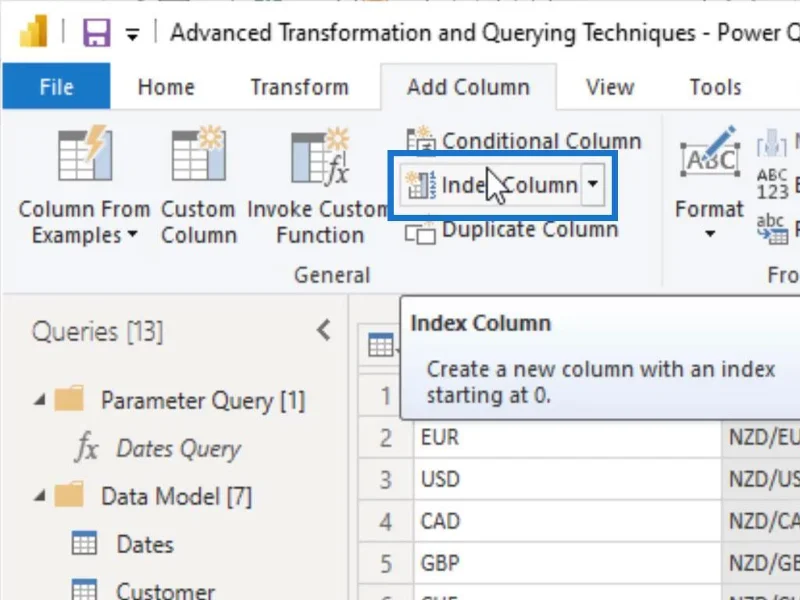
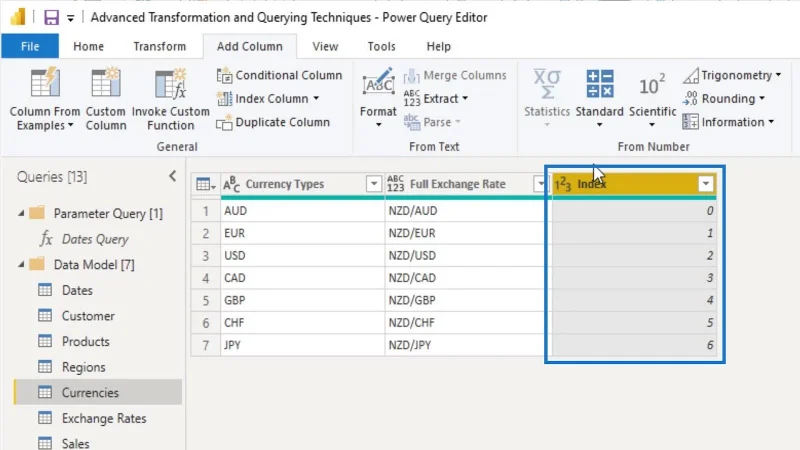
これを直接クリックすると、 0 で始まるインデックス列が表示されます。
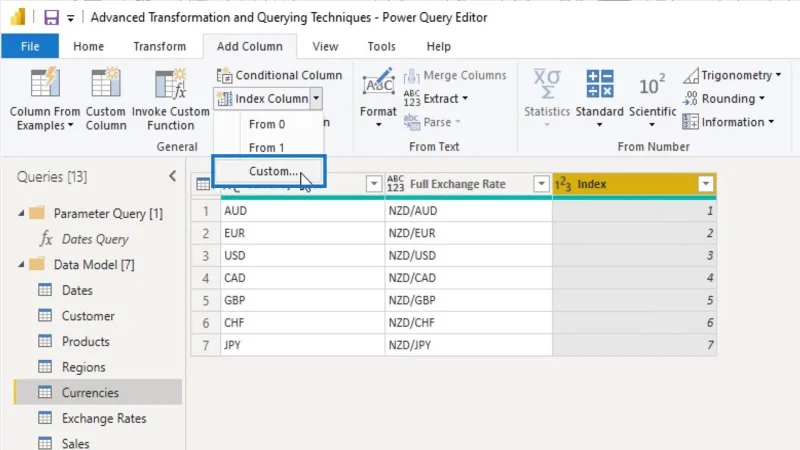
これを変更するには、ドロップダウン矢印をクリックし、[From 1]オプションを選択します。
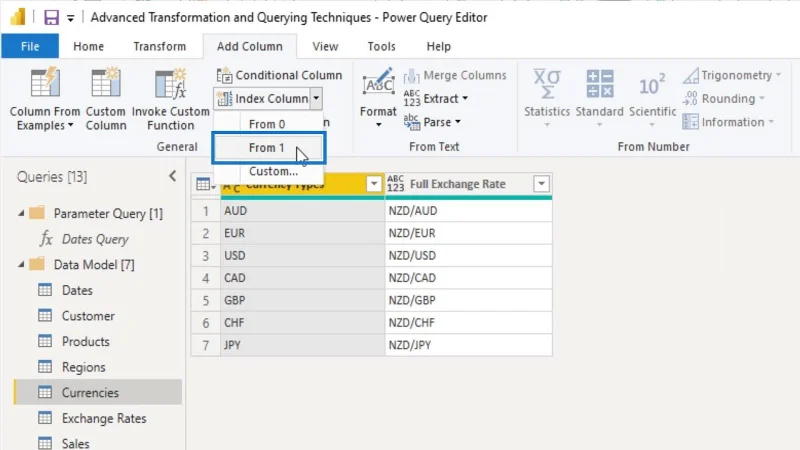
このオプションを使用すると、インデックス列は0 ではなく1 から始まります。
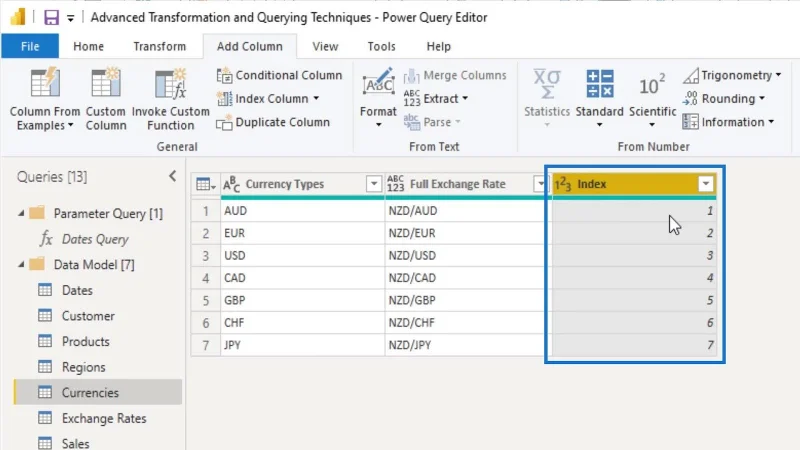
0 や 1 ではなく別の番号でインデックスを開始したい場合は、[カスタム]オプションもあります。
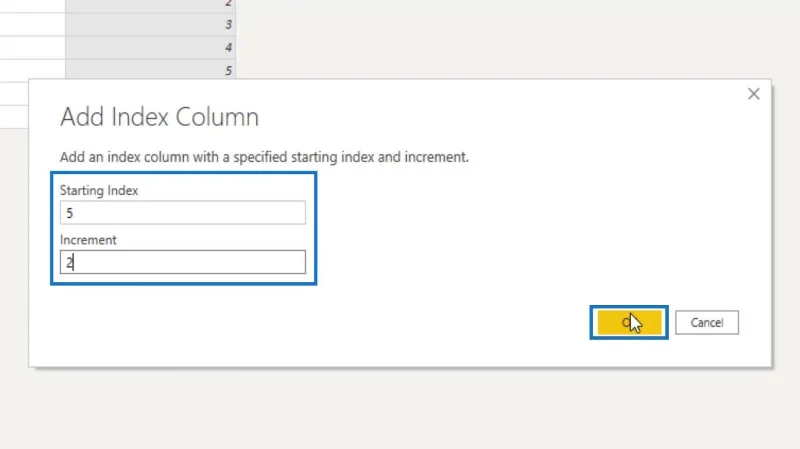
たとえば、インデックス番号を 5 から開始したいとします。それを [開始インデックス]フィールドに設定するだけです。必要に応じて、カスタム増分を作成することもできます。たとえば、2 ずつ増加したいとします。
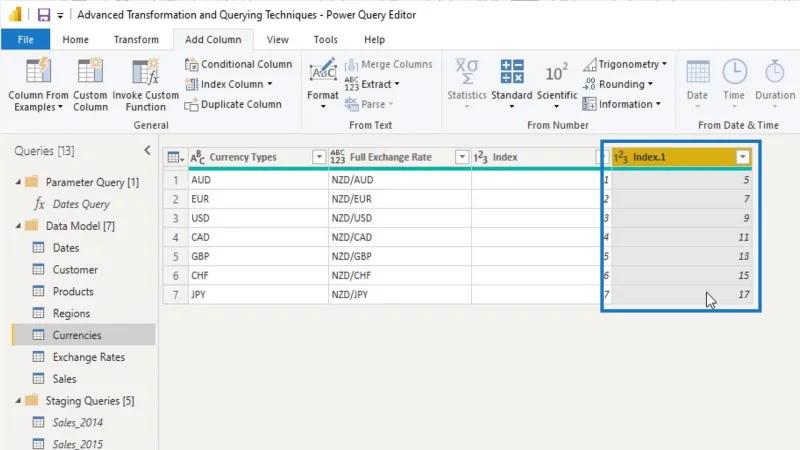
次に、5 から始まり 2 ずつ増加する別のインデックス列が提供されます。
ただし、USD が 1 位、ユーロが 2 位、ポンドが 3 位、AUD が 4 位であるカスタム Index 列が必要な場合はどうなるでしょうか? そこで登場するのが「条件付き列」オプションです。
LuckyTemplates での条件付き列の使用
条件付き列の使用は、列を作成する興味深い方法です。これを使用するには、[列の追加]リボン内にあるこのオプションをクリックするだけです。
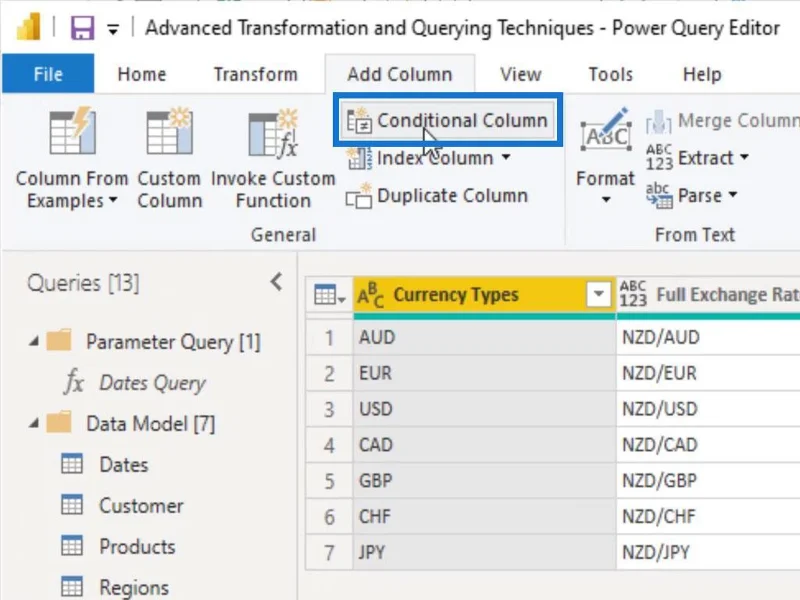
その後、テーブル内にIfロジックを作成できます。この部分では、 Ccy インデックスという名前の新しい列と、「通貨タイプが USD に等しい場合、出力を1にする」という条件を作成します。
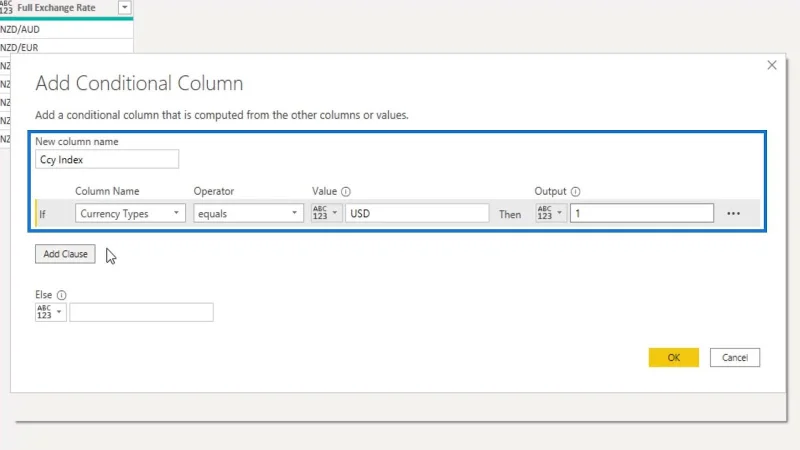
次に、 [句の追加]ボタンをクリックして、必要な他のルールまたは句を追加できます。
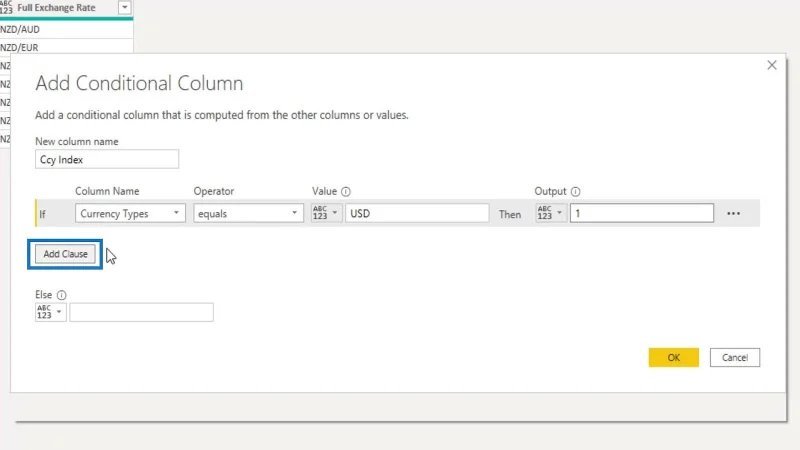
次に、他の通貨の他のルールを追加し、「OK」ボタンをクリックしてこの列を作成します。
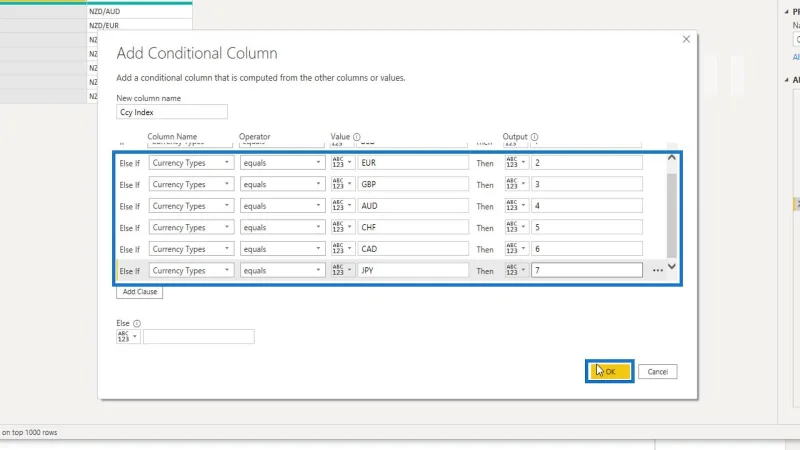
モデルで使用する列を作成するときは、常にそのデータ型を適切に設定する必要があります。左側にあるデータ型アイコンをクリックして変更できます。
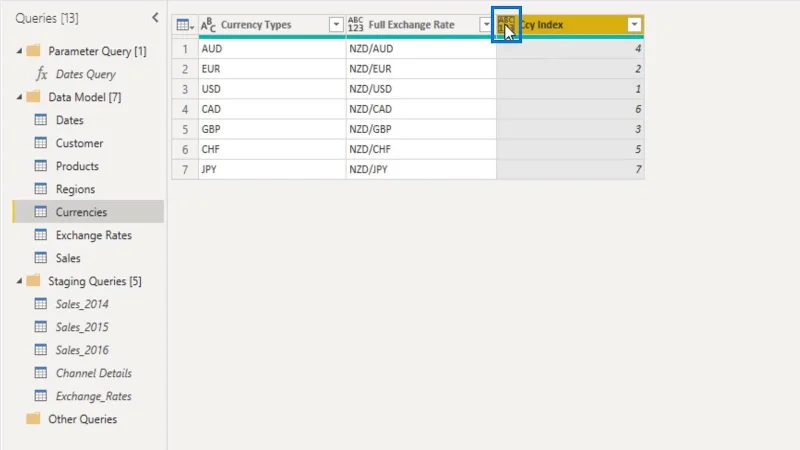
この例では、カスタム インデックス列には整数データ型が必要です。
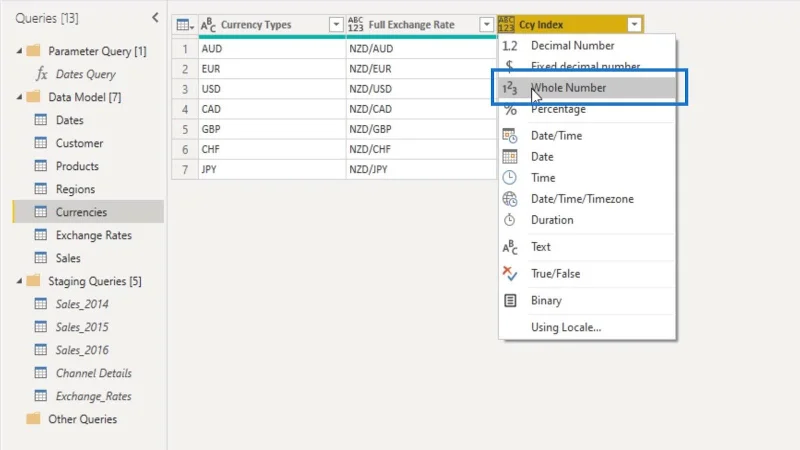
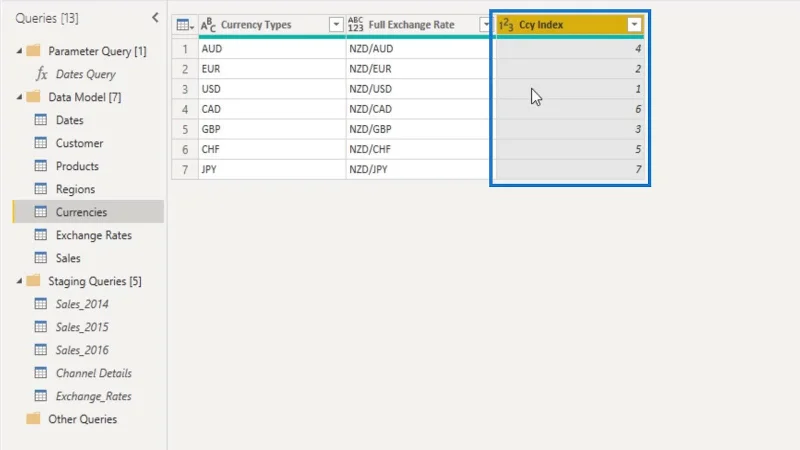
これで、インデックス番号が通貨に依存するカスタム Index 列ができました。このカスタムのインデックス列を作成すると、それに基づいて通貨タイプ列を並べ替えることができます。
結論
全体として、これらは LuckyTemplates でカスタム列を作成するさまざまな方法です。ここでの重要な点は、カスタム列機能は Excel、M 言語、DAX とは関係のない別の数式言語を必要とするため、ほとんど使用しないということです。
これらのカスタム列を作成するには、まずこの新しい数式言語を学習する必要があります。したがって、条件付き列を使用してカスタム列を作成することをお勧めします。
ではごきげんよう、




