
このチュートリアルでは、Microsoft Power Apps で要素をグループ化するプロセスと、それによってアプリ開発プロセスがどのように効率化されるかについて説明します。
Microsoft プラットフォームが他のプラットフォームと異なる点の 1 つは、その使いやすさであることは誰もが知っています。また、これらのプラットフォームには常に相互に連携する多数の要素と機能があり、他のプラットフォームをすべて試した場合は、別のプラットフォームに簡単に移行できることにも気づくでしょう。
この場合、要素をグループ化することは PowerPoint でも見られることです。通常、テキスト ボックスをまとめて移動する場合、またはフォント サイズを変更する場合、テキスト ボックスをグループ化します。
目次
要素をグループ化する方法
Power Apps に関する一連のチュートリアルを読んでいる場合は、以前にグループ化された要素の例を間接的に見たことに気づくでしょう。Forms を使用した場合、フォーム ビューアは実際にはその下にさまざまな要素を含むグループです。
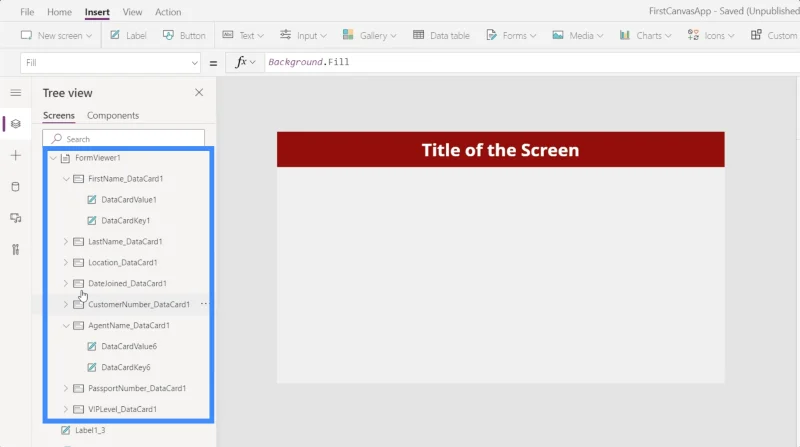
ただし、フォーム ビューアの場合は、作業中のフォームにデータ ソースを接続すると、グループが自動的に形成されました。今回は独自のカスタムグループを一から作成してみます。
まず、2 つの新しいラベルを画面に追加します。
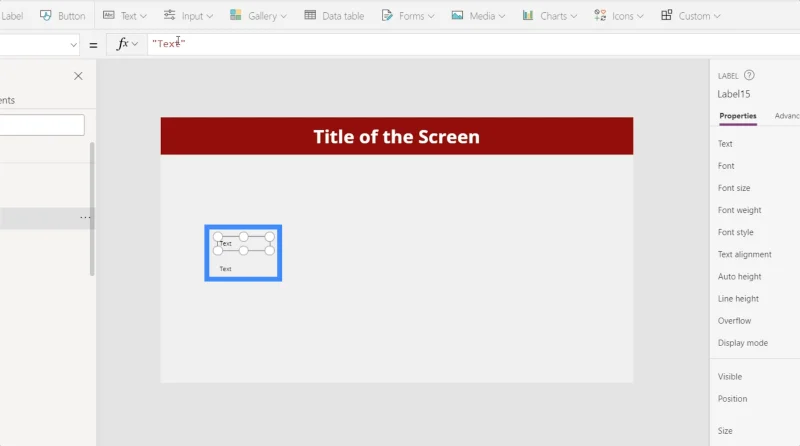
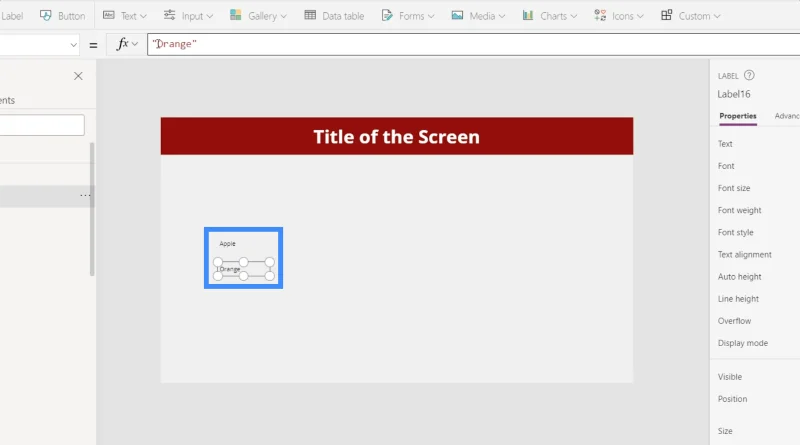
どのラベルがどれであるかを区別しやすくするために、1 つを Apple と呼び、もう 1 つには Orange と書きましょう。
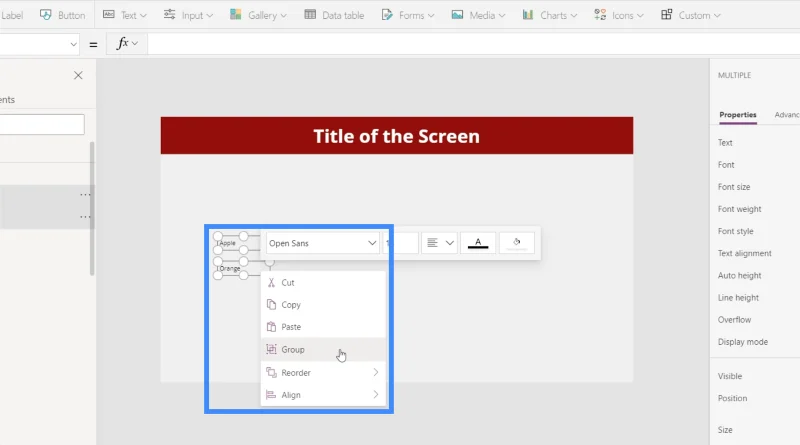
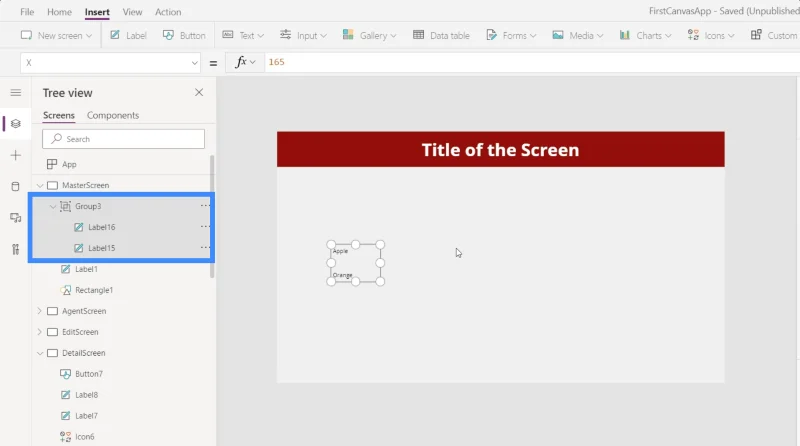
ここで、両方を強調表示して右クリックし、メニューから [グループ] を選択します。
左側のペインを見ると、2 つの要素が 1 つのグループ Group3 の一部になっていることがわかります。
Microsoft Power Apps で要素をグループ化する利点
要素をグループ化すると、アプリの作業中に多くの作業が容易になります。
グループを強調表示すると、右側のペインに変更できるすべての共通プロパティが表示されます。
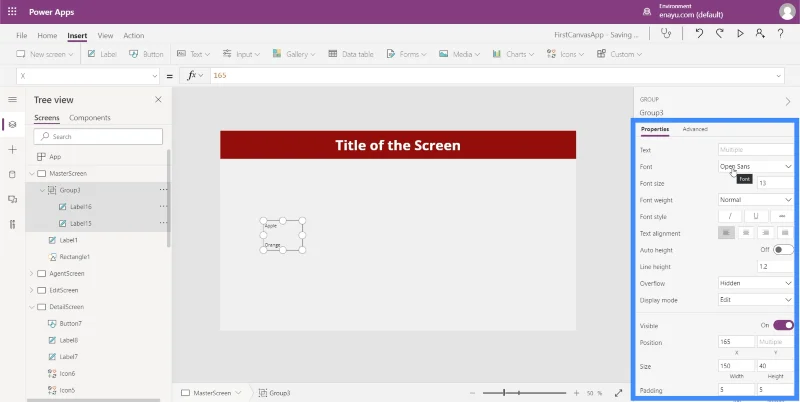
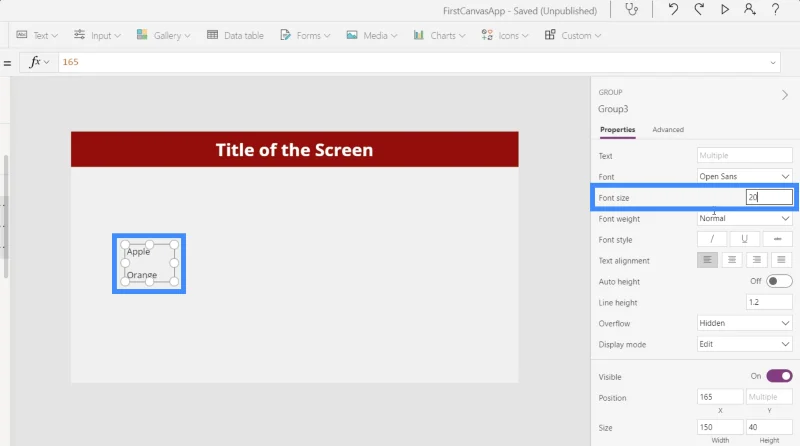
したがって、両方のラベルに共通のフォント サイズ プロパティがあるため、2 つの要素ごとに変更する必要はなく、ワンクリックで両方の要素のフォント サイズを 20 に変更できます。
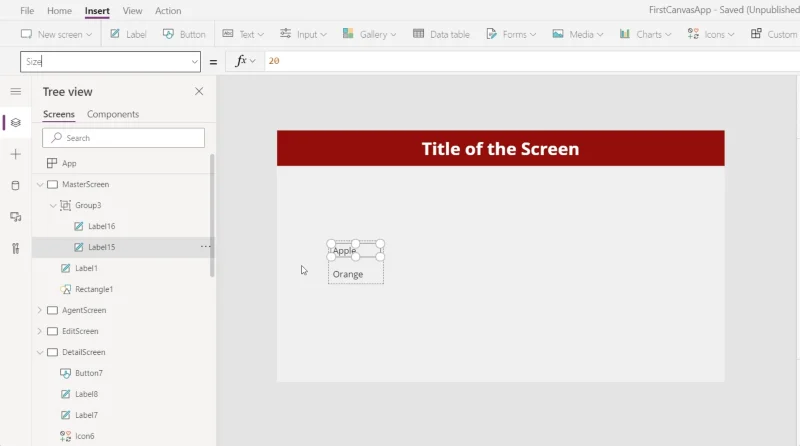
Label15 をクリックして、左側のペインの Size プロパティを確認すると、ここでも変更されていることがわかります。
グループを通じて高度な作業を行うことも可能です。たとえば、条件が満たされた場合に特定のグループのサイズを変更するように、特定のグループのプロパティを動的に設定できます。これは、各要素に同じ条件を設定する必要がないことを意味します。グループ全体に対して一度に行うことができます。
グループには常に同じ種類の要素が含まれている必要はないことに注意してください。たとえば、1 つのラベルと 1 つのボタンを作成すると、それらをグループ化できます。
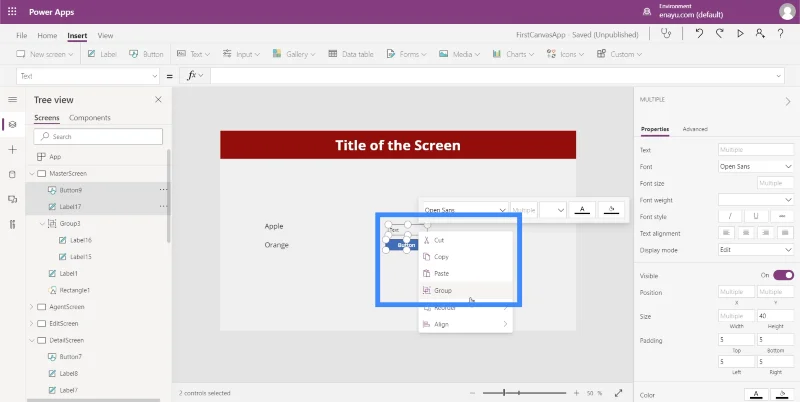
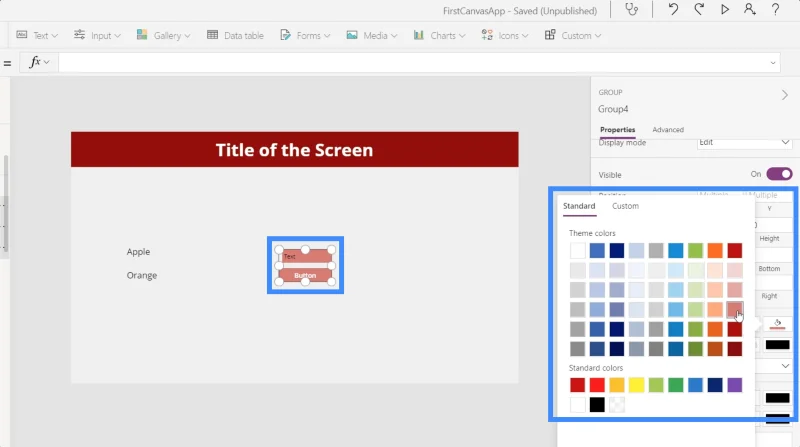
このグループに 2 つの異なる要素が含まれている場合でも、それらは依然として共有プロパティを持つことができます。たとえば、このグループの塗りつぶしの色を変更できます。
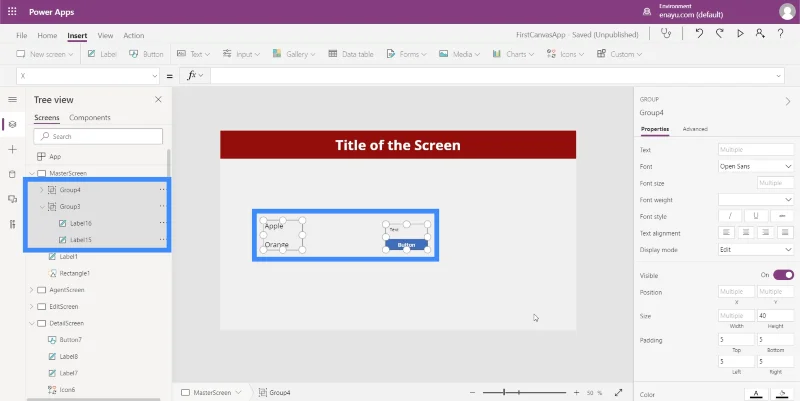
グループ単位での参加も可能です。作成した 2 つのグループを強調表示し、それらを 1 つのグループに結合できます。
Power Apps の概要: 定義、機能、機能、および重要性
Power Apps 環境: アプリ要素を適切にセットアップする
Power Apps: この革新的なツールの使用を開始する
結論
Microsoft Power Apps で要素をグループ化すると、特にさまざまな方法で相互に調整する必要がある要素がいくつかある場合に、確実にショートカットとして機能します。フォント サイズや色を変更するかどうかに関係なく、通常のプロセスから 1 ~ 2 ステップを削除できます。
ではごきげんよう、
ヘンリー




